> ## Documentation Index
> Fetch the complete documentation index at: https://docs.plato.ae/llms.txt
> Use this file to discover all available pages before exploring further.
# Ajustements de quantité
> Enregistrez les ajustements gaspillés, expirés, endommagés ou volés.
Les ajustements de quantité réduisent le stock lorsque les articles ne sont plus disponibles pour l'utilisation ou la vente.
Utilisez-le pour les déchets, les articles périmés, les stocks endommagés ou le vol.
 ## Commencer un ajustement
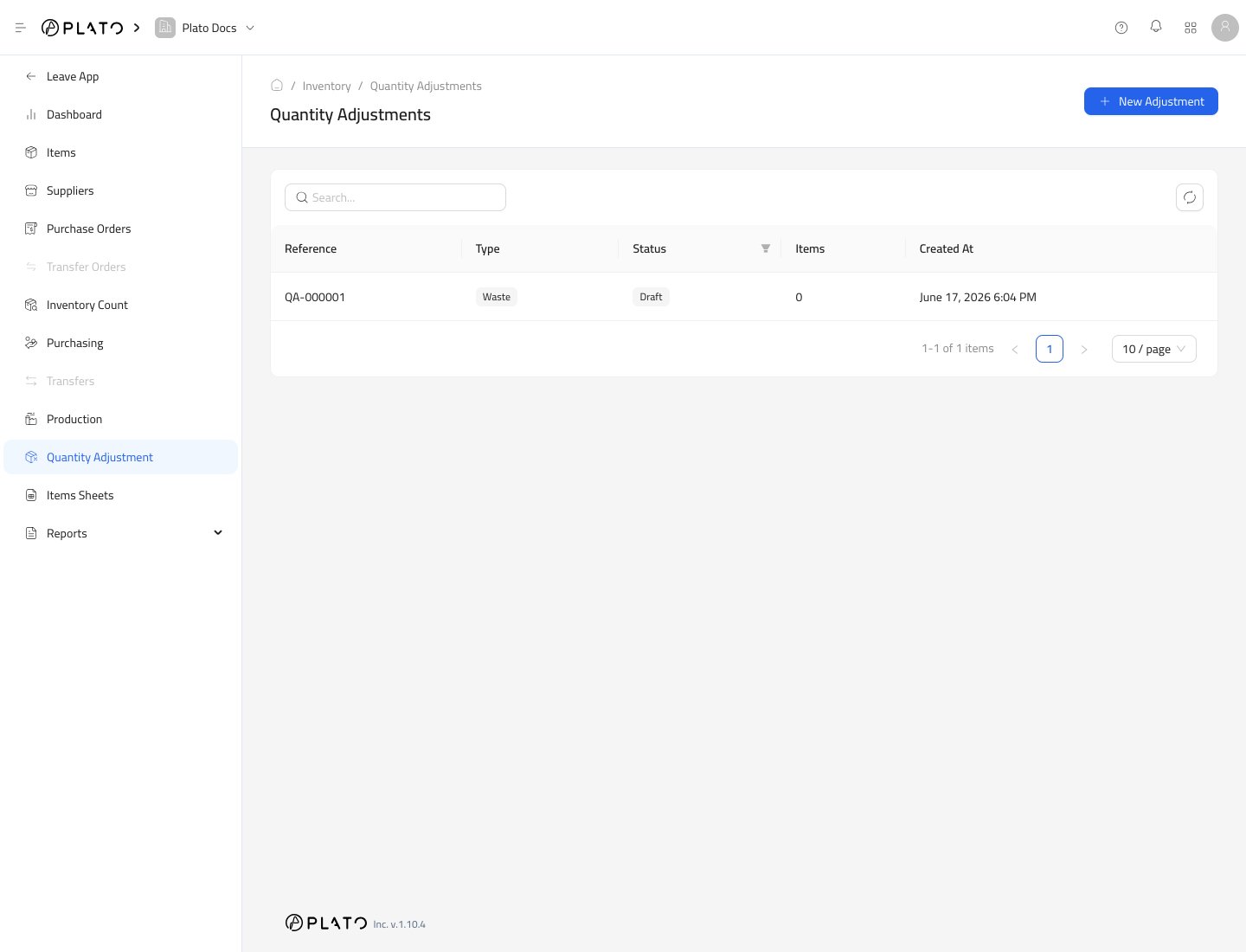
1. Ouvrez `Inventory`.
2. Accédez à `Quantity Adjustment`.
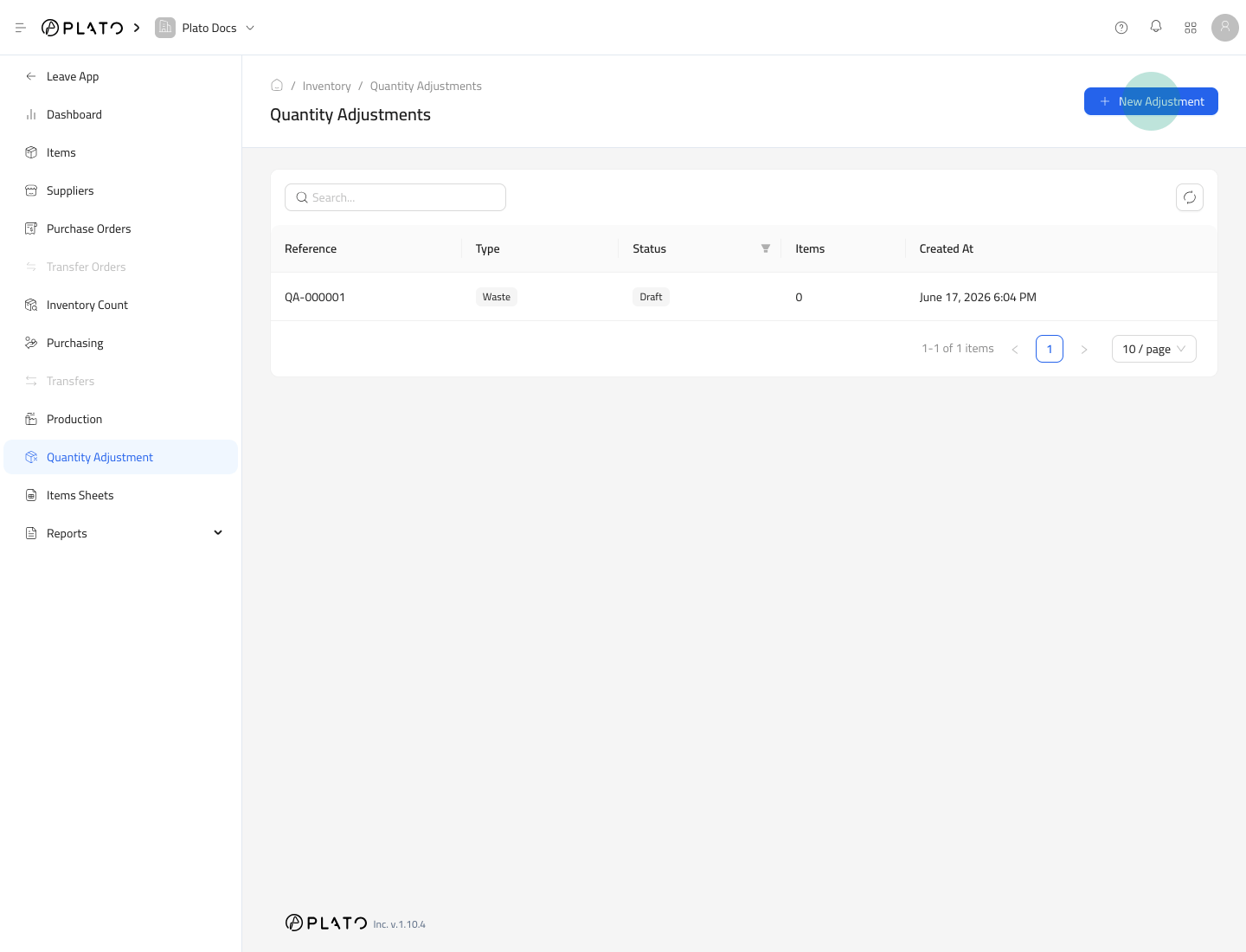
3. Cliquez sur `New Adjustment`.
## Commencer un ajustement
1. Ouvrez `Inventory`.
2. Accédez à `Quantity Adjustment`.
3. Cliquez sur `New Adjustment`.
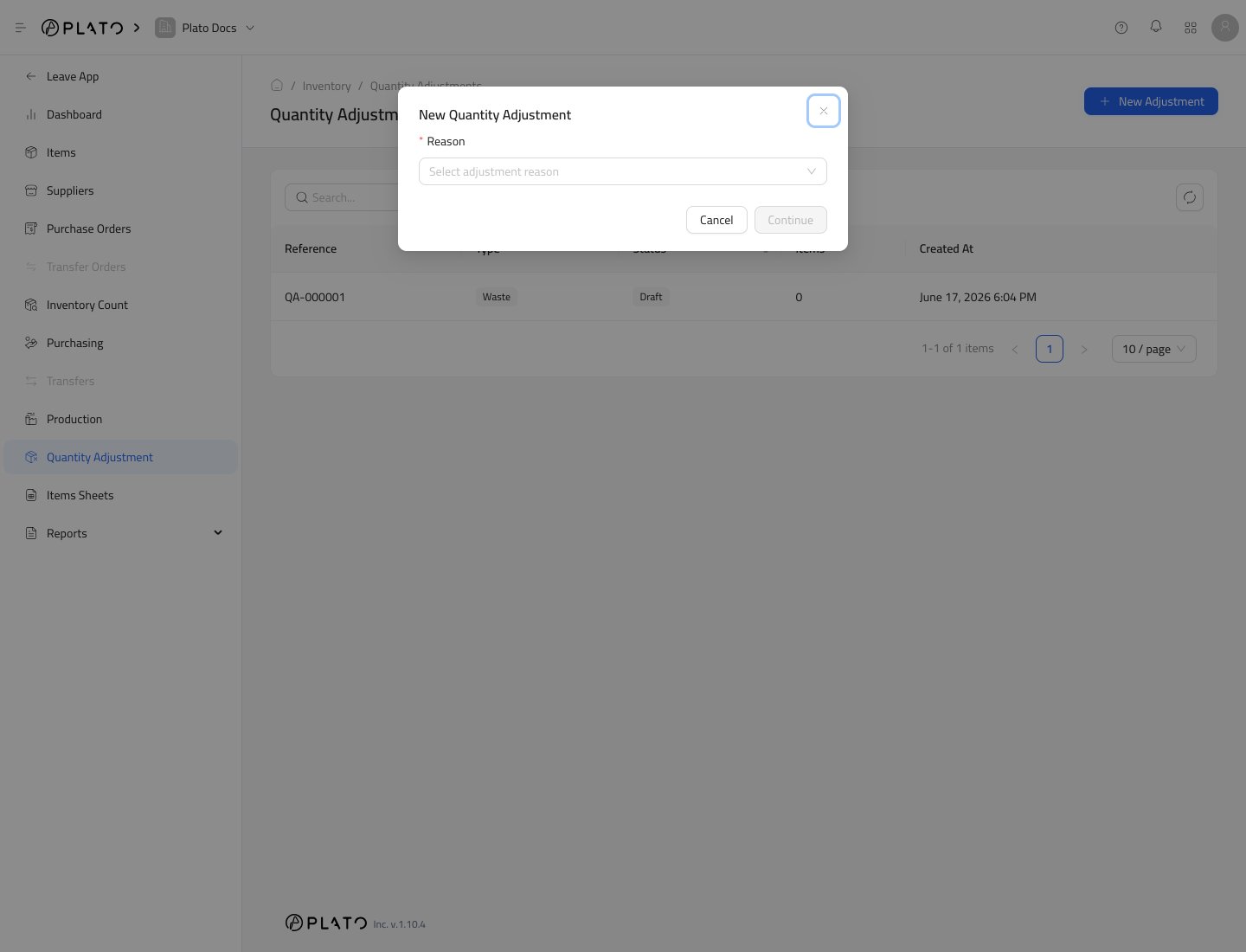
 4. Choisissez la raison.
5. Cliquez sur `Continue`.
4. Choisissez la raison.
5. Cliquez sur `Continue`.
 ## Ajouter des éléments
L'ajustement s'ouvre sous forme de brouillon.
## Ajouter des éléments
L'ajustement s'ouvre sous forme de brouillon.
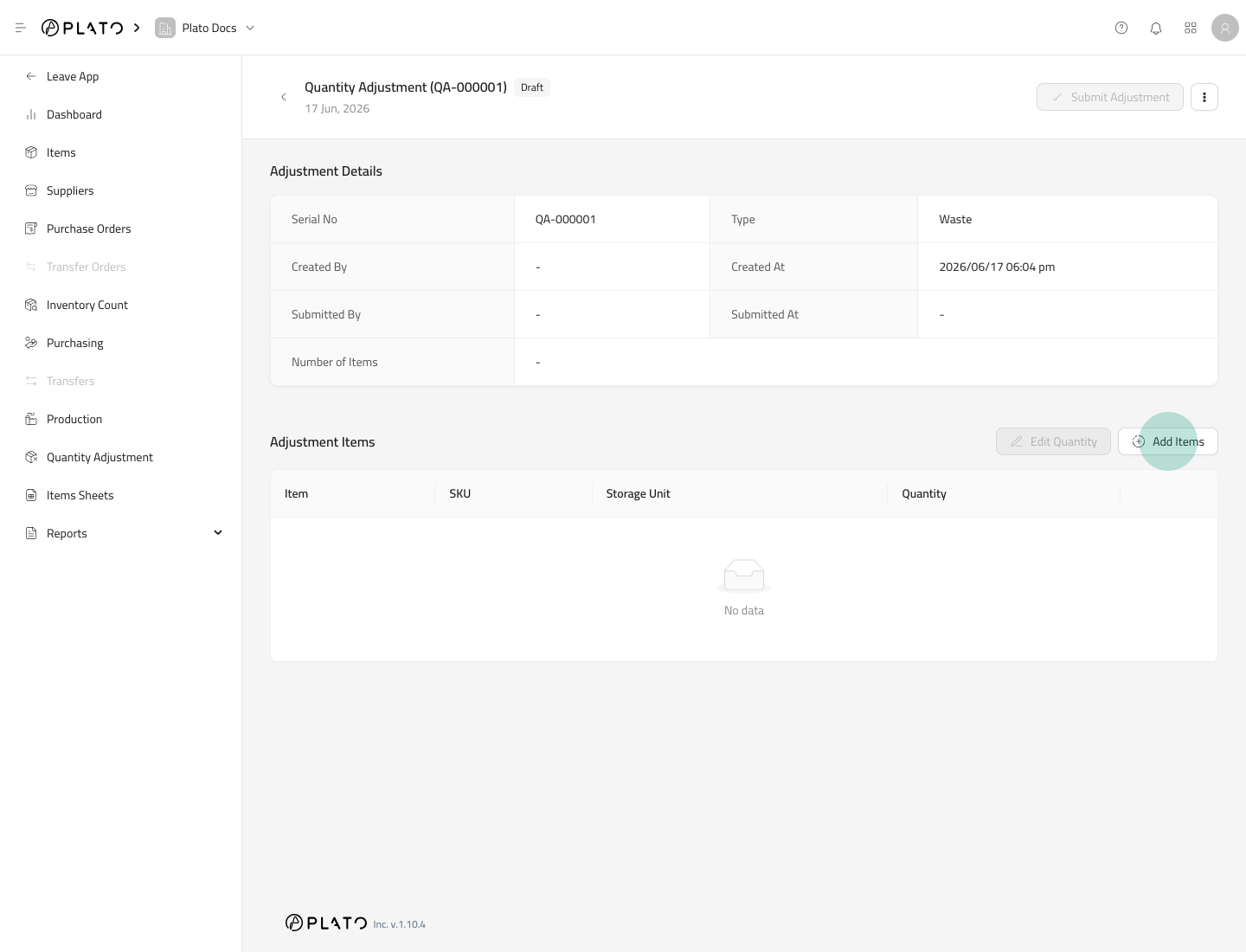
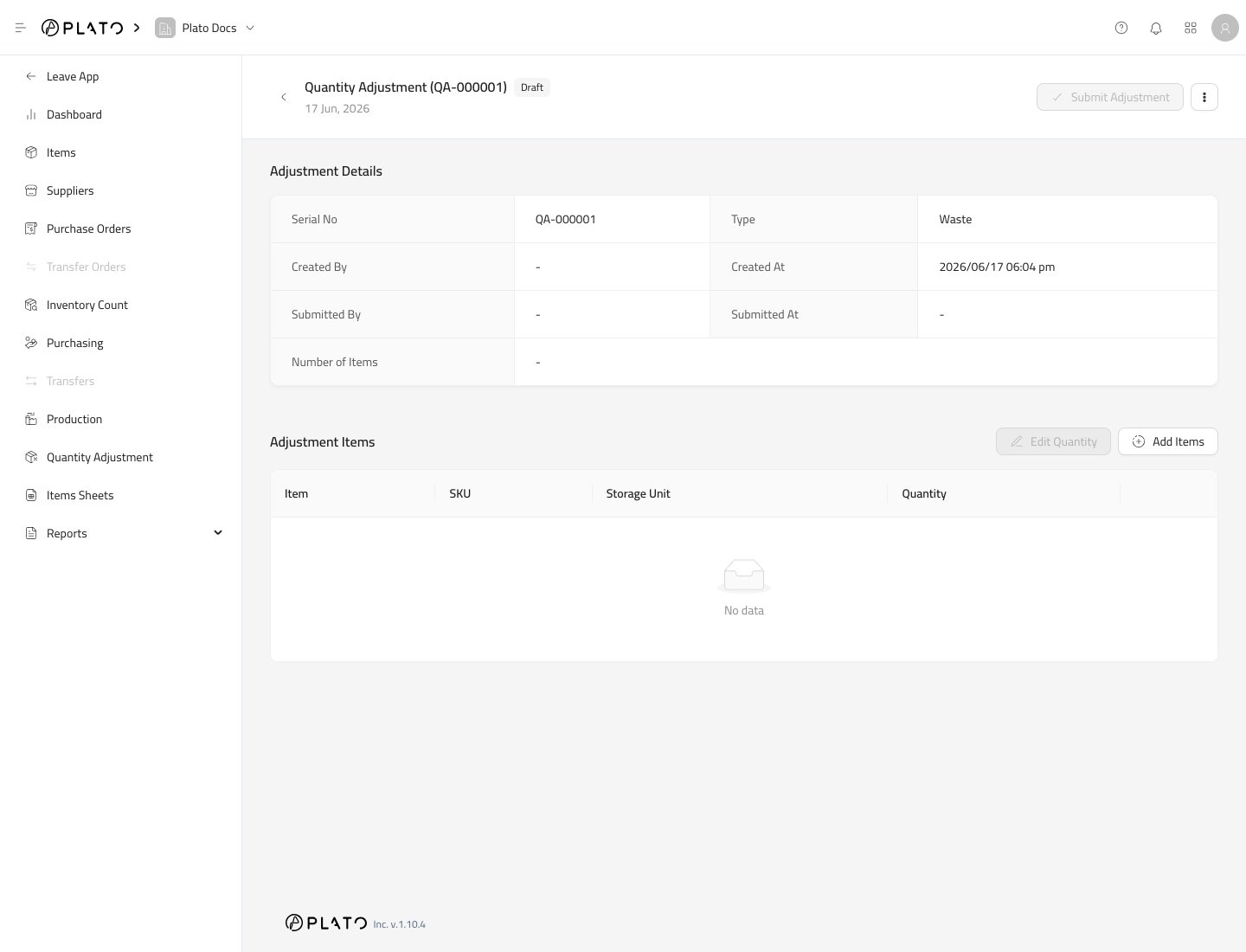 Cliquez sur `Add Items`.
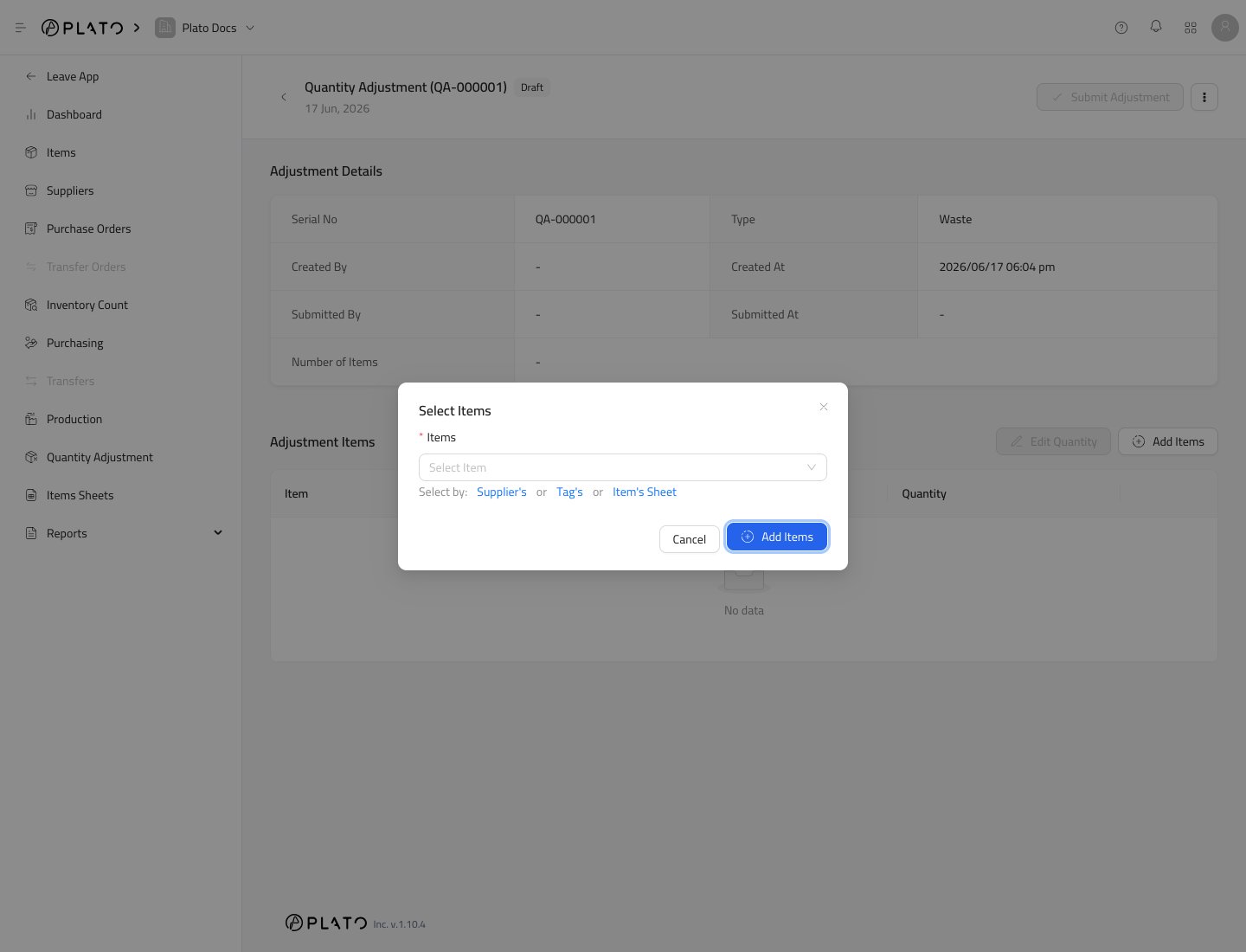
 Sélectionnez les éléments qui doivent être réduits.
 ## Saisir les quantités
Utilisez `Edit Quantity` une fois les éléments ajoutés.
Saisissez la quantité à réduire pour chaque article.
## Soumettre l'ajustement
Cliquez sur `Submit Adjustment` lorsque le motif et les quantités sont corrects.
## Saisir les quantités
Utilisez `Edit Quantity` une fois les éléments ajoutés.
Saisissez la quantité à réduire pour chaque article.
## Soumettre l'ajustement
Cliquez sur `Submit Adjustment` lorsque le motif et les quantités sont corrects.
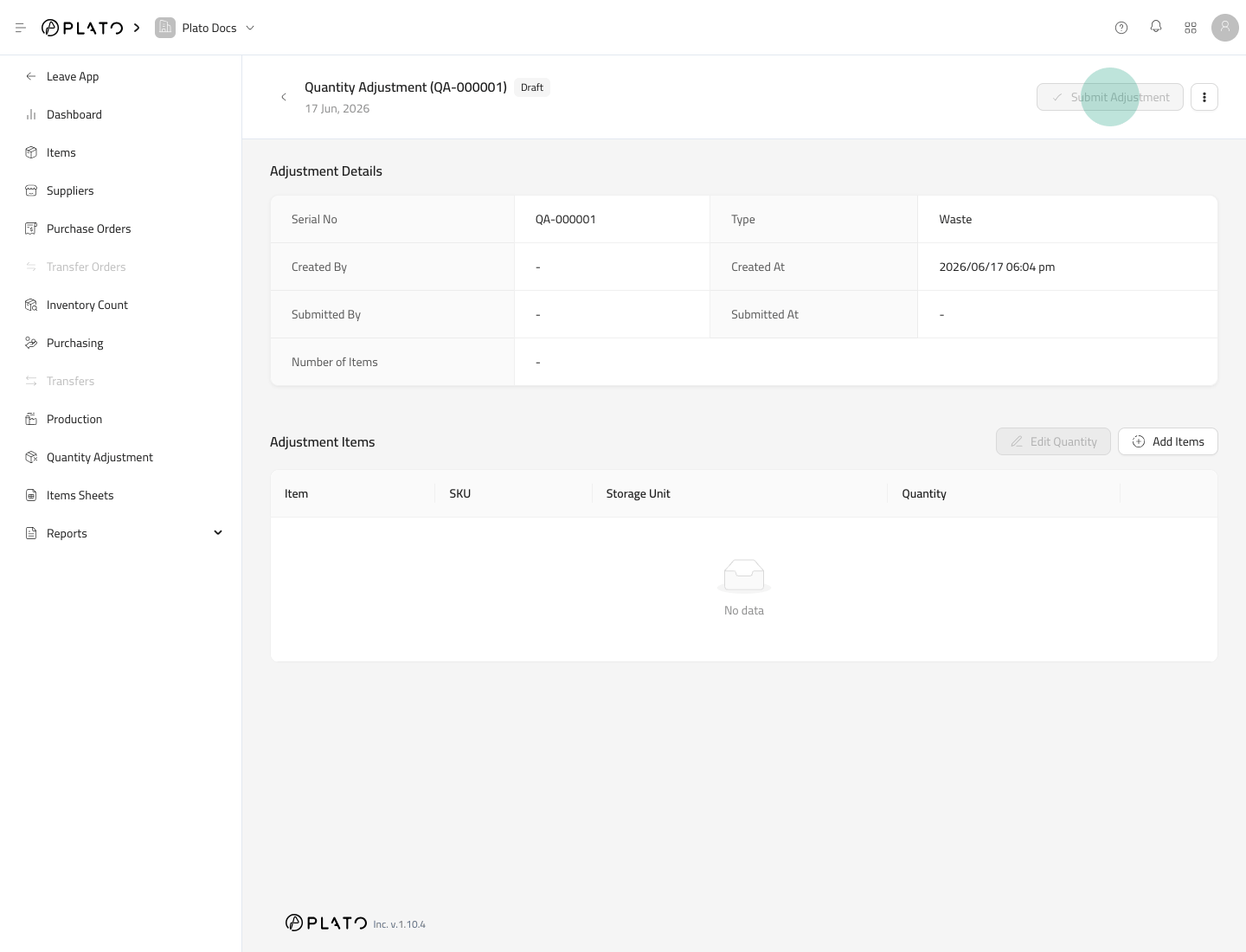 La soumission d'un ajustement réduit le stock et enregistre la transaction dans l'historique des stocks.
## Choisissez la bonne raison
Les étiquettes de motif aident les rapports à rester clairs. Utilisez la raison qui correspond à ce qui est arrivé au stock.
La soumission d'un ajustement réduit le stock et enregistre la transaction dans l'historique des stocks.
## Choisissez la bonne raison
Les étiquettes de motif aident les rapports à rester clairs. Utilisez la raison qui correspond à ce qui est arrivé au stock.