> ## Documentation Index
> Fetch the complete documentation index at: https://docs.plato.ae/llms.txt
> Use this file to discover all available pages before exploring further.
# Inventaire
> Créez un inventaire physique, ajoutez des articles, saisissez les quantités comptées et soumettez le décompte.
L'inventaire est utilisé lorsque le personnel compte physiquement le stock disponible.
La soumission d'un décompte réinitialise chaque article sélectionné à la quantité comptée.
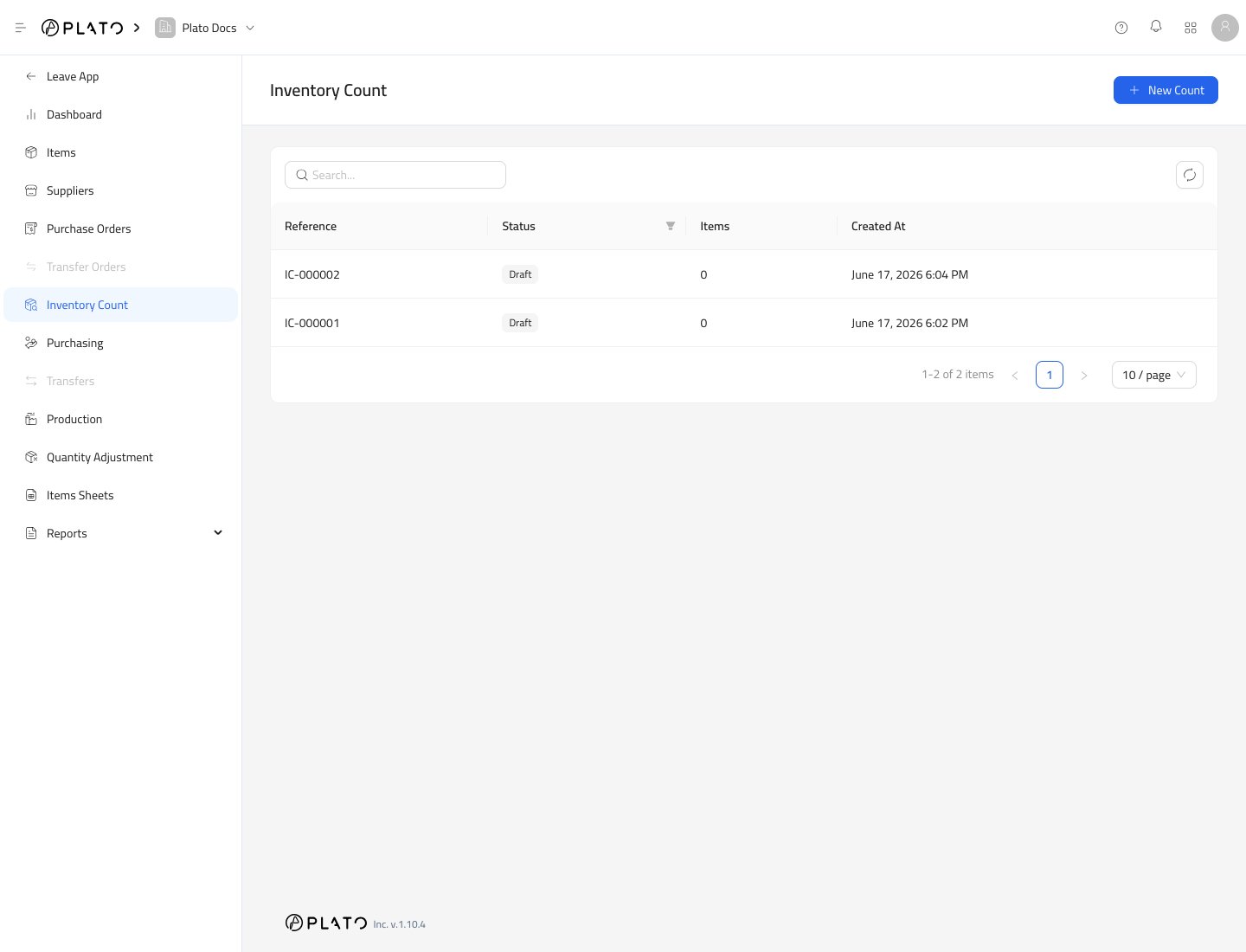 ## Démarrer un décompte
1. Ouvrez `Inventory`.
2. Accédez à `Inventory Count`.
3. Cliquez sur `New Count`.
## Démarrer un décompte
1. Ouvrez `Inventory`.
2. Accédez à `Inventory Count`.
3. Cliquez sur `New Count`.
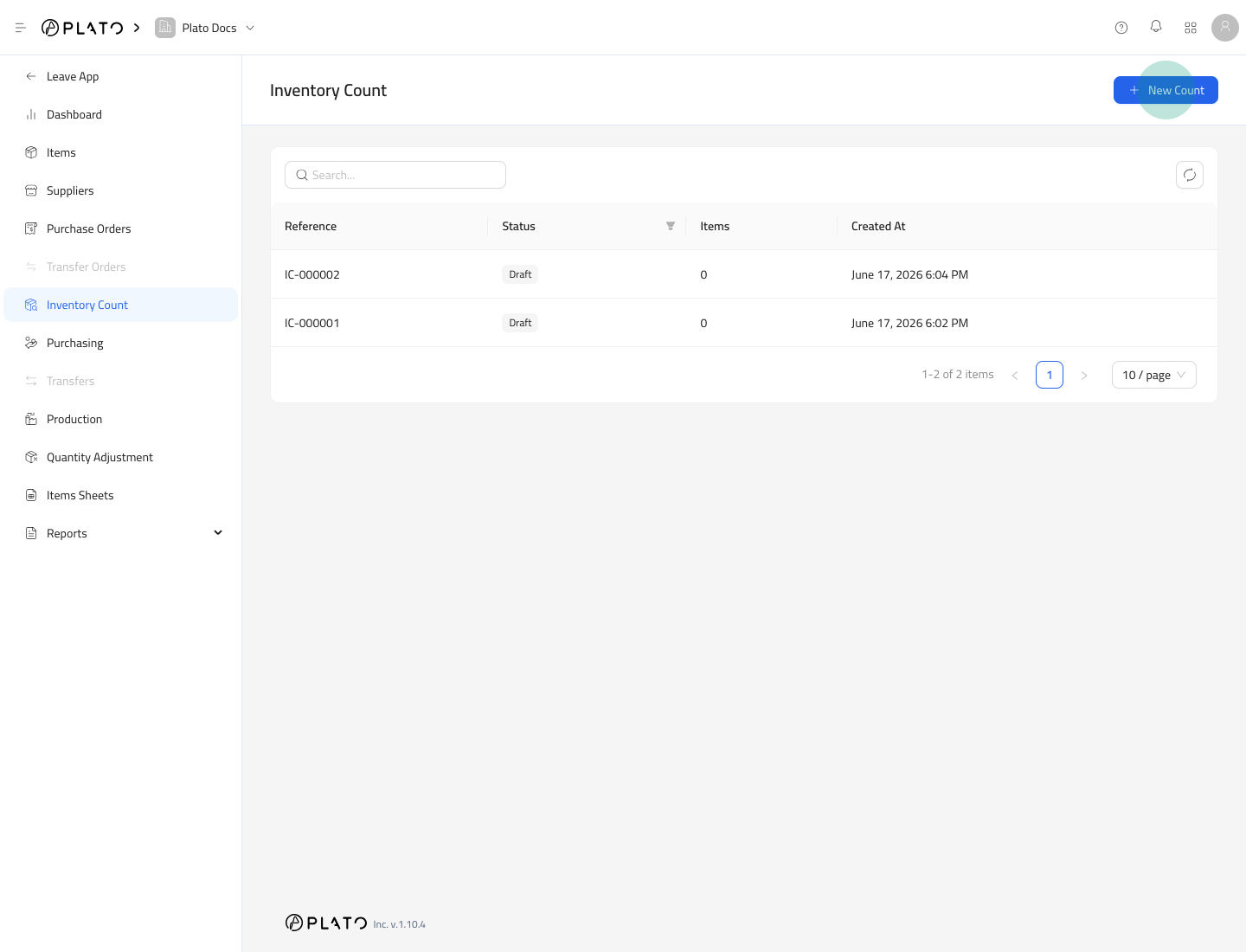 Plato crée un nombre de brouillons et ouvre la page de détail.
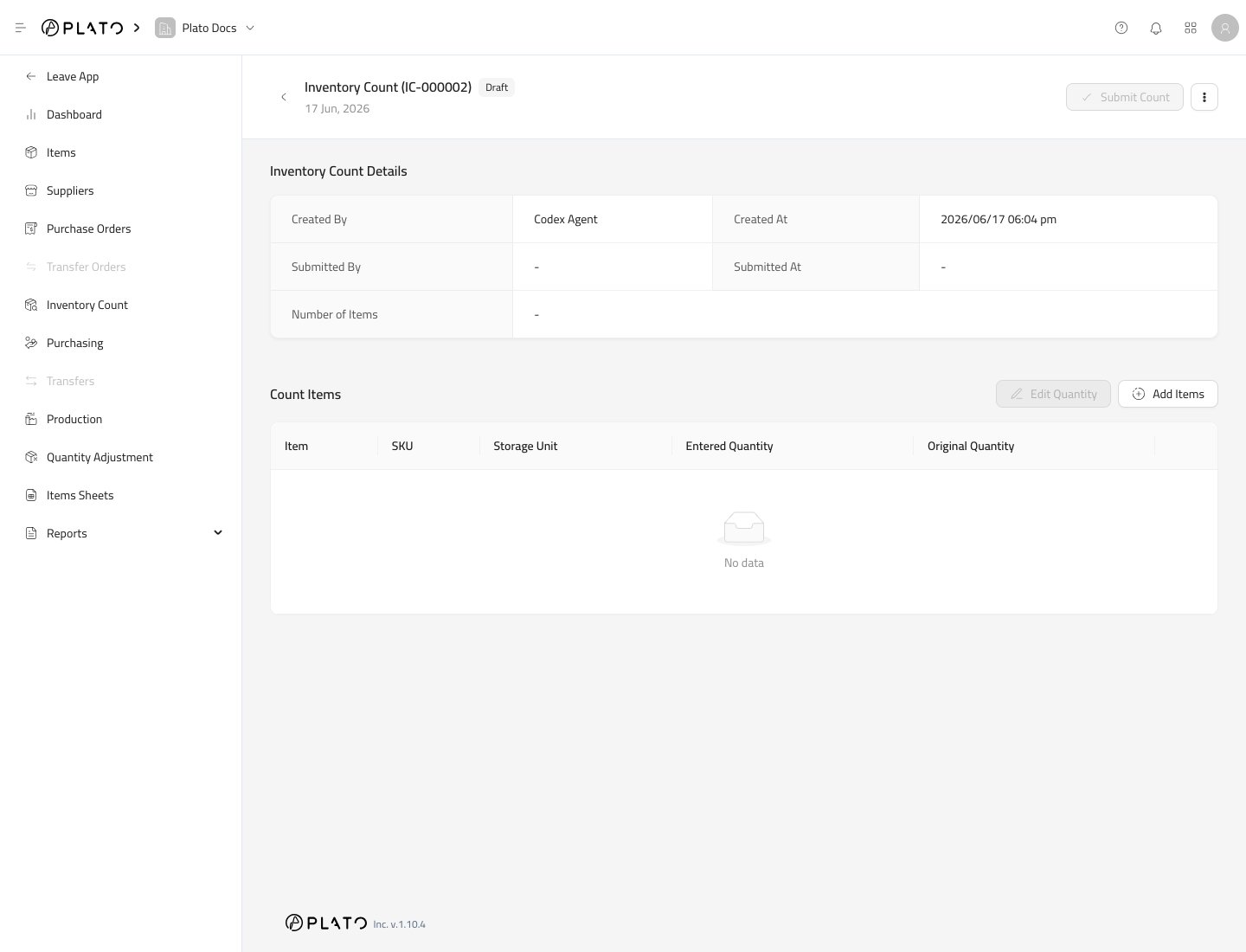 ## Ajouter des éléments à compter
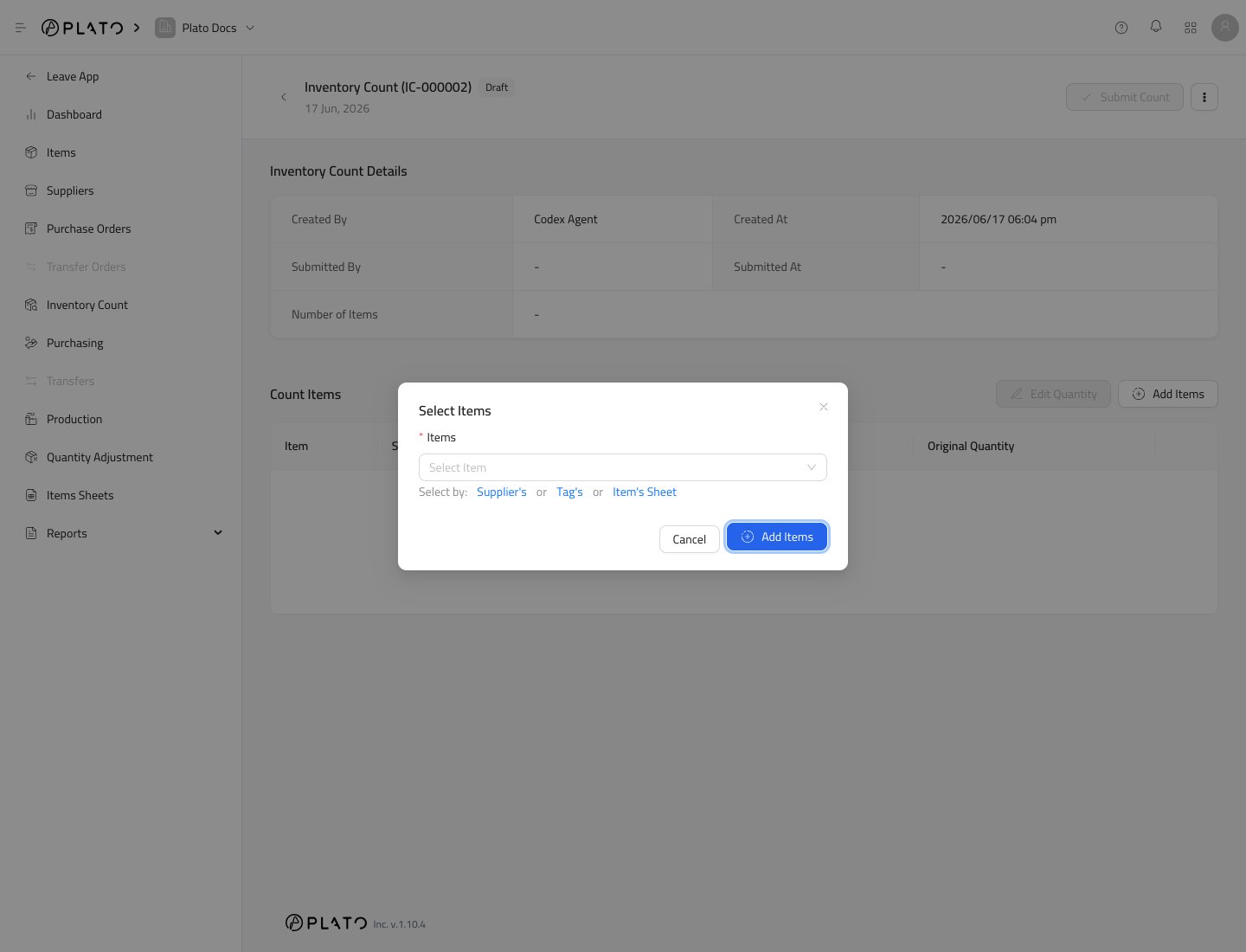
Cliquez sur `Add Items`.
## Ajouter des éléments à compter
Cliquez sur `Add Items`.
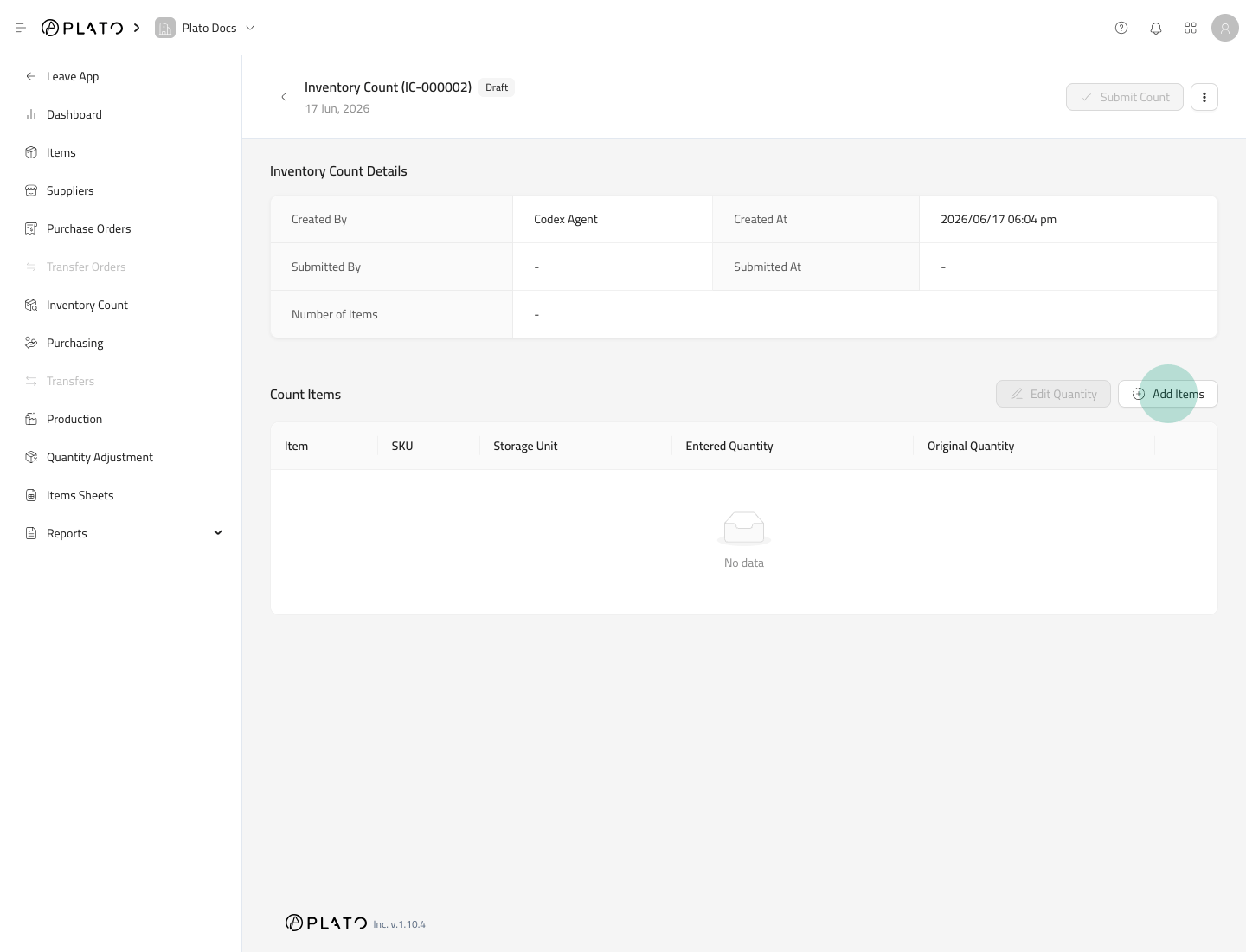 Sélectionnez des éléments individuels ou utilisez une feuille lorsqu’elle est disponible.
 ## Saisir les quantités comptées
Utilisez `Edit Quantity` une fois les éléments ajoutés.
Saisissez la quantité physique comptée pour chaque article. Utilisez l'unité de stockage indiquée dans la rangée.
## Soumettre le décompte
Lorsque toutes les quantités comptées sont correctes, cliquez sur `Submit Count`.
## Saisir les quantités comptées
Utilisez `Edit Quantity` une fois les éléments ajoutés.
Saisissez la quantité physique comptée pour chaque article. Utilisez l'unité de stockage indiquée dans la rangée.
## Soumettre le décompte
Lorsque toutes les quantités comptées sont correctes, cliquez sur `Submit Count`.
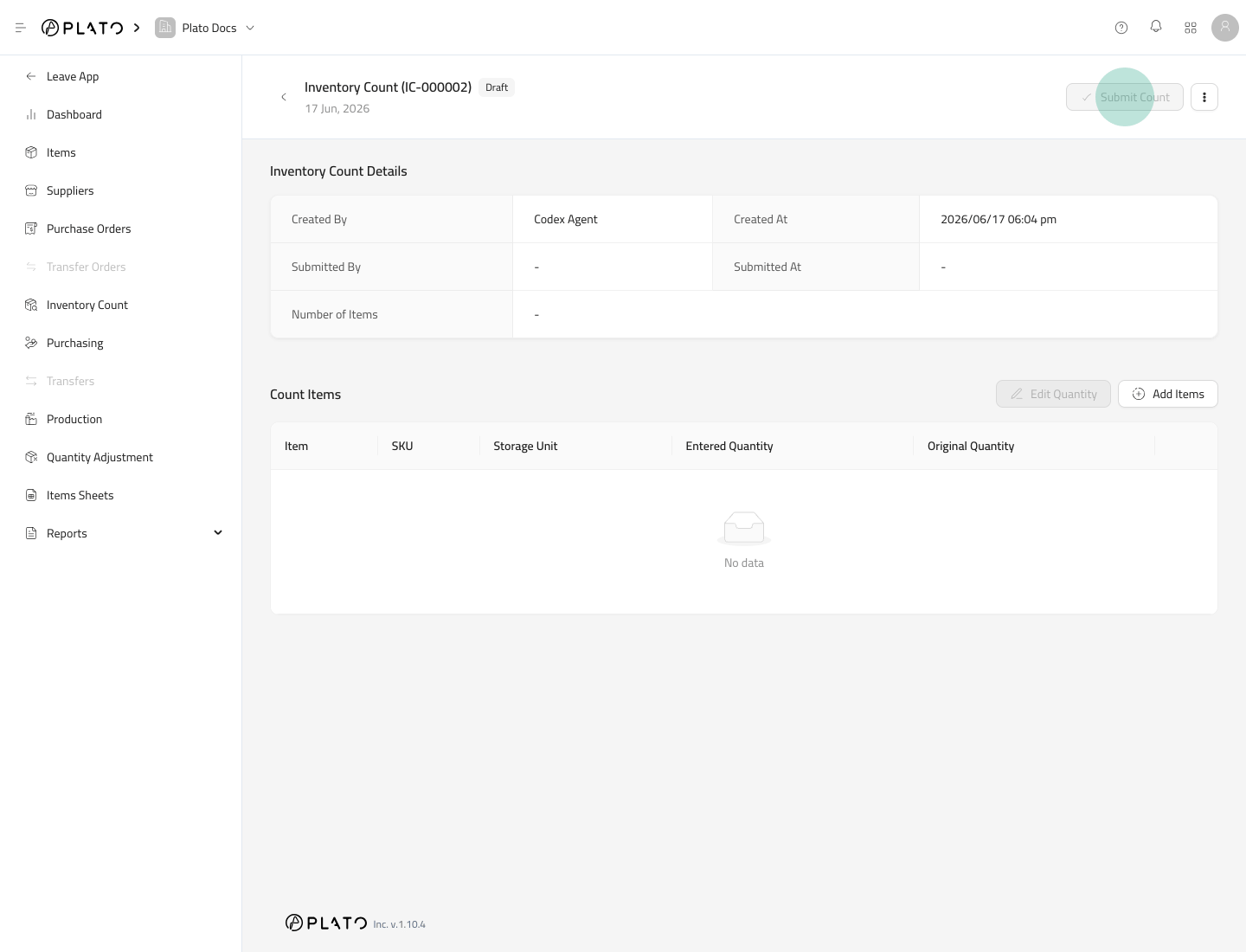 La soumission d'un décompte met à jour les niveaux de stock pour les articles sélectionnés et enregistre la modification dans l'historique des stocks.
## Comptez soigneusement
Soumettez-le uniquement lorsque le décompte est définitif. Un décompte soumis devient une partie de l’historique des stocks.
La soumission d'un décompte met à jour les niveaux de stock pour les articles sélectionnés et enregistre la modification dans l'historique des stocks.
## Comptez soigneusement
Soumettez-le uniquement lorsque le décompte est définitif. Un décompte soumis devient une partie de l’historique des stocks.