> ## Documentation Index
> Fetch the complete documentation index at: https://docs.plato.ae/llms.txt
> Use this file to discover all available pages before exploring further.
# Bons de commande
> Créez des bons de commande fournisseurs, ajoutez les articles demandés, examinez les totaux et préparez la réception.
Les bons de commande aident votre équipe à préparer une commande avant l'arrivée du stock.
Utilisez un bon de commande lorsque vous souhaitez demander des articles à un fournisseur, vérifier ce qui a été commandé et recevoir ultérieurement le stock via les achats.
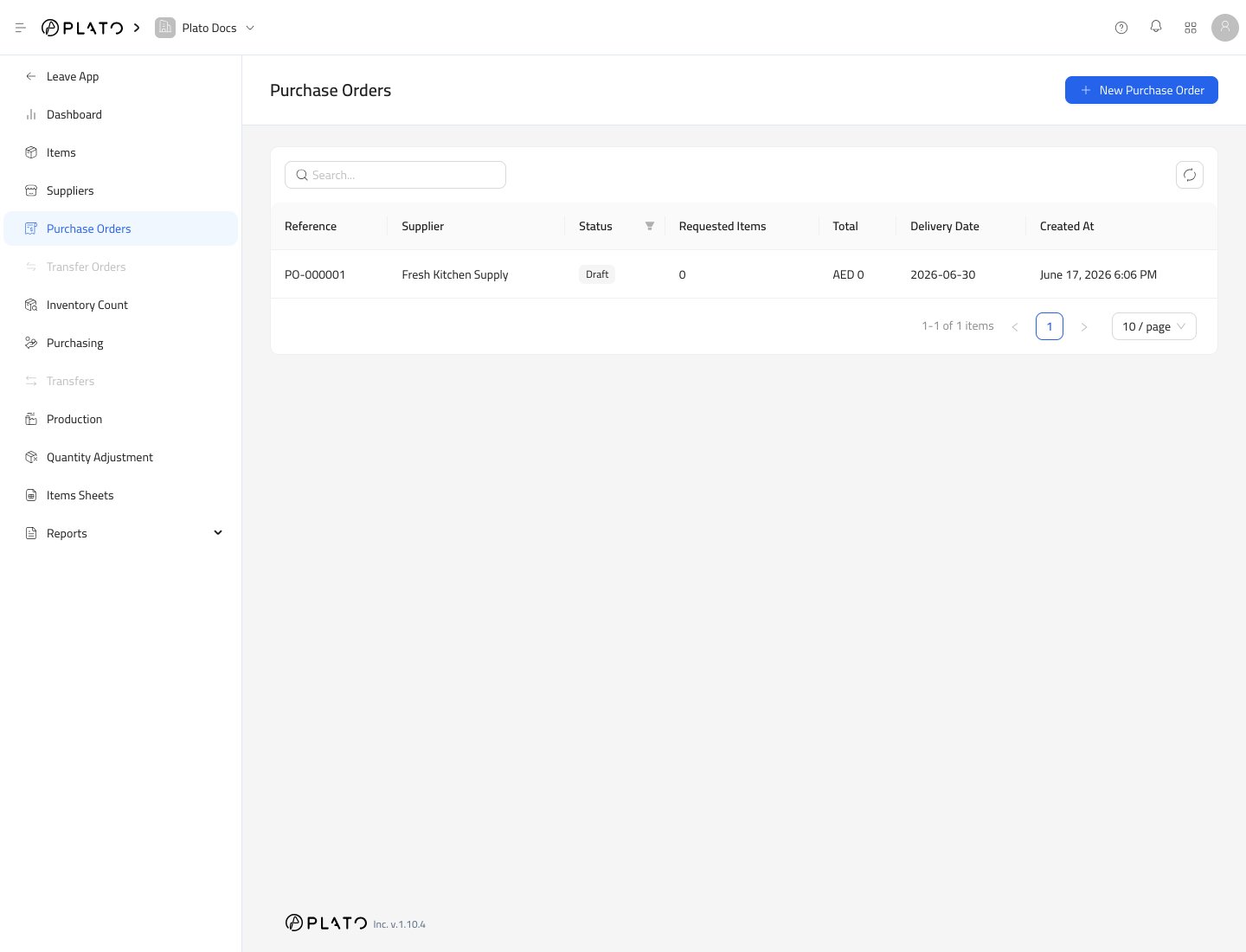 ## Créer un bon de commande
1. Ouvrez `Inventory`.
2. Accédez à `Purchase Orders`.
3. Cliquez sur `New Purchase Order`.
## Créer un bon de commande
1. Ouvrez `Inventory`.
2. Accédez à `Purchase Orders`.
3. Cliquez sur `New Purchase Order`.
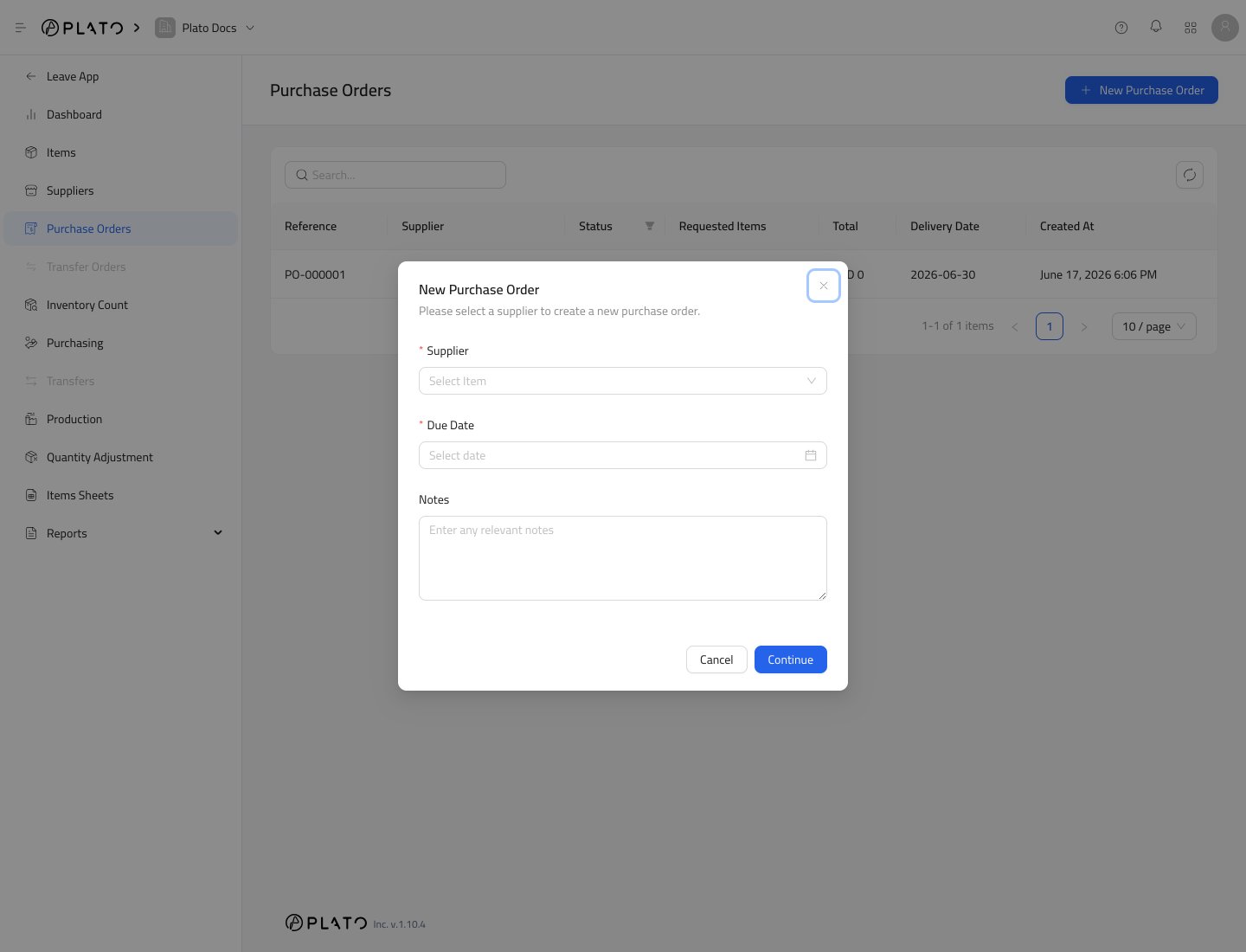
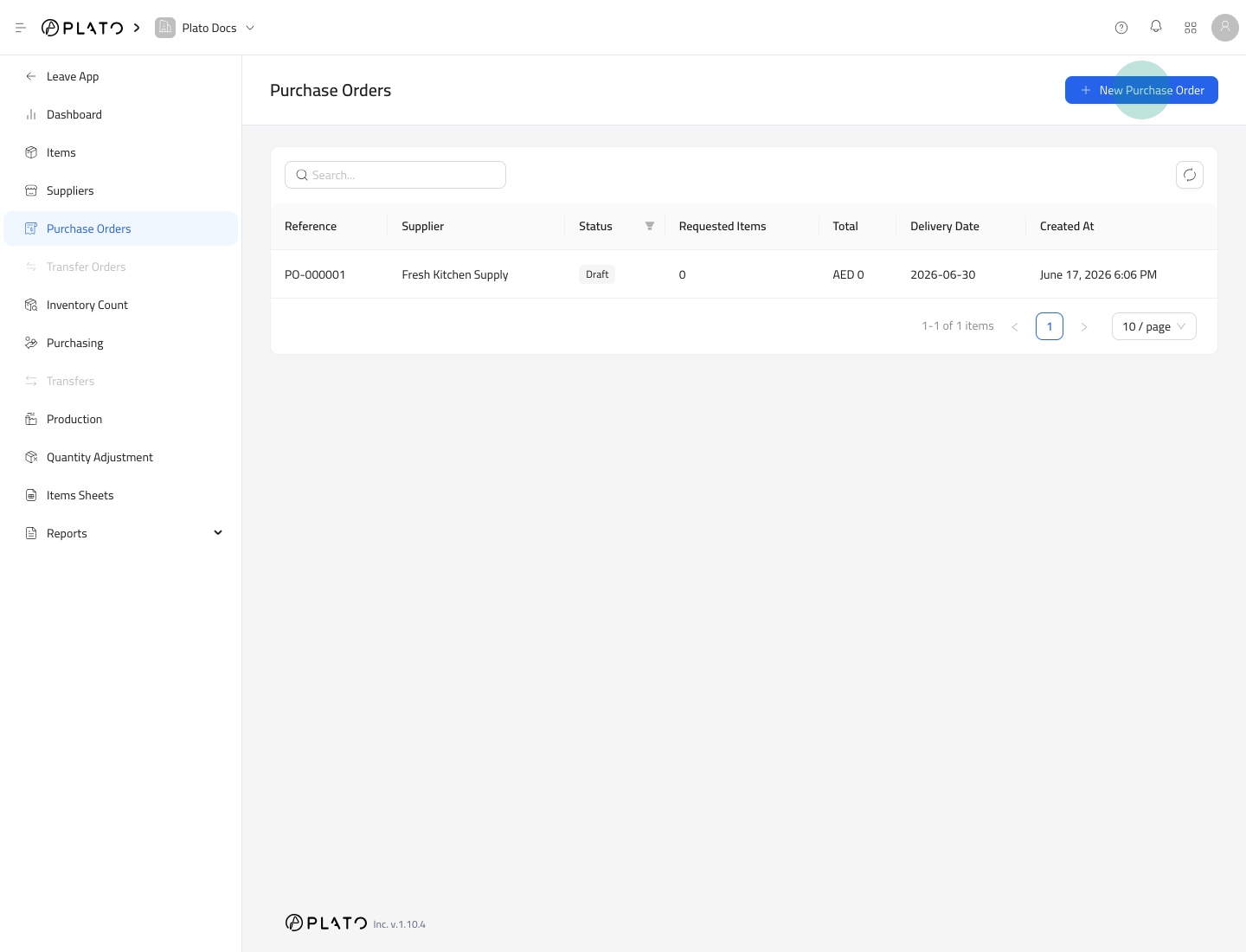 4. Choisissez le fournisseur.
5. Fixez la date d'échéance.
6. Ajoutez des notes si nécessaire.
7. Cliquez sur `Continue`.
4. Choisissez le fournisseur.
5. Fixez la date d'échéance.
6. Ajoutez des notes si nécessaire.
7. Cliquez sur `Continue`.
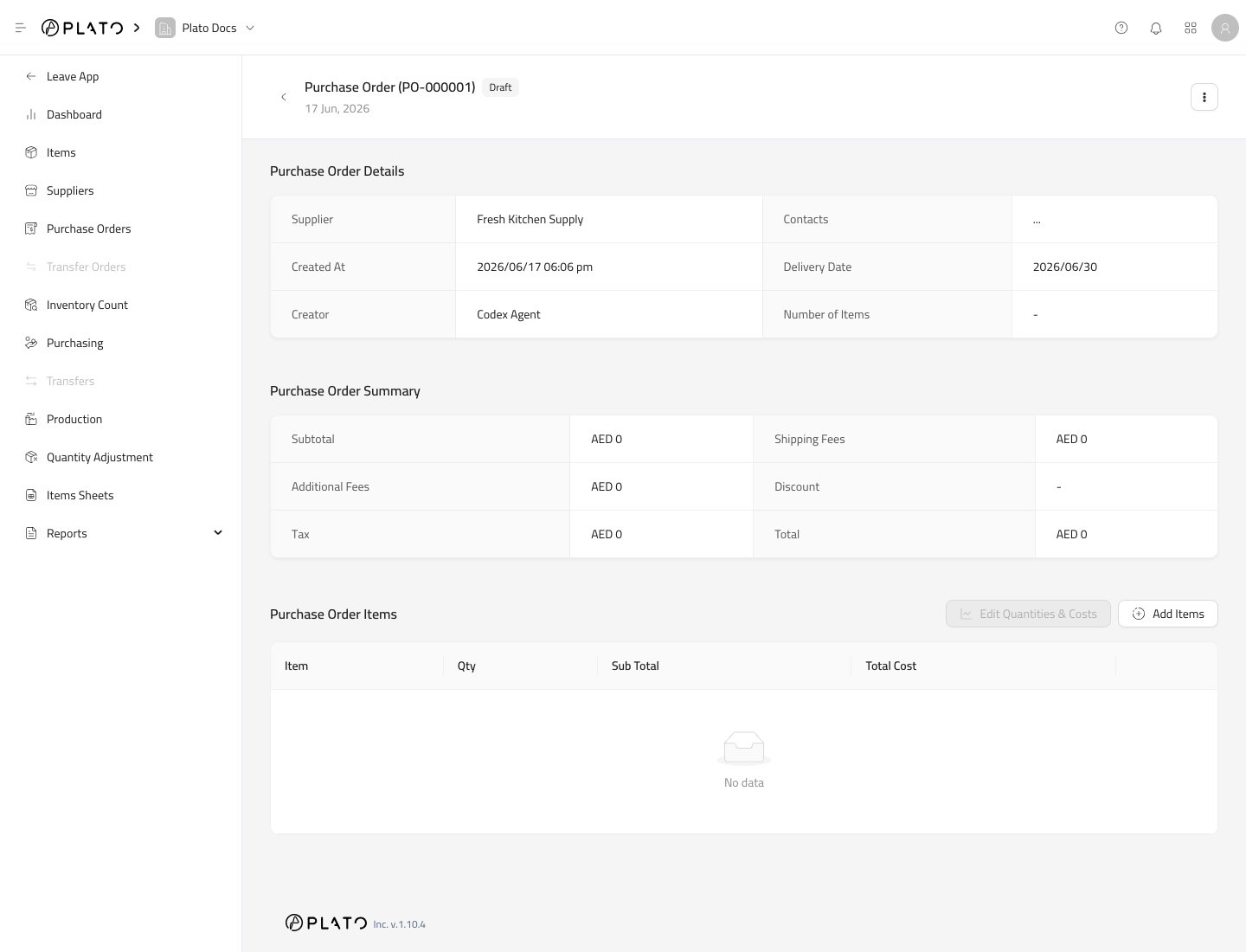
 ## Examiner le brouillon
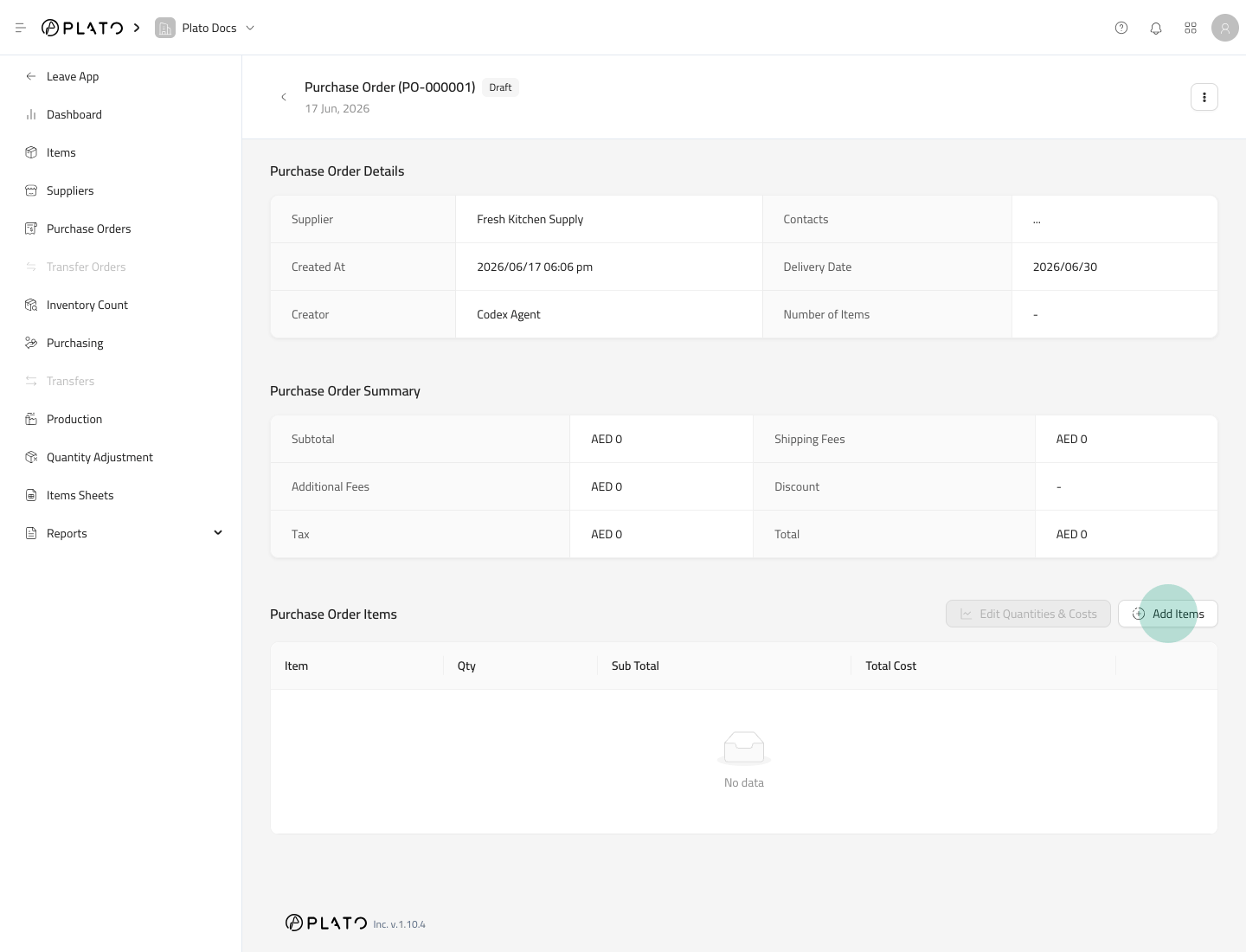
La page de détails du bon de commande affiche le fournisseur, la date de livraison, le créateur, le nombre d'articles et les totaux récapitulatifs.
## Examiner le brouillon
La page de détails du bon de commande affiche le fournisseur, la date de livraison, le créateur, le nombre d'articles et les totaux récapitulatifs.
 ## Ajouter les éléments demandés
1. Cliquez sur `Add Items`.
## Ajouter les éléments demandés
1. Cliquez sur `Add Items`.
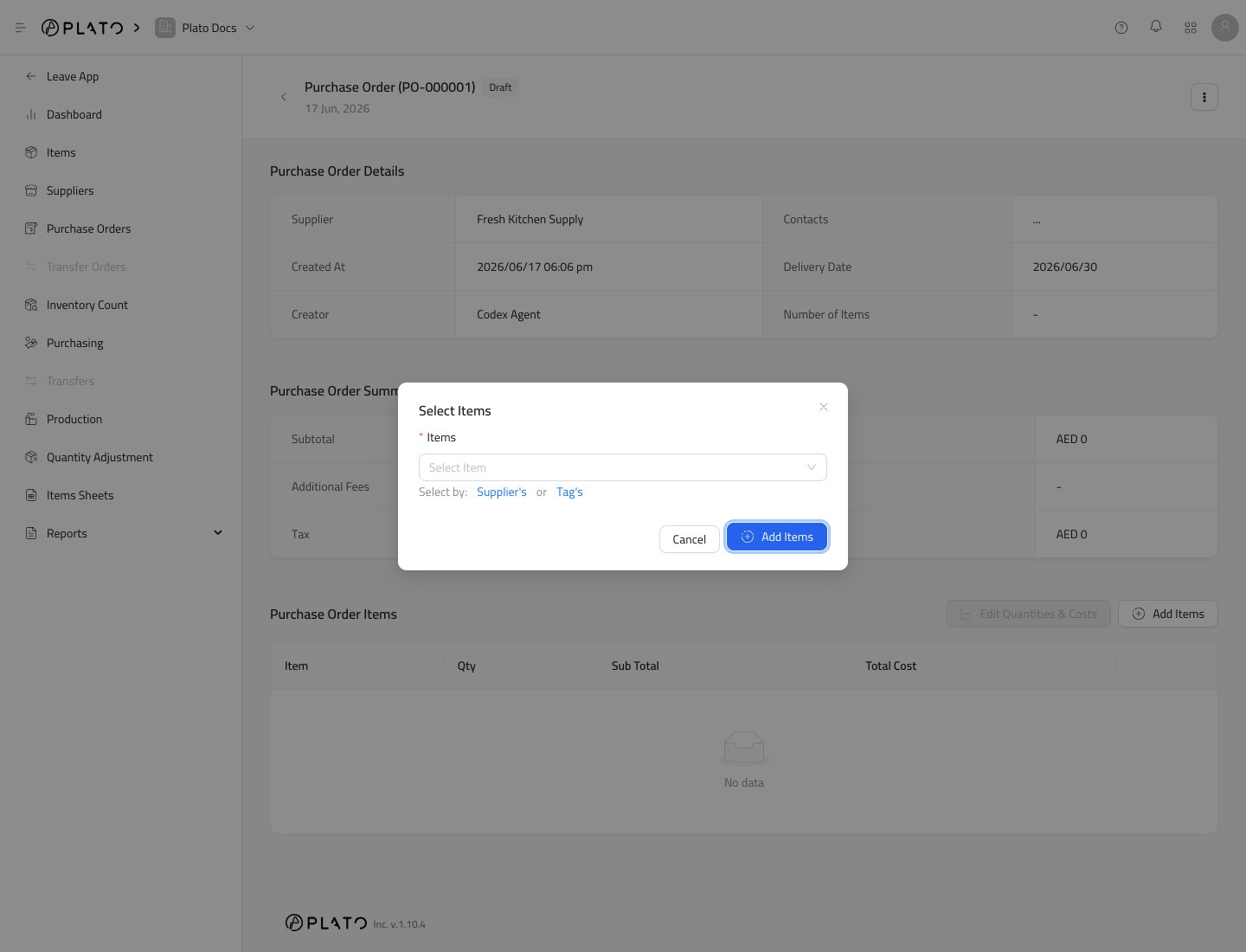
 2. Sélectionnez les articles que vous souhaitez commander.
3. Cliquez sur `Add Items`.
2. Sélectionnez les articles que vous souhaitez commander.
3. Cliquez sur `Add Items`.
 ## Modifier les quantités et les coûts
Une fois les articles ajoutés, utilisez `Edit Quantities & Costs` pour confirmer la quantité et le coût de chaque ligne.
Vérifiez soigneusement l'appareil. Les liens fournisseur peuvent aider Plato à afficher l'unité de commande fournisseur et à la convertir en unité de stockage de l'article.
## Que se passe-t-il ensuite
Un bon de commande prépare la demande. Cela n’ajoute pas de stock en soi.
Le stock est ajouté lorsque les articles sont reçus via les Achats.
## Modifier les quantités et les coûts
Une fois les articles ajoutés, utilisez `Edit Quantities & Costs` pour confirmer la quantité et le coût de chaque ligne.
Vérifiez soigneusement l'appareil. Les liens fournisseur peuvent aider Plato à afficher l'unité de commande fournisseur et à la convertir en unité de stockage de l'article.
## Que se passe-t-il ensuite
Un bon de commande prépare la demande. Cela n’ajoute pas de stock en soi.
Le stock est ajouté lorsque les articles sont reçus via les Achats.