> ## Documentation Index
> Fetch the complete documentation index at: https://docs.plato.ae/llms.txt
> Use this file to discover all available pages before exploring further.
# Articles
> Passez en revue les articles en stock, l’état des stocks, les unités, les fournisseurs et les actions sur les articles.
Articles est le catalogue principal de tout ce que vous suivez dans l'inventaire.
 ## Ce que montre la liste des éléments
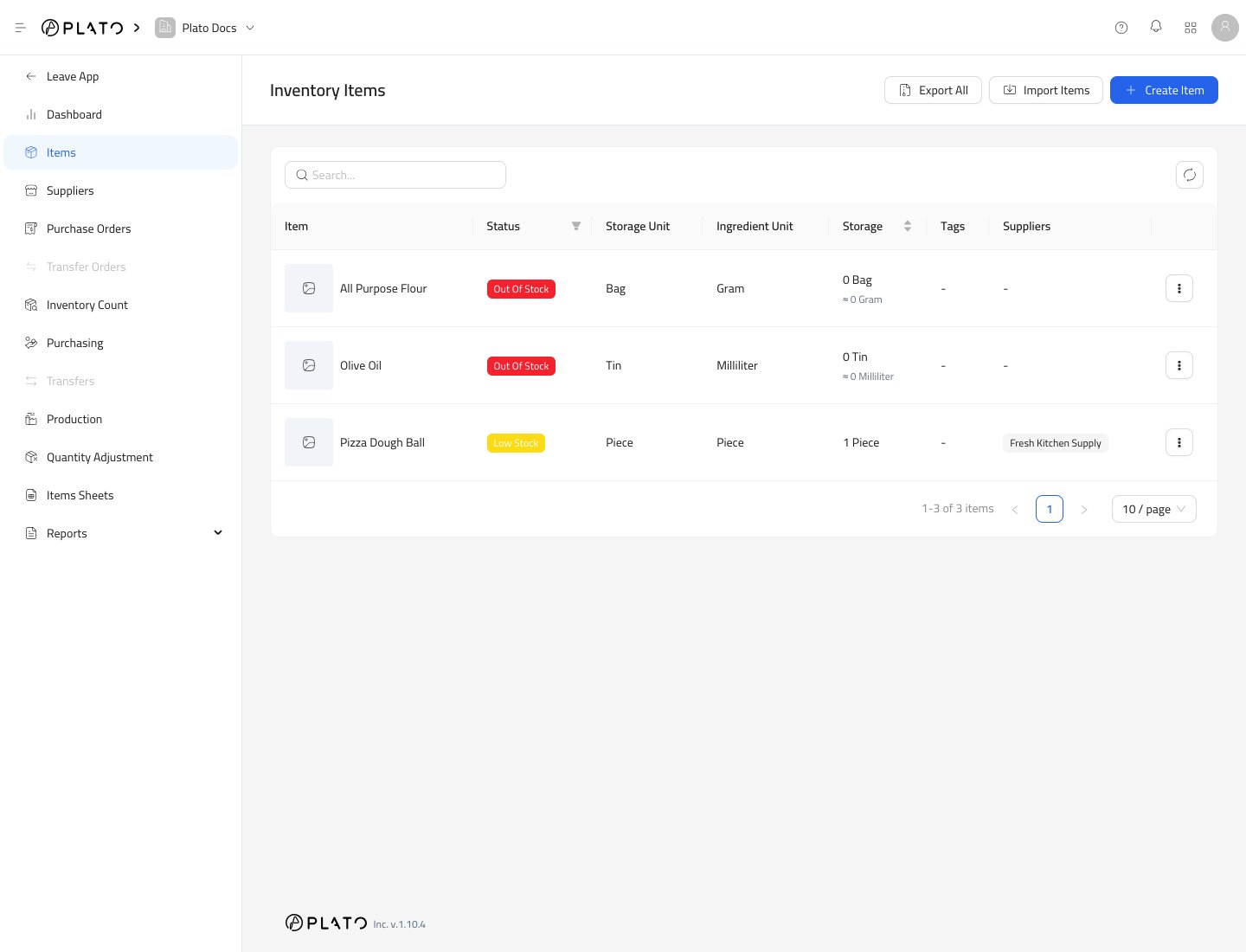
Chaque ligne affiche le nom de l'article, l'état du stock, l'unité de stockage, l'unité d'ingrédient, le stock actuel, les étiquettes, les fournisseurs et les actions de ligne.
Utilisez la liste pour répondre à des questions pratiques :
* Cet article est-il en rupture de stock ou en stock faible ?
* Quelle unité est utilisée pour le stockage ?
* Quelle unité est utilisée pour les recettes ou la consommation ?
* L'article est-il lié à un fournisseur ?
* Dois-je modifier la configuration de l'article ?
## État des stocks
Plato étiquette un article en fonction de son stock actuel et de son niveau minimum :
* `Out Of Stock` signifie que le stock actuel est nul.
* `Low Stock` signifie que le stock existe mais est inférieur au niveau minimum.
* Les éléments dépassant le niveau minimum n'ont pas besoin d'une étiquette d'alerte.
## Rechercher et filtrer
Utilisez le champ de recherche pour rechercher des articles par nom ou SKU.
Utilisez le filtre d'état lorsque vous souhaitez uniquement examiner les articles en rupture de stock ou en faible stock.
## Actions sur les lignes
Ouvrez le menu d'action de ligne lorsque vous devez modifier ou supprimer un élément.
## Ce que montre la liste des éléments
Chaque ligne affiche le nom de l'article, l'état du stock, l'unité de stockage, l'unité d'ingrédient, le stock actuel, les étiquettes, les fournisseurs et les actions de ligne.
Utilisez la liste pour répondre à des questions pratiques :
* Cet article est-il en rupture de stock ou en stock faible ?
* Quelle unité est utilisée pour le stockage ?
* Quelle unité est utilisée pour les recettes ou la consommation ?
* L'article est-il lié à un fournisseur ?
* Dois-je modifier la configuration de l'article ?
## État des stocks
Plato étiquette un article en fonction de son stock actuel et de son niveau minimum :
* `Out Of Stock` signifie que le stock actuel est nul.
* `Low Stock` signifie que le stock existe mais est inférieur au niveau minimum.
* Les éléments dépassant le niveau minimum n'ont pas besoin d'une étiquette d'alerte.
## Rechercher et filtrer
Utilisez le champ de recherche pour rechercher des articles par nom ou SKU.
Utilisez le filtre d'état lorsque vous souhaitez uniquement examiner les articles en rupture de stock ou en faible stock.
## Actions sur les lignes
Ouvrez le menu d'action de ligne lorsque vous devez modifier ou supprimer un élément.
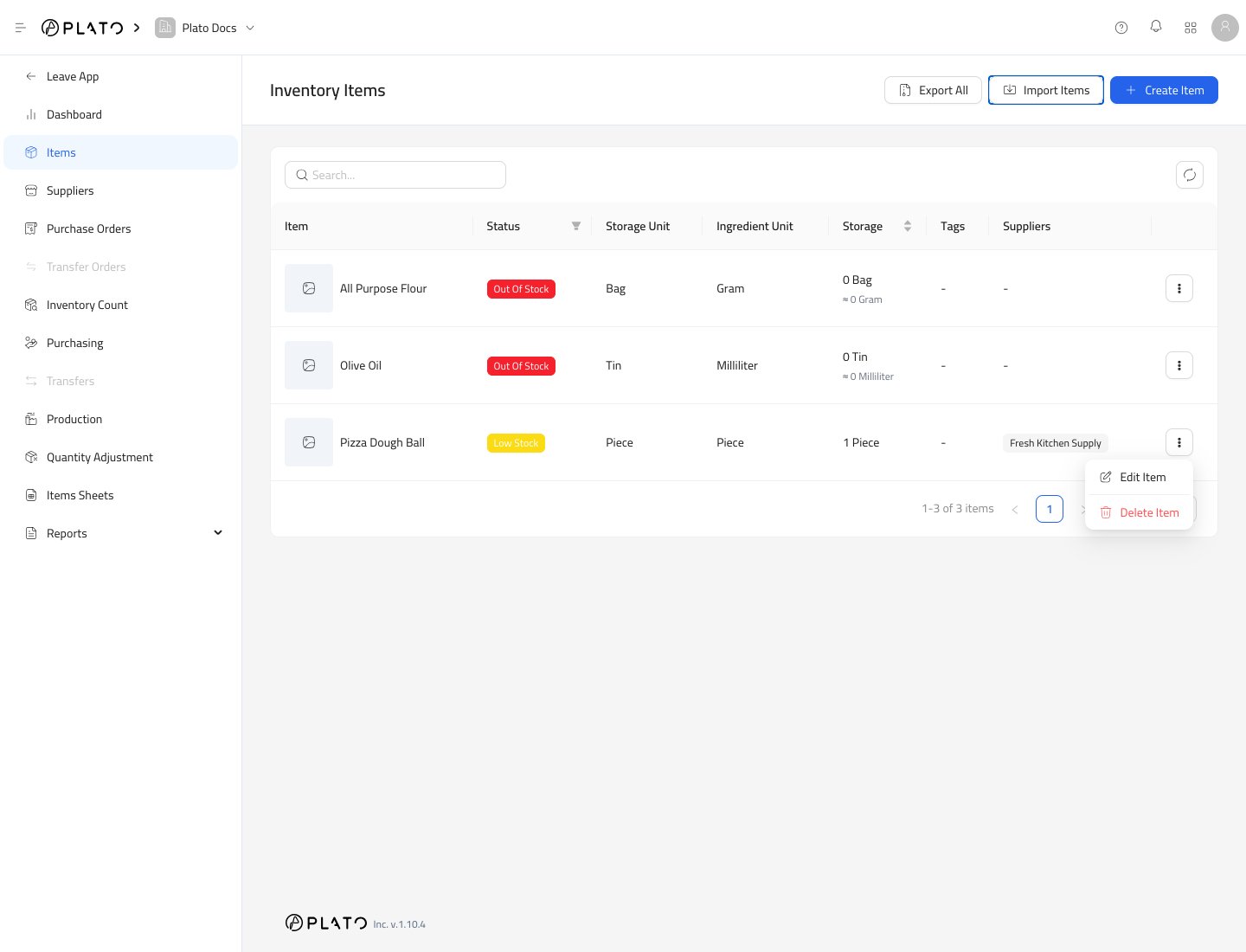
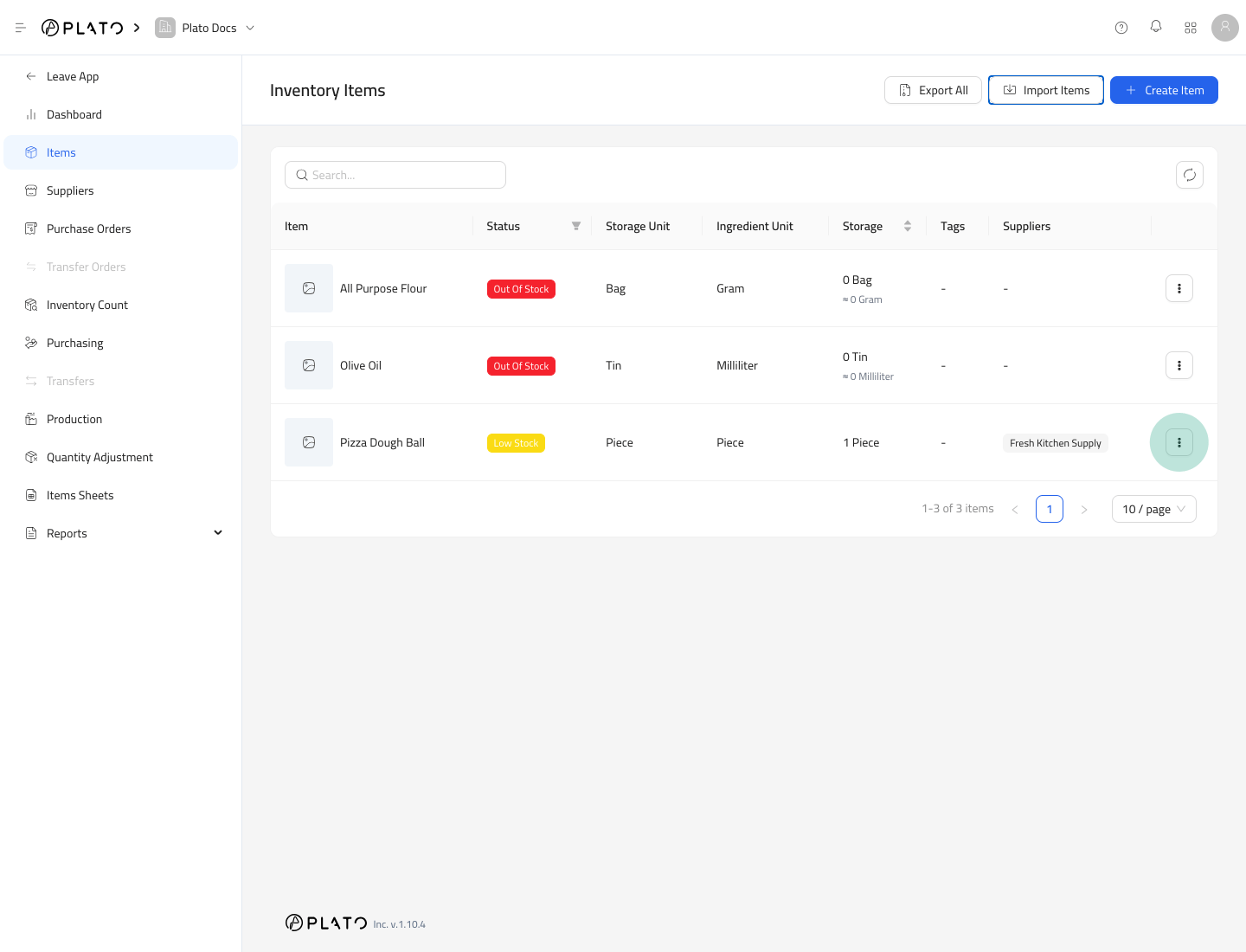 Le menu ouvre les actions d'élément pour cette ligne.
 ## Prochaines étapes
Une fois les éléments existants, continuez avec :
* [Ajouter ou modifier un élément](/fr/inventory/catalog/add-or-edit-item)
* [Fournisseuses](/fr/inventory/catalog/suppliers)
* [Lier les fournisseurs et les coûts des articles](/fr/inventory/catalog/link-suppliers-to-items)
* [Consommation et Formules](/fr/inventory/catalog/consumption-and-formulas)
## Prochaines étapes
Une fois les éléments existants, continuez avec :
* [Ajouter ou modifier un élément](/fr/inventory/catalog/add-or-edit-item)
* [Fournisseuses](/fr/inventory/catalog/suppliers)
* [Lier les fournisseurs et les coûts des articles](/fr/inventory/catalog/link-suppliers-to-items)
* [Consommation et Formules](/fr/inventory/catalog/consumption-and-formulas)