> ## Documentation Index
> Fetch the complete documentation index at: https://docs.plato.ae/llms.txt
> Use this file to discover all available pages before exploring further.
# Rôles
> Créez des rôles et décidez quelles pages de console, applications et actions vos coéquipiers peuvent utiliser.
Les rôles définissent ce que chaque coéquipier peut voir et faire dans Plato. Ils vous aident à donner aux gens un accès suffisant pour effectuer leur travail sans donner à chacun le contrôle total de l'espace de travail.
 ## Quand créer un rôle
Créez un rôle lorsqu'un groupe de personnes a besoin du même accès. Par exemple:
* Un gestionnaire qui a besoin de revoir les opérations quotidiennes.
* Un membre du personnel qui ne devrait utiliser qu’une seule application.
* Un coéquipier financier qui a besoin de facturation ou de rapports.
* Un outil connecté qui ne doit utiliser que l'accès API.
## Créer un rôle
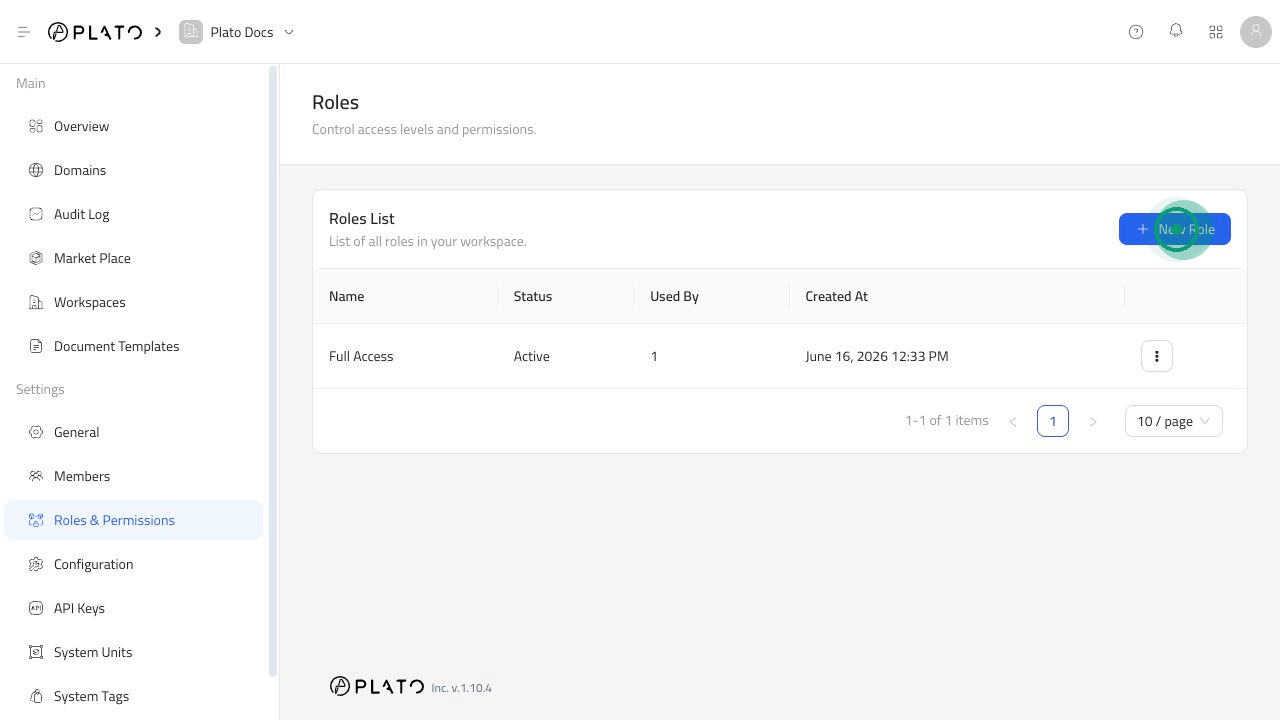
1. Ouvrez `Roles & Permissions`.
2. Cliquez sur `New Role`.
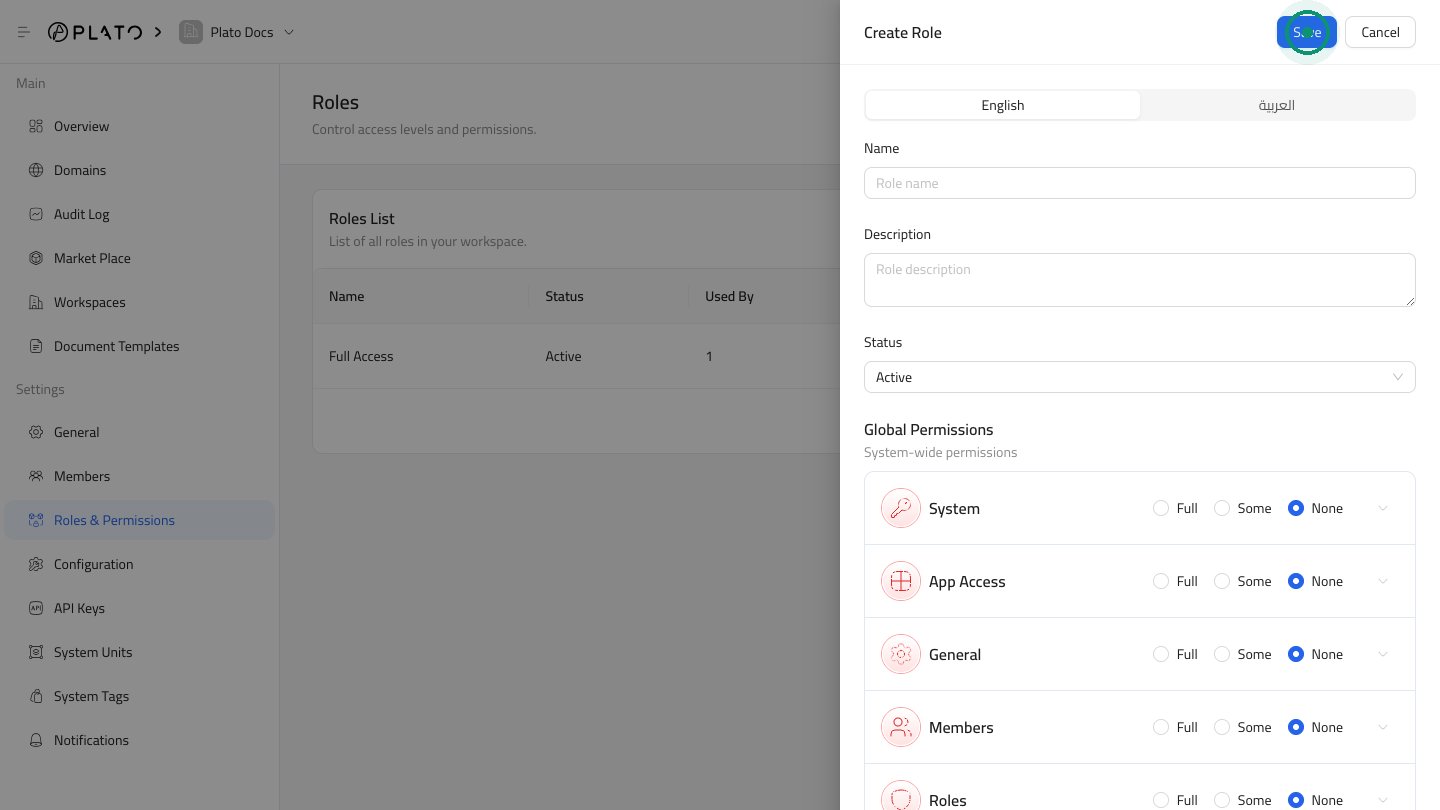
3. Saisissez le nom du rôle.
4. Ajoutez une description.
5. Choisissez un statut.
6. Choisissez à quoi le rôle peut accéder.
7. Cliquez sur `Save`.
## Quand créer un rôle
Créez un rôle lorsqu'un groupe de personnes a besoin du même accès. Par exemple:
* Un gestionnaire qui a besoin de revoir les opérations quotidiennes.
* Un membre du personnel qui ne devrait utiliser qu’une seule application.
* Un coéquipier financier qui a besoin de facturation ou de rapports.
* Un outil connecté qui ne doit utiliser que l'accès API.
## Créer un rôle
1. Ouvrez `Roles & Permissions`.
2. Cliquez sur `New Role`.
3. Saisissez le nom du rôle.
4. Ajoutez une description.
5. Choisissez un statut.
6. Choisissez à quoi le rôle peut accéder.
7. Cliquez sur `Save`.
 ## Choisissez Accès
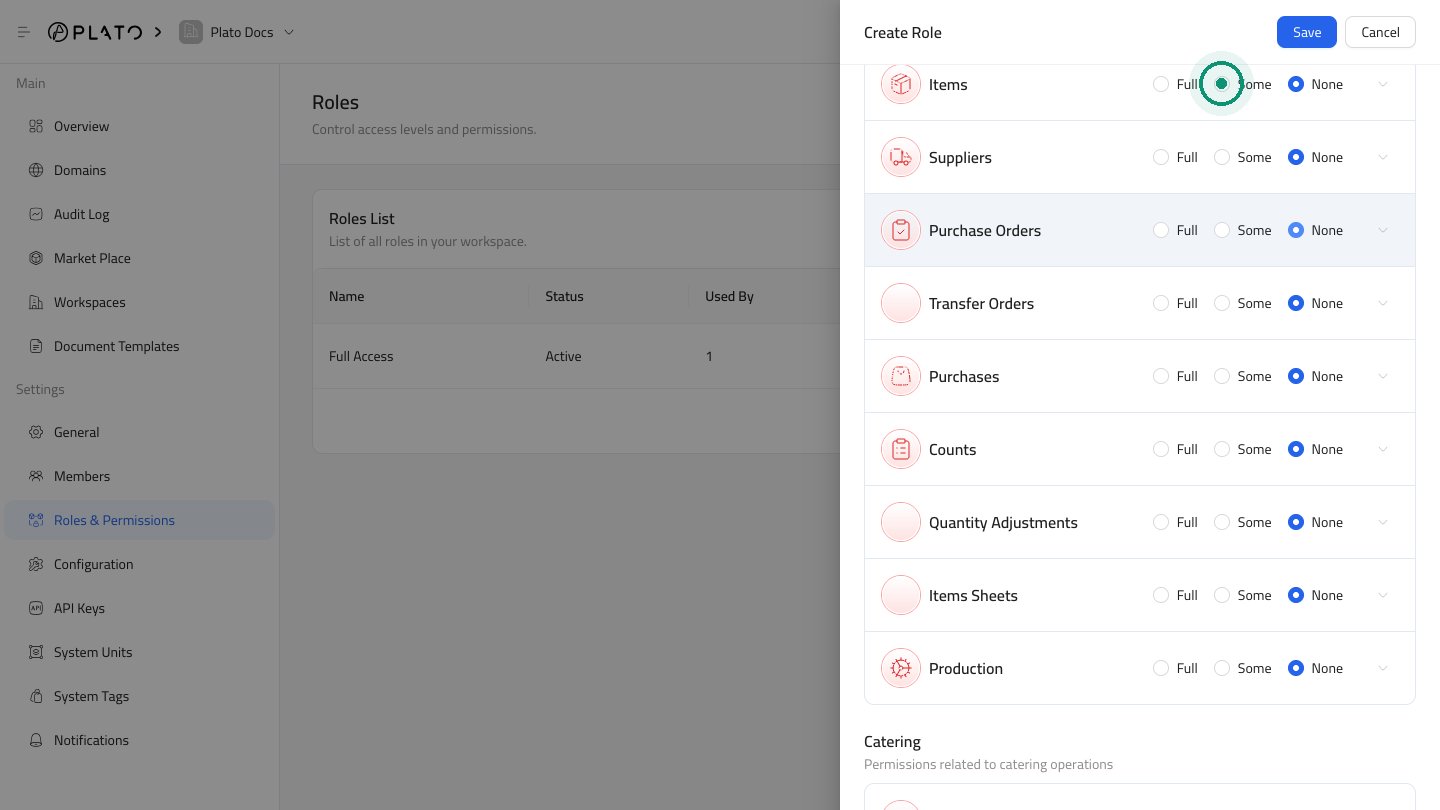
Chaque section vous propose trois choix :
* `Full` autorise tout dans cette section.
* `Some` vous permet de choisir uniquement des actions spécifiques.
* `None` bloque l'accès à cette section.
Utilisez `Some` lorsqu'un coéquipier n'a besoin que d'une partie d'une section. Par exemple, un membre du personnel peut avoir besoin de lire les commandes mais pas de modifier les paramètres de l'espace de travail.
## Choisissez Accès
Chaque section vous propose trois choix :
* `Full` autorise tout dans cette section.
* `Some` vous permet de choisir uniquement des actions spécifiques.
* `None` bloque l'accès à cette section.
Utilisez `Some` lorsqu'un coéquipier n'a besoin que d'une partie d'une section. Par exemple, un membre du personnel peut avoir besoin de lire les commandes mais pas de modifier les paramètres de l'espace de travail.
 ## Exemples de rôles courants
Propriétaire de l'espace de travail : accès complet aux applications, membres, rôles, configuration, domaines et clés API.
Manager : accès aux applications et actions quotidiennes qu'ils gèrent, avec un accès limité aux paramètres sensibles.
Personnel : accès uniquement à l'application et aux actions dont ils ont besoin pour leur travail.
Outil connecté : accès uniquement aux applications et actions dont l'outil a besoin.
## Gardez les rôles propres
Révisez les rôles lorsqu'une personne change d'emploi, quitte l'entreprise ou n'a plus besoin du même accès.
Évitez de donner un accès complet à moins que la personne n'ait vraiment besoin de gérer l'espace de travail.
## Exemples de rôles courants
Propriétaire de l'espace de travail : accès complet aux applications, membres, rôles, configuration, domaines et clés API.
Manager : accès aux applications et actions quotidiennes qu'ils gèrent, avec un accès limité aux paramètres sensibles.
Personnel : accès uniquement à l'application et aux actions dont ils ont besoin pour leur travail.
Outil connecté : accès uniquement aux applications et actions dont l'outil a besoin.
## Gardez les rôles propres
Révisez les rôles lorsqu'une personne change d'emploi, quitte l'entreprise ou n'a plus besoin du même accès.
Évitez de donner un accès complet à moins que la personne n'ait vraiment besoin de gérer l'espace de travail.