> ## Documentation Index
> Fetch the complete documentation index at: https://docs.plato.ae/llms.txt
> Use this file to discover all available pages before exploring further.
# Créer un flux de travail
> Créez un workflow Connect360 avant d'ouvrir le générateur visuel.
Les workflows automatisent les suivis, les notifications, les envois de messages, les attentes et la logique de routage.
 ## Ouvrez le formulaire de flux de travail
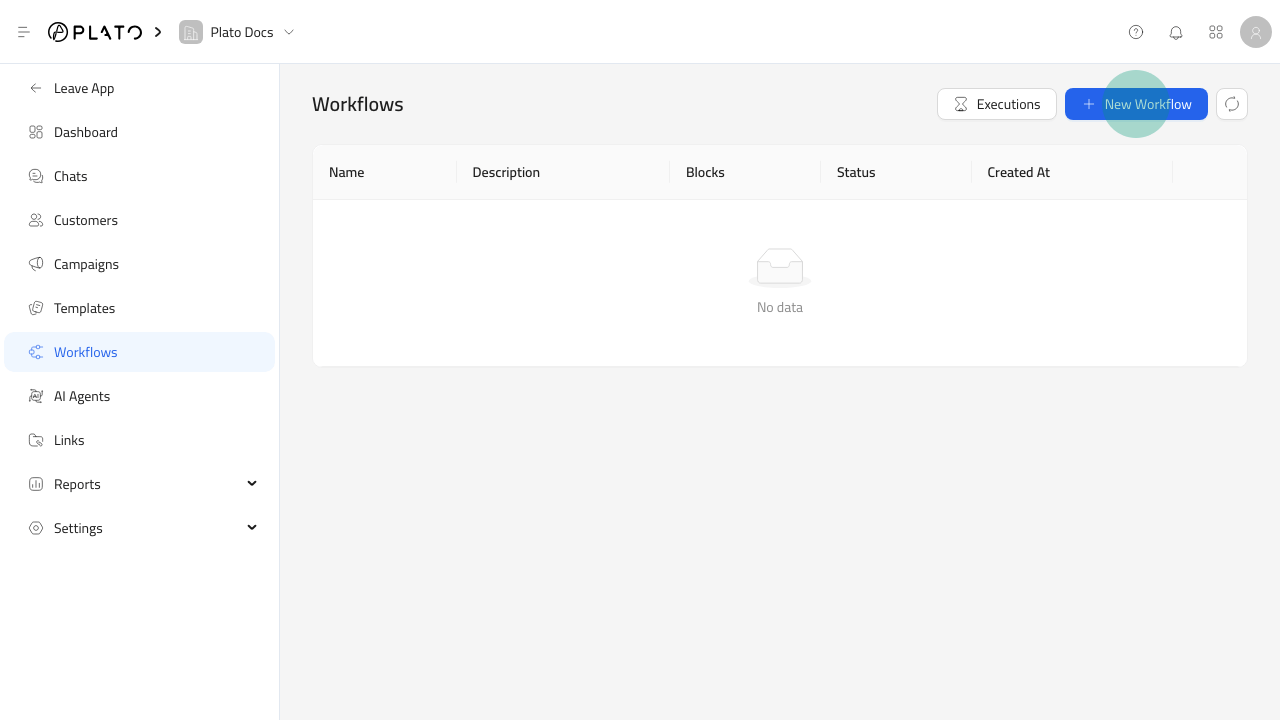
1. Ouvrez `Connect360`.
2. Accédez à `Workflows`.
3. Cliquez sur `New Workflow`.
## Ouvrez le formulaire de flux de travail
1. Ouvrez `Connect360`.
2. Accédez à `Workflows`.
3. Cliquez sur `New Workflow`.
 ## Nommez le flux de travail
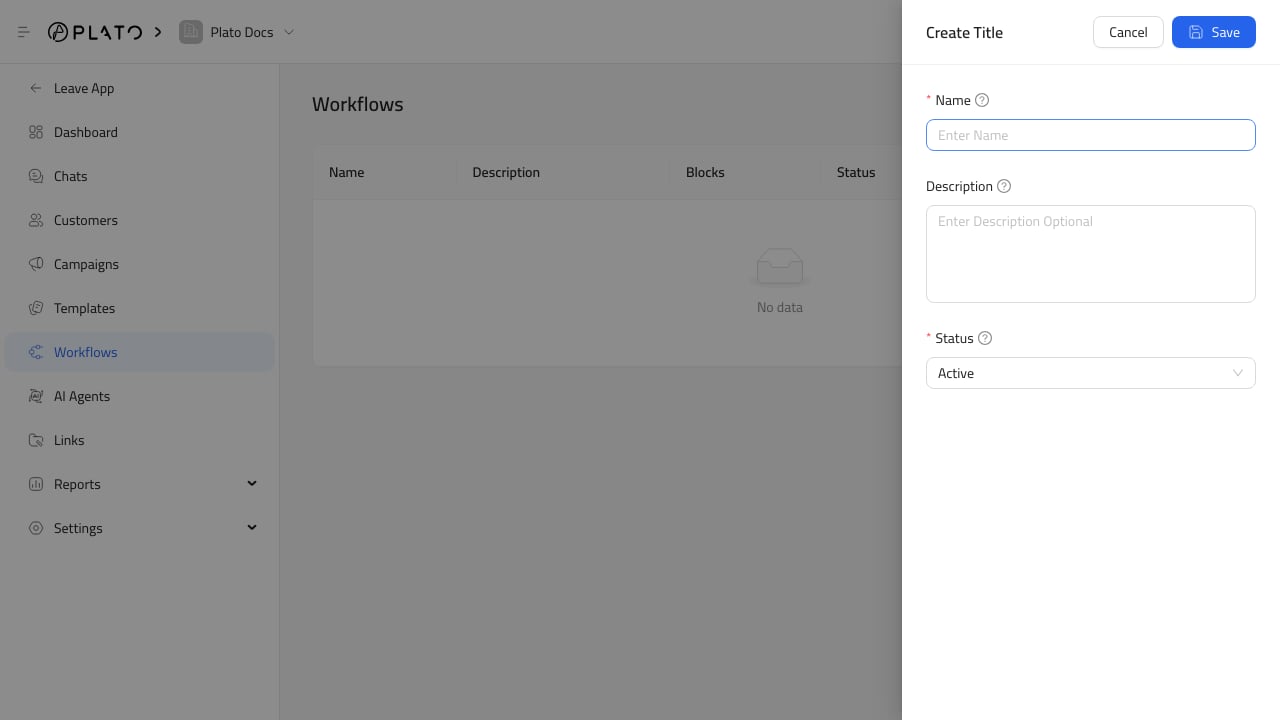
Utilisez un nom qui explique ce qui démarre le flux de travail ou ce qu'il fait.
Bons exemples :
* `Order follow-up`.
* `Campaign re-engagement`.
* `New WhatsApp message alert`.
* `Customer support handoff`.
Conservez les flux de travail inactifs sous forme de brouillons jusqu'à ce que les blocs soient prêts.
## Après avoir enregistré
Ouvrez la ligne du workflow pour créer le canevas d'automatisation.
## Nommez le flux de travail
Utilisez un nom qui explique ce qui démarre le flux de travail ou ce qu'il fait.
Bons exemples :
* `Order follow-up`.
* `Campaign re-engagement`.
* `New WhatsApp message alert`.
* `Customer support handoff`.
Conservez les flux de travail inactifs sous forme de brouillons jusqu'à ce que les blocs soient prêts.
## Après avoir enregistré
Ouvrez la ligne du workflow pour créer le canevas d'automatisation.