> ## Documentation Index
> Fetch the complete documentation index at: https://docs.plato.ae/llms.txt
> Use this file to discover all available pages before exploring further.
# Flux de travail
> Créez l'automatisation Connect360 avec des déclencheurs, une logique, des attentes, des actions de message et un historique d'exécution.
Les workflows automatisent les flux de messages et de notifications.
Utilisez-les pour les suivis, les mises à jour des commandes, les chemins de campagne, les rappels, le routage des clients et les alertes d'équipe.
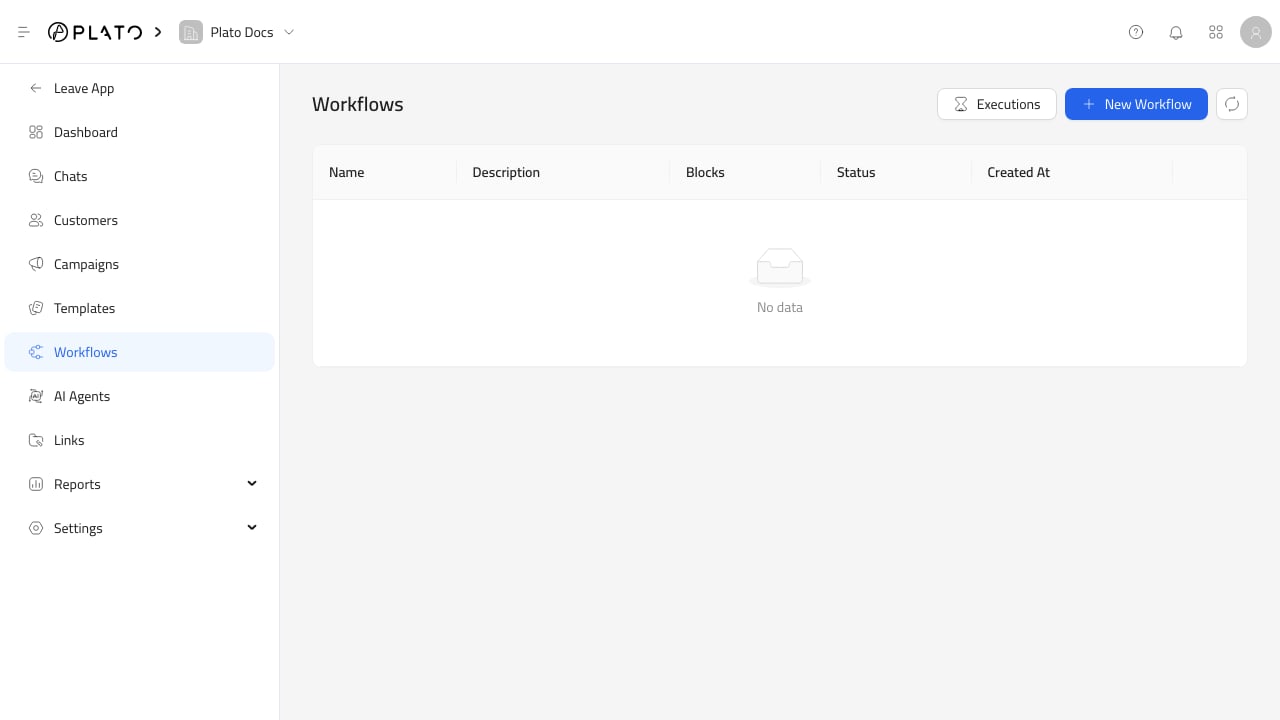 ## Créer un flux de travail
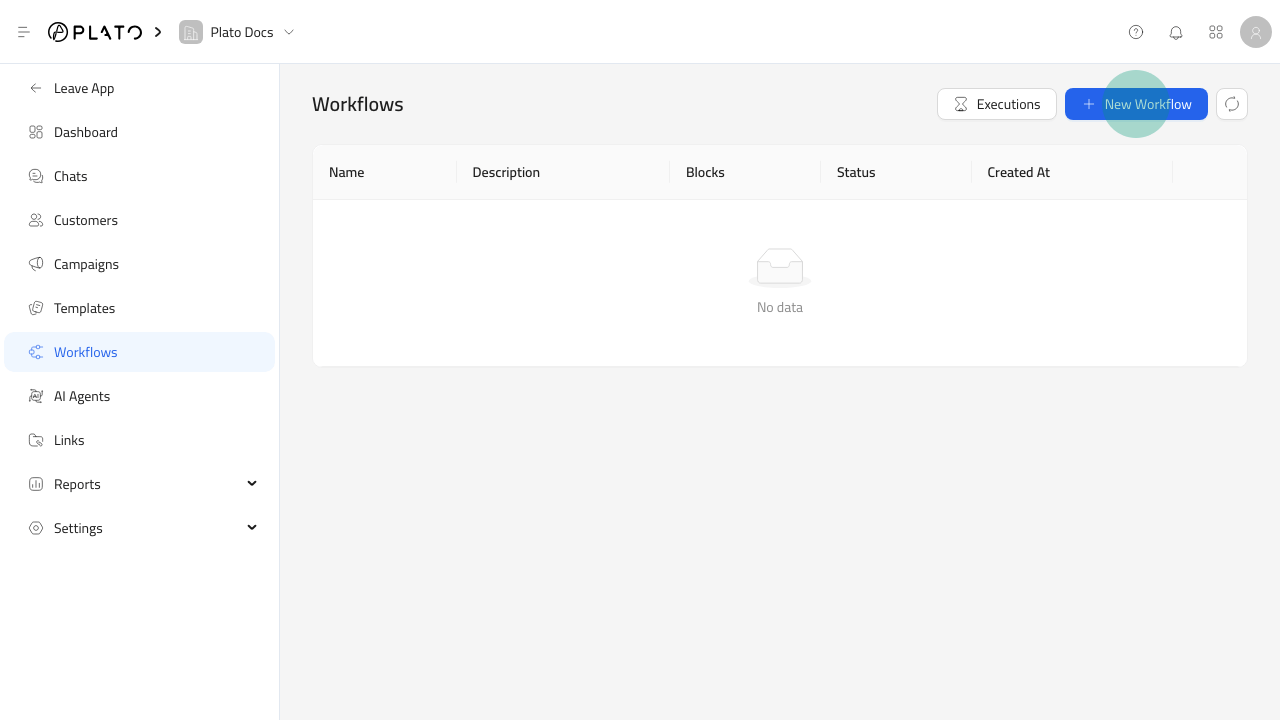
 Pour le flux de création complet, voir [Créer un flux de travail](/fr/connect360/workflows/create-workflow).
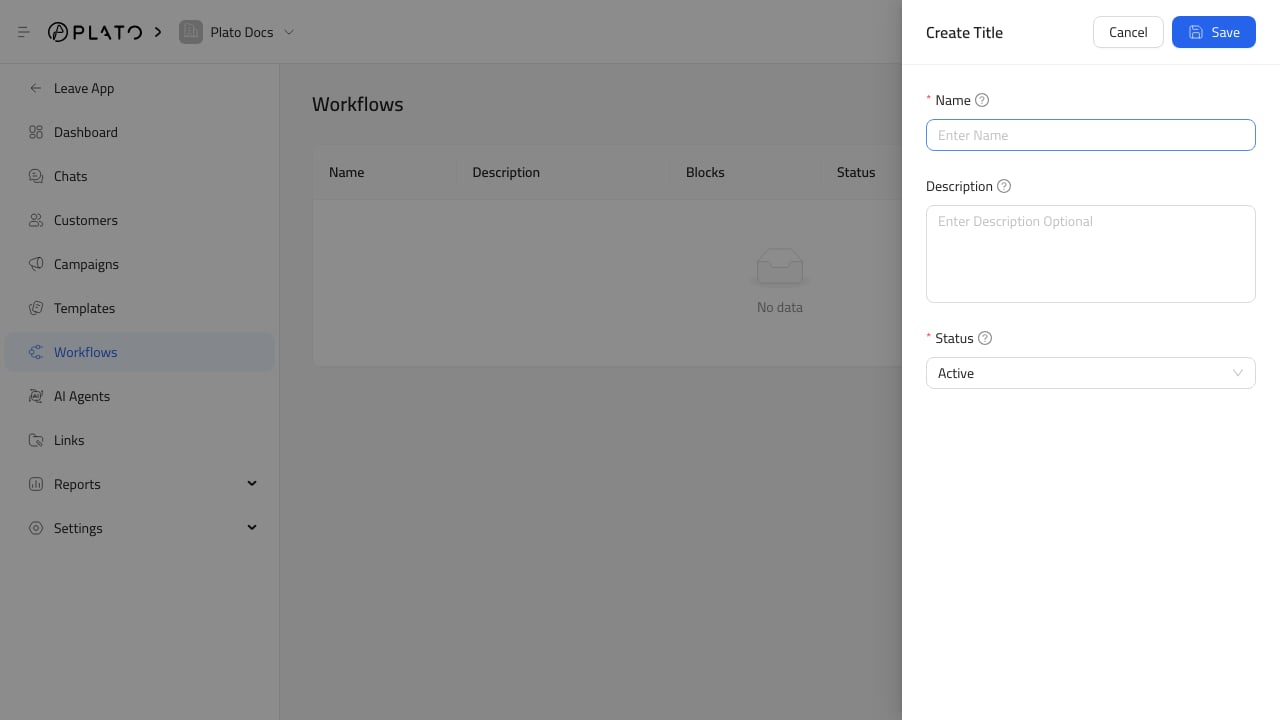
Cliquez sur `New Workflow`, puis ajoutez :
* Nom.
* Description facultative.
* Statut : actif ou inactif.
Après l'enregistrement, ouvrez la ligne du workflow pour utiliser le générateur visuel.
## Utilisez le constructeur
Le générateur de workflow utilise des blocs connectés sur un canevas.
Pour les habitudes des constructeurs et les types de blocs, voir [Utilisez le générateur de flux de travail](/fr/connect360/workflows/builder).
Les groupes de blocs disponibles incluent :
* Blocs `Trigger`, tels que l'exécution manuelle et l'événement d'application.
* Blocs `Logic`, tels que if, switch et wait.
* Blocs `Action`, tels que l'envoi d'un message, la notification aux membres de l'espace de travail et l'arrêt.
* Blocs `Visual`, tels que note.
Double-cliquez sur un bloc pour modifier ses paramètres. Enregistrez le canevas après avoir ajouté ou modifié des blocs.
## Déclencheurs courants
Les workflows Connect360 peuvent démarrer manuellement ou à partir d'événements d'application.
Les options actuelles des événements de l'application incluent :
* Nouvelle commande créée.
* Commande mise à jour.
* Nouveau message WhatsApp.
Les campagnes peuvent également démarrer un workflow pour chaque destinataire sélectionné.
## Actions de message et de notification
Utilisez `Send Message` lorsque le flux de travail doit envoyer du contenu WhatsApp, des SMS ou des messages Web.
Utilisez `Notify Workspace Members` lorsque le flux de travail doit alerter les membres attribués, les membres non attribués ou tous les membres.
Utilisez `Wait`, `If` et `Switch` pour contrôler la synchronisation et le routage.
## Examiner les exécutions
Cliquez sur `Executions` sur la page Workflows pour examiner les exécutions de workflow.
La liste d'exécution affiche le flux de travail, le déclencheur, l'état, l'heure de début et l'heure d'exécution. Utilisez-le lorsqu'une campagne ou une automatisation ne s'est pas comportée comme prévu.
Pour les exécutions de dépannage, voir [Vérifier les exécutions du workflow](/fr/connect360/workflows/executions).
Pour le flux de création complet, voir [Créer un flux de travail](/fr/connect360/workflows/create-workflow).
Cliquez sur `New Workflow`, puis ajoutez :
* Nom.
* Description facultative.
* Statut : actif ou inactif.
Après l'enregistrement, ouvrez la ligne du workflow pour utiliser le générateur visuel.
## Utilisez le constructeur
Le générateur de workflow utilise des blocs connectés sur un canevas.
Pour les habitudes des constructeurs et les types de blocs, voir [Utilisez le générateur de flux de travail](/fr/connect360/workflows/builder).
Les groupes de blocs disponibles incluent :
* Blocs `Trigger`, tels que l'exécution manuelle et l'événement d'application.
* Blocs `Logic`, tels que if, switch et wait.
* Blocs `Action`, tels que l'envoi d'un message, la notification aux membres de l'espace de travail et l'arrêt.
* Blocs `Visual`, tels que note.
Double-cliquez sur un bloc pour modifier ses paramètres. Enregistrez le canevas après avoir ajouté ou modifié des blocs.
## Déclencheurs courants
Les workflows Connect360 peuvent démarrer manuellement ou à partir d'événements d'application.
Les options actuelles des événements de l'application incluent :
* Nouvelle commande créée.
* Commande mise à jour.
* Nouveau message WhatsApp.
Les campagnes peuvent également démarrer un workflow pour chaque destinataire sélectionné.
## Actions de message et de notification
Utilisez `Send Message` lorsque le flux de travail doit envoyer du contenu WhatsApp, des SMS ou des messages Web.
Utilisez `Notify Workspace Members` lorsque le flux de travail doit alerter les membres attribués, les membres non attribués ou tous les membres.
Utilisez `Wait`, `If` et `Switch` pour contrôler la synchronisation et le routage.
## Examiner les exécutions
Cliquez sur `Executions` sur la page Workflows pour examiner les exécutions de workflow.
La liste d'exécution affiche le flux de travail, le déclencheur, l'état, l'heure de début et l'heure d'exécution. Utilisez-le lorsqu'une campagne ou une automatisation ne s'est pas comportée comme prévu.
Pour les exécutions de dépannage, voir [Vérifier les exécutions du workflow](/fr/connect360/workflows/executions).