> ## Documentation Index
> Fetch the complete documentation index at: https://docs.plato.ae/llms.txt
> Use this file to discover all available pages before exploring further.
# Créer un modèle
> Créez des modèles de messages Connect360 réutilisables pour les discussions, les campagnes et les flux de travail.
Les modèles assurent la cohérence des messages sortants.
 ## Ouvrez le formulaire modèle
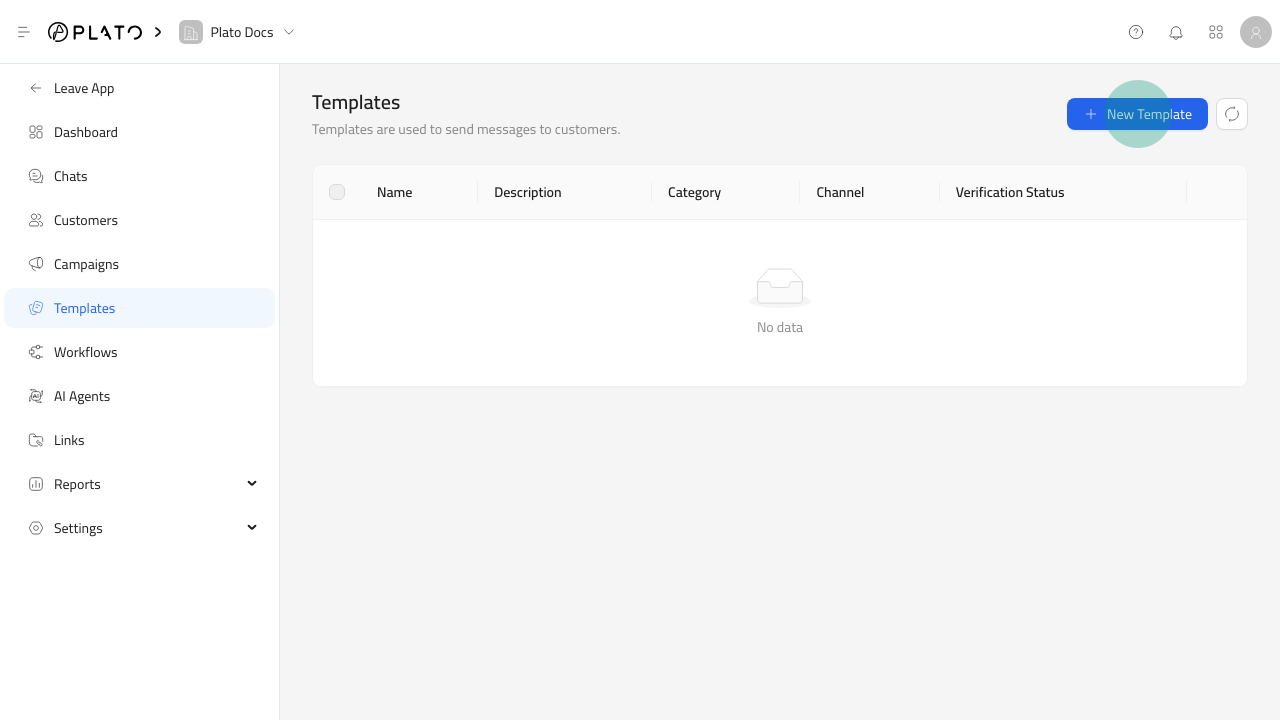
1. Ouvrez `Connect360`.
2. Accédez à `Templates`.
3. Cliquez sur `New Template`.
## Ouvrez le formulaire modèle
1. Ouvrez `Connect360`.
2. Accédez à `Templates`.
3. Cliquez sur `New Template`.
 ## Remplir les détails
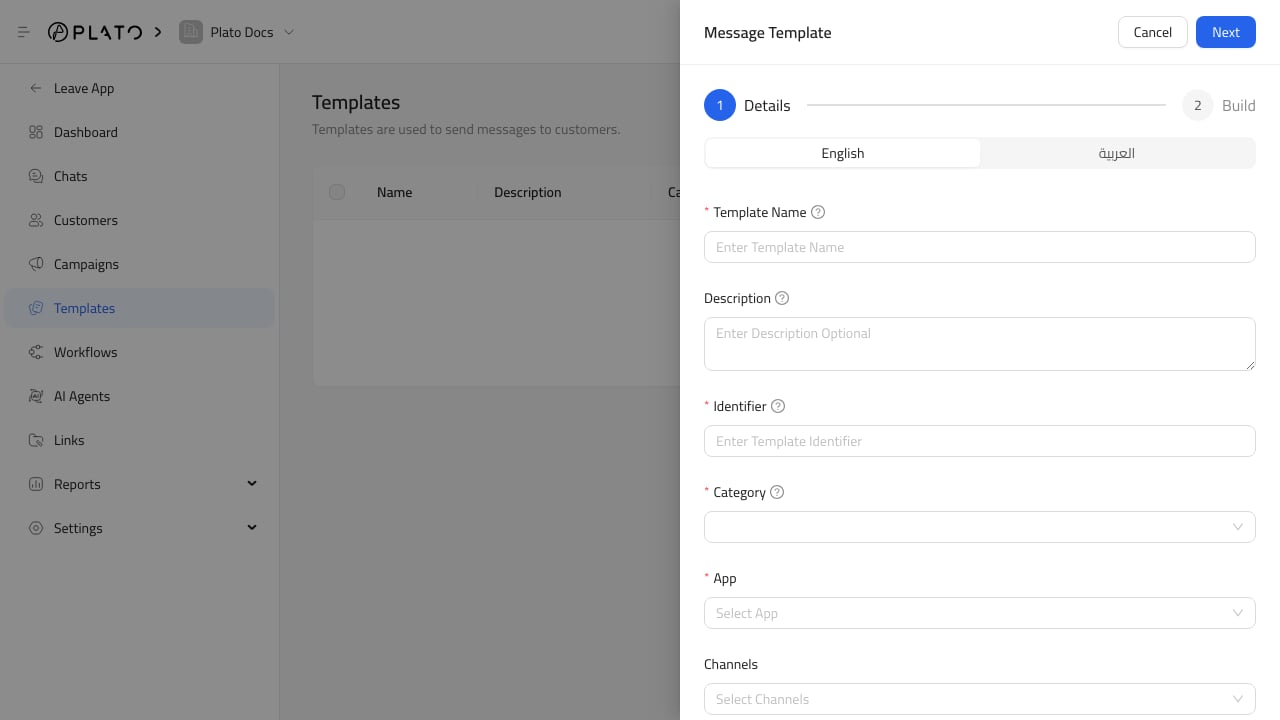
Ajoutez un nom, une description et un identifiant clairs. Utilisez des identifiants tels que `welcome_message`, `order_ready` ou `delivery_follow_up`.
Choisissez l'application de messagerie et le type de canal auquel appartient le modèle. Ajoutez des balises lorsque le personnel a besoin de trouver des modèles par objectif.
## Continuer vers le contenu
Une fois les détails prêts, créez le contenu du message et prévisualisez-le avant de l'enregistrer.
## Remplir les détails
Ajoutez un nom, une description et un identifiant clairs. Utilisez des identifiants tels que `welcome_message`, `order_ready` ou `delivery_follow_up`.
Choisissez l'application de messagerie et le type de canal auquel appartient le modèle. Ajoutez des balises lorsque le personnel a besoin de trouver des modèles par objectif.
## Continuer vers le contenu
Une fois les détails prêts, créez le contenu du message et prévisualisez-le avant de l'enregistrer.