> ## Documentation Index
> Fetch the complete documentation index at: https://docs.plato.ae/llms.txt
> Use this file to discover all available pages before exploring further.
# Modèles
> Créez des modèles de messages réutilisables pour les discussions, les campagnes et les flux de travail.
Les modèles sont des messages réutilisables que le personnel peut envoyer à partir de discussions, de campagnes et de flux de travail.
Ils sont particulièrement importants pour les canaux WhatsApp, où des modèles approuvés sont utilisés pour démarrer ou rouvrir des conversations client.
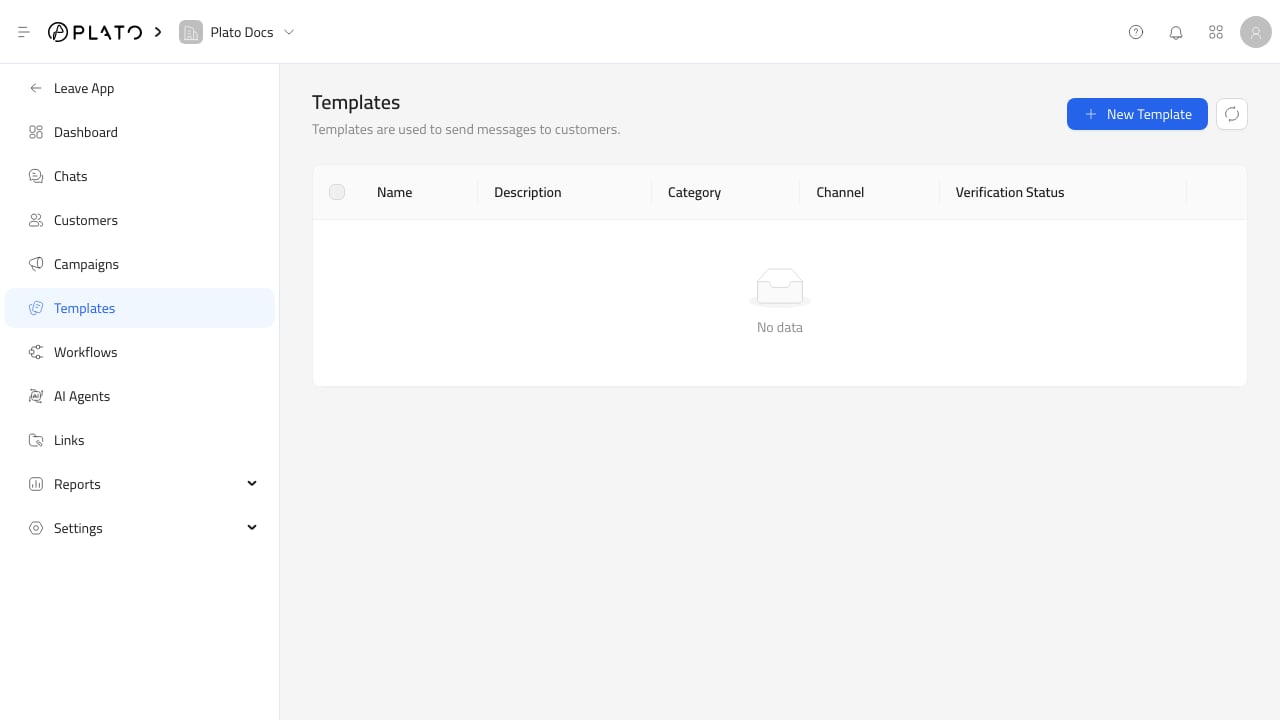 ## Créer un modèle
 Pour le flux de création complet, voir [Créer un modèle](/fr/connect360/templates/create-template).
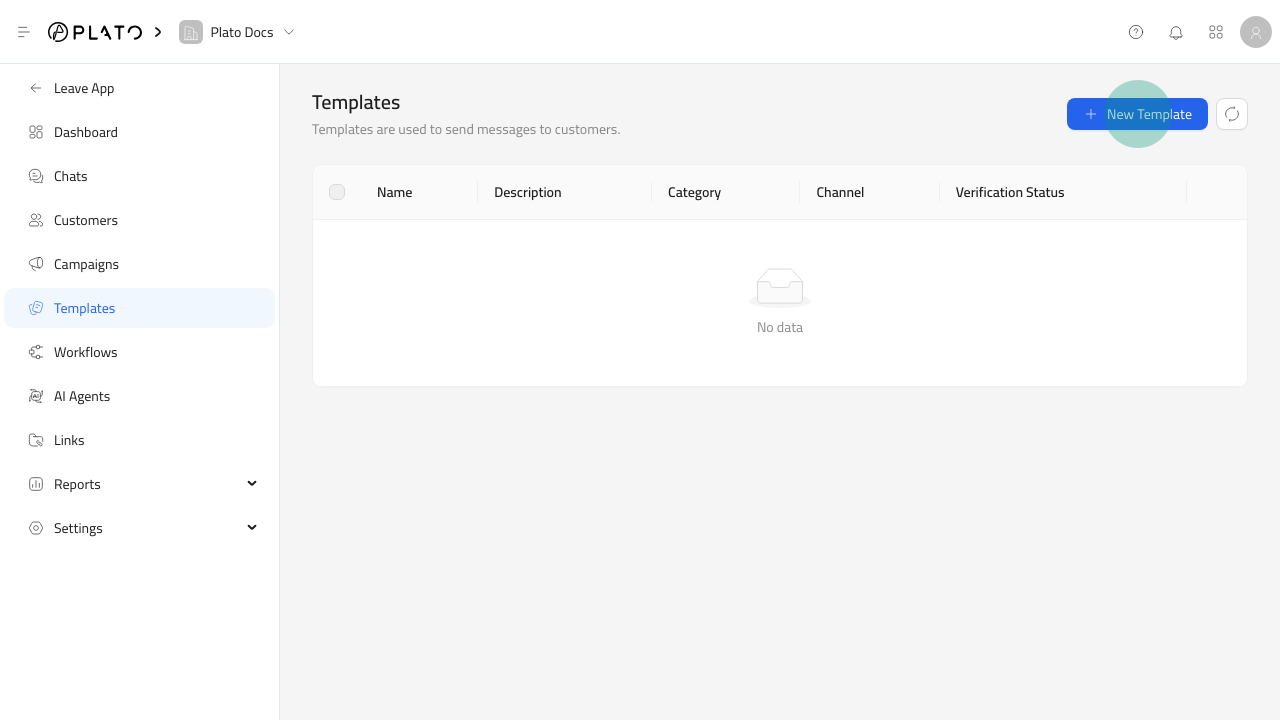
Cliquez sur `New Template`.
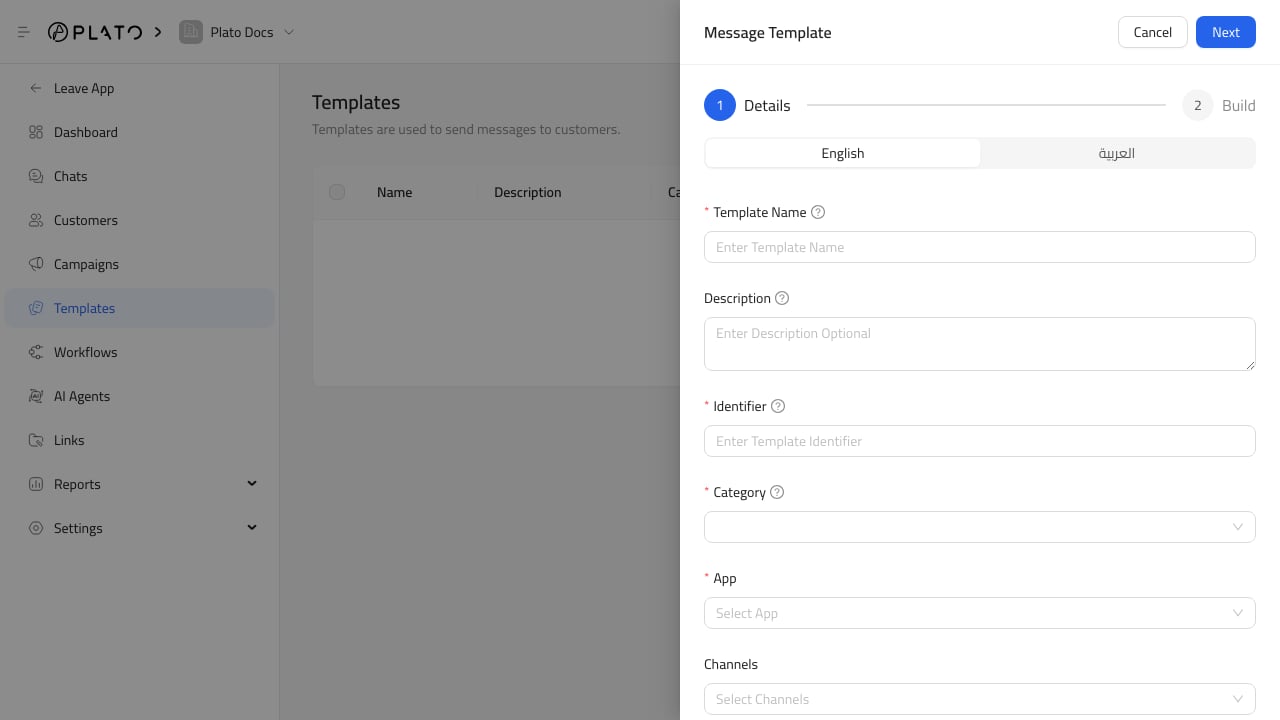
Le formulaire comporte deux étapes :
1. `Details` pour le nom, la description, l'identifiant, la catégorie, l'application, les chaînes et les balises.
2. `Build` pour le contenu du message et les composants facultatifs spécifiques au canal.
Utilisez un identifiant clair tel que `welcome_message`, `order_ready` ou `delivery_follow_up`.
## Choisissez l'application et les chaînes
Choisissez d'abord l'application de messagerie. Connect360 filtre ensuite les chaînes disponibles pour ce type d'application.
For WhatsApp templates, select WhatsApp channels. Pour les modèles SMS, sélectionnez les canaux SMS.
Les balises aident le personnel à trouver et à regrouper des modèles plus tard.
## Construire le contenu
Écrivez le corps du message pour chaque langue prise en charge.
Pour le générateur de messages, voir [Créer du contenu de modèle](/fr/connect360/templates/build-message).
Les variables utilisent des accolades doubles, telles que `{{name}}`. Lorsqu'un modèle est utilisé dans le chat, Connect360 peut demander au personnel de renseigner des valeurs pour les produits, les commandes, les fichiers Drive et d'autres variables.
## Composants WhatsApp
Les modèles WhatsApp peuvent inclure :
* En-tête.
* Pied de page.
* Boutons.
Les en-têtes peuvent être du texte, une image, une vidéo ou un document. Les boutons peuvent être URL, réponse rapide, numéro de téléphone ou code de copie.
WhatsApp a des règles de modèle plus strictes. Évitez de commencer ou de terminer un modèle avec une variable, évitez les variables adjacentes et gardez le nombre de variables raisonnable pour la longueur du message.
## Aperçu et exemples de valeurs
Utilisez l'aperçu lors de la construction pour vérifier la façon dont le message sera lu.
Utilisez `Update Example Values` lorsqu'un fournisseur a besoin d'exemples de valeurs pour les variables.
Utilisez `Sync With Meta` pour les modèles WhatsApp lorsque vous devez vous synchroniser avec Meta via le canal connecté.
Pour les variables et les vérifications d'aperçu, voir [Variables et aperçu](/fr/connect360/templates/variables-preview).
Pour le flux de création complet, voir [Créer un modèle](/fr/connect360/templates/create-template).
Cliquez sur `New Template`.
Le formulaire comporte deux étapes :
1. `Details` pour le nom, la description, l'identifiant, la catégorie, l'application, les chaînes et les balises.
2. `Build` pour le contenu du message et les composants facultatifs spécifiques au canal.
Utilisez un identifiant clair tel que `welcome_message`, `order_ready` ou `delivery_follow_up`.
## Choisissez l'application et les chaînes
Choisissez d'abord l'application de messagerie. Connect360 filtre ensuite les chaînes disponibles pour ce type d'application.
For WhatsApp templates, select WhatsApp channels. Pour les modèles SMS, sélectionnez les canaux SMS.
Les balises aident le personnel à trouver et à regrouper des modèles plus tard.
## Construire le contenu
Écrivez le corps du message pour chaque langue prise en charge.
Pour le générateur de messages, voir [Créer du contenu de modèle](/fr/connect360/templates/build-message).
Les variables utilisent des accolades doubles, telles que `{{name}}`. Lorsqu'un modèle est utilisé dans le chat, Connect360 peut demander au personnel de renseigner des valeurs pour les produits, les commandes, les fichiers Drive et d'autres variables.
## Composants WhatsApp
Les modèles WhatsApp peuvent inclure :
* En-tête.
* Pied de page.
* Boutons.
Les en-têtes peuvent être du texte, une image, une vidéo ou un document. Les boutons peuvent être URL, réponse rapide, numéro de téléphone ou code de copie.
WhatsApp a des règles de modèle plus strictes. Évitez de commencer ou de terminer un modèle avec une variable, évitez les variables adjacentes et gardez le nombre de variables raisonnable pour la longueur du message.
## Aperçu et exemples de valeurs
Utilisez l'aperçu lors de la construction pour vérifier la façon dont le message sera lu.
Utilisez `Update Example Values` lorsqu'un fournisseur a besoin d'exemples de valeurs pour les variables.
Utilisez `Sync With Meta` pour les modèles WhatsApp lorsque vous devez vous synchroniser avec Meta via le canal connecté.
Pour les variables et les vérifications d'aperçu, voir [Variables et aperçu](/fr/connect360/templates/variables-preview).