> ## Documentation Index
> Fetch the complete documentation index at: https://docs.plato.ae/llms.txt
> Use this file to discover all available pages before exploring further.
# Connecter une chaîne
> Connectez un canal de messagerie pour les discussions, les modèles, les campagnes et les flux de travail Connect360.
Les canaux sont les routes que Connect360 utilise pour envoyer et recevoir des messages.
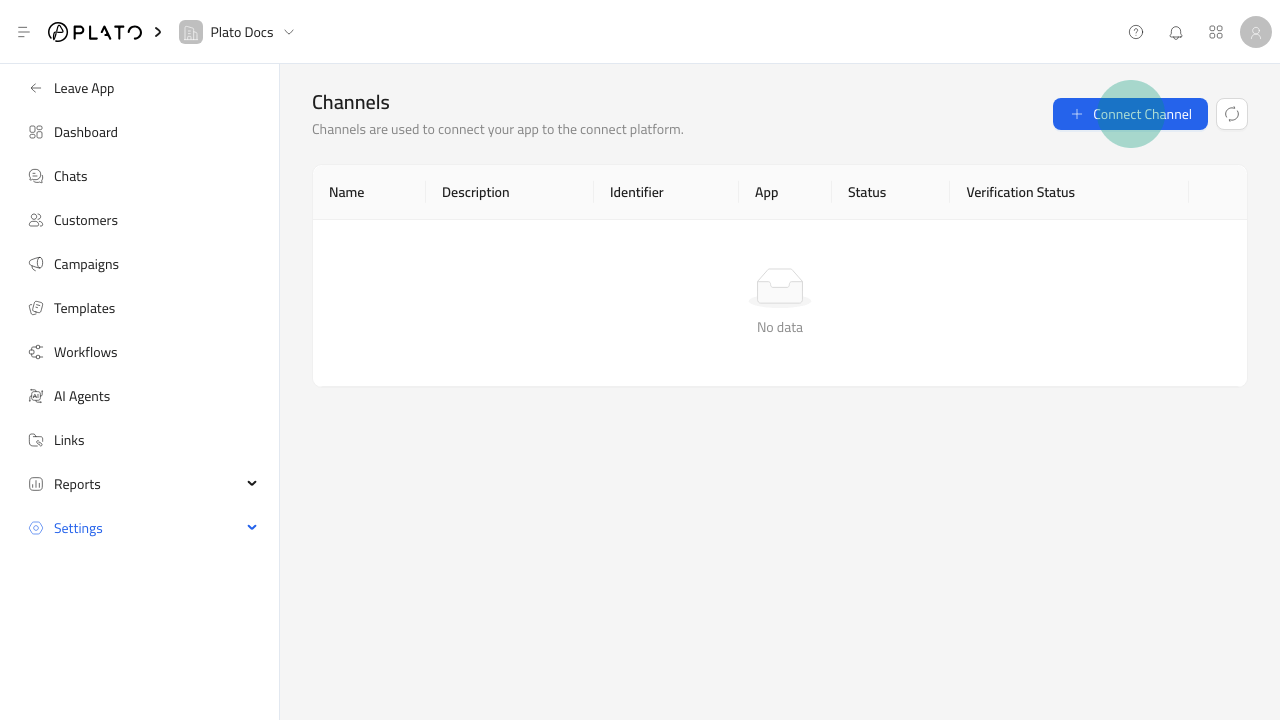 ## Ouvrez le formulaire de chaîne
1. Ouvrez `Connect360`.
2. Accédez à `Settings` > `Channels`.
3. Cliquez sur `Connect Channel`.
## Ouvrez le formulaire de chaîne
1. Ouvrez `Connect360`.
2. Accédez à `Settings` > `Channels`.
3. Cliquez sur `Connect Channel`.
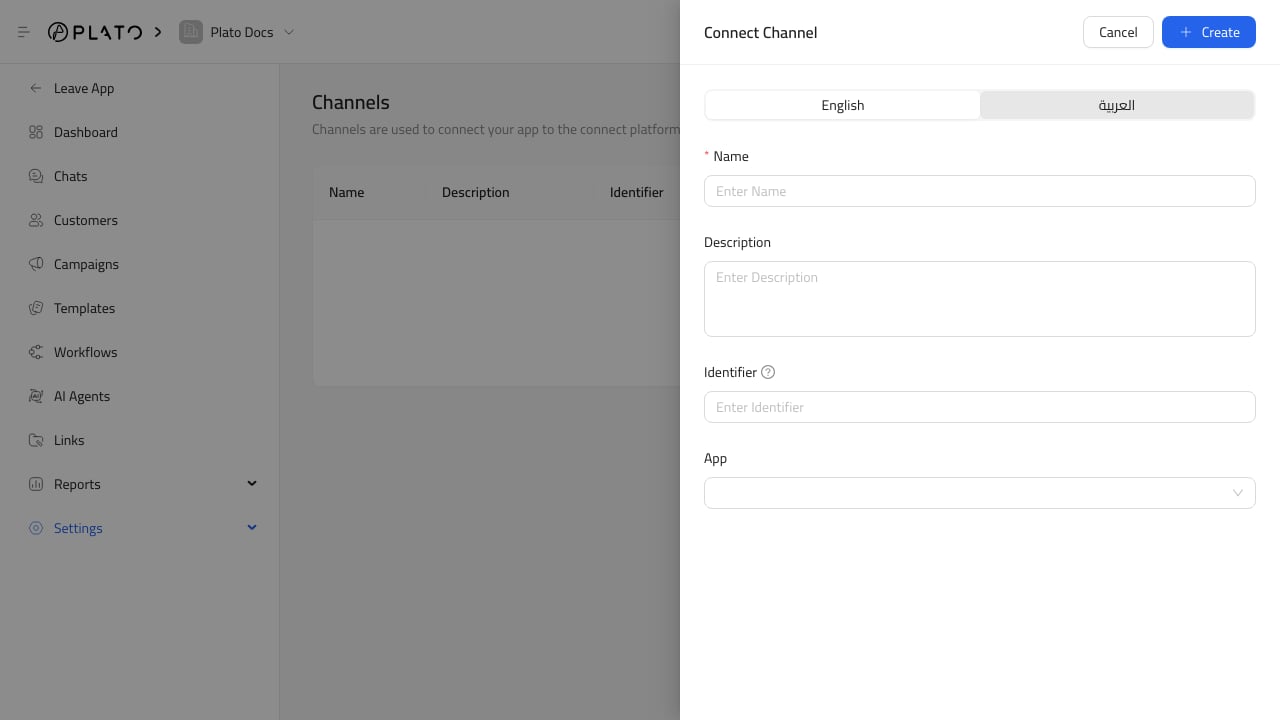 ## Détails du canal de remplissage
Ajoutez un nom clair, une description, un identifiant et une application de messagerie.
L'identifiant est généralement la valeur d'expéditeur spécifique au fournisseur, telle qu'un numéro WhatsApp ou un expéditeur de SMS.
## Avant d'utiliser la chaîne
Confirmer:
* Le canal est actif.
* Le statut de vérification est prêt.
* L'application/le fournisseur est correct.
* Les webhooks et les informations d'identification du fournisseur sont configurés si nécessaire.
* Un portefeuille de messagerie existe lorsque la chaîne a des envois payants.
## Détails du canal de remplissage
Ajoutez un nom clair, une description, un identifiant et une application de messagerie.
L'identifiant est généralement la valeur d'expéditeur spécifique au fournisseur, telle qu'un numéro WhatsApp ou un expéditeur de SMS.
## Avant d'utiliser la chaîne
Confirmer:
* Le canal est actif.
* Le statut de vérification est prêt.
* L'application/le fournisseur est correct.
* Les webhooks et les informations d'identification du fournisseur sont configurés si nécessaire.
* Un portefeuille de messagerie existe lorsque la chaîne a des envois payants.