> ## Documentation Index
> Fetch the complete documentation index at: https://docs.plato.ae/llms.txt
> Use this file to discover all available pages before exploring further.
# Créer et modifier des entrées
> Ajoutez et mettez à jour les entrées de contenu CMS à l'aide du formulaire généré par le schéma de table.
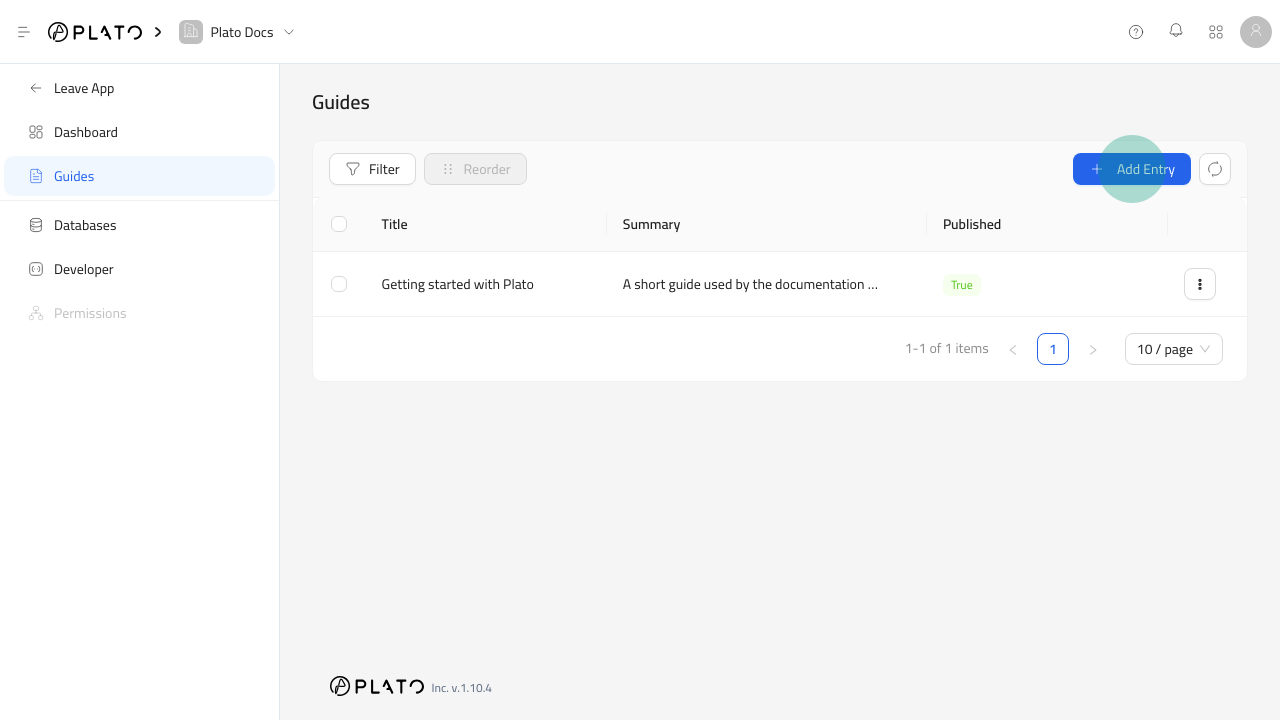
 Créez des entrées à partir de la liste d'entrées d'une table CMS.
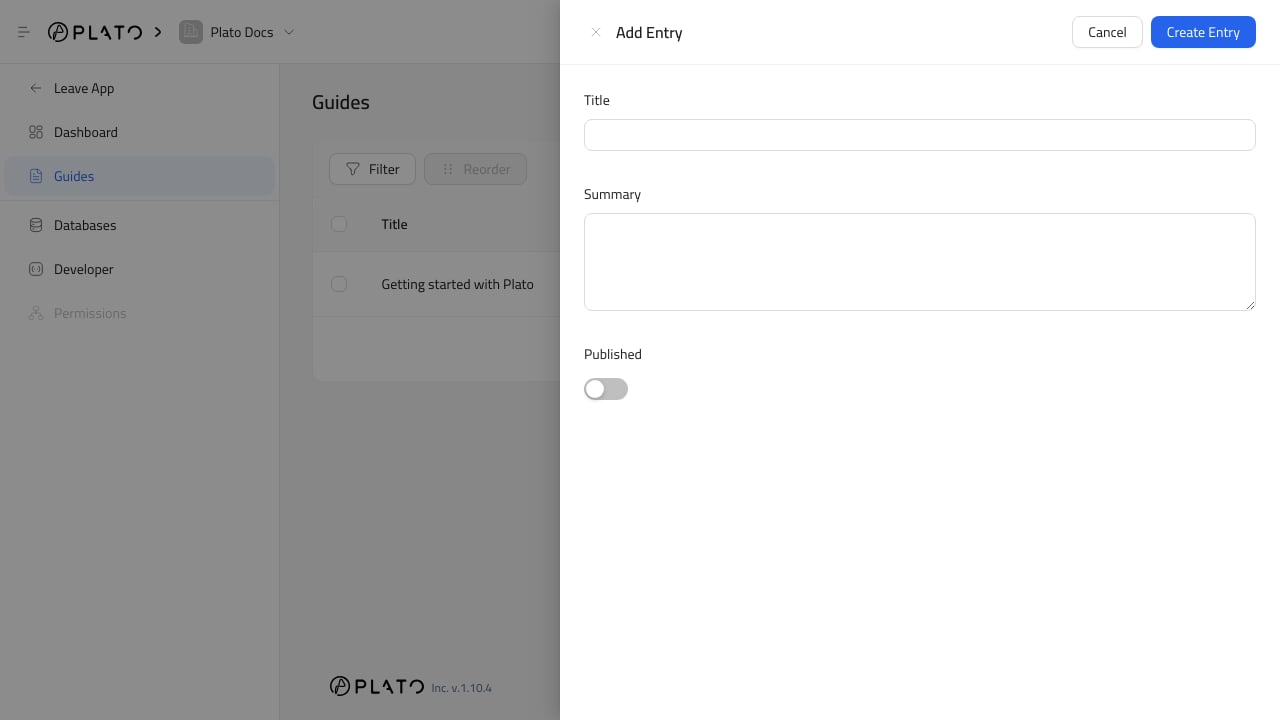
Le formulaire de saisie est généré à partir des champs du schéma de table.
## Ajouter une entrée
1. Ouvrez `CMS`.
2. Ouvrez le tableau.
3. Cliquez sur `Add Entry`.
4. Remplissez les champs visibles.
5. Cliquez sur `Create Entry`.
Si la table ne contient aucun champ, ouvrez d'abord `Edit Schema` et ajoutez des champs.
## Modifier une entrée
1. Ouvrez le tableau.
2. Ouvrez le menu des lignes.
3. Cliquez sur `Edit Entry`.
4. Mettez à jour les valeurs.
5. Cliquez sur `Save Changes`.
Vous pouvez également sélectionner une ligne et utiliser le menu d'actions groupées pour la modifier.
## Champs localisés
Lorsqu'une table comporte des champs localisés, le formulaire de saisie affiche des onglets de langue.
Remplissez le contenu pour chaque langue requise avant de publier ou d'utiliser l'entrée dans une expérience publique.
## Champs conditionnels
Certains champs peuvent apparaître uniquement après qu'un autre champ ait été rempli ou modifié.
Si un champ est manquant dans le formulaire, vérifiez les conditions du schéma de la table.
## Fichiers et images
Les champs de fichier et d’image utilisent Plato Drive.
Choisissez un actif existant ou téléchargez-en un nouveau, puis enregistrez l'entrée.
Pour les champs comportant plusieurs fichiers, ajoutez chaque actif dans les éditeurs de commande, sinon les clients devraient le voir.
## Rapports
Les champs de relation affichent un sélecteur consultable.
Si une entrée associée est manquante, confirmez que la table associée contient des entrées et que le champ de relation pointe vers la table correcte.
Créez des entrées à partir de la liste d'entrées d'une table CMS.
Le formulaire de saisie est généré à partir des champs du schéma de table.
## Ajouter une entrée
1. Ouvrez `CMS`.
2. Ouvrez le tableau.
3. Cliquez sur `Add Entry`.
4. Remplissez les champs visibles.
5. Cliquez sur `Create Entry`.
Si la table ne contient aucun champ, ouvrez d'abord `Edit Schema` et ajoutez des champs.
## Modifier une entrée
1. Ouvrez le tableau.
2. Ouvrez le menu des lignes.
3. Cliquez sur `Edit Entry`.
4. Mettez à jour les valeurs.
5. Cliquez sur `Save Changes`.
Vous pouvez également sélectionner une ligne et utiliser le menu d'actions groupées pour la modifier.
## Champs localisés
Lorsqu'une table comporte des champs localisés, le formulaire de saisie affiche des onglets de langue.
Remplissez le contenu pour chaque langue requise avant de publier ou d'utiliser l'entrée dans une expérience publique.
## Champs conditionnels
Certains champs peuvent apparaître uniquement après qu'un autre champ ait été rempli ou modifié.
Si un champ est manquant dans le formulaire, vérifiez les conditions du schéma de la table.
## Fichiers et images
Les champs de fichier et d’image utilisent Plato Drive.
Choisissez un actif existant ou téléchargez-en un nouveau, puis enregistrez l'entrée.
Pour les champs comportant plusieurs fichiers, ajoutez chaque actif dans les éditeurs de commande, sinon les clients devraient le voir.
## Rapports
Les champs de relation affichent un sélecteur consultable.
Si une entrée associée est manquante, confirmez que la table associée contient des entrées et que le champ de relation pointe vers la table correcte.