> ## Documentation Index
> Fetch the complete documentation index at: https://docs.plato.ae/llms.txt
> Use this file to discover all available pages before exploring further.
# Paramètres
> Ajoutez des icônes sociales, mettez à jour le Bio Link URL, choisissez un domaine et gérez les actions à risque.
Les paramètres sont l'endroit où vous gérez les icônes sociales, le URL public et la suppression.
## Ajouter des icônes sociales
Les icônes sociales peuvent apparaître en haut ou en bas de la page publique Bio Link.
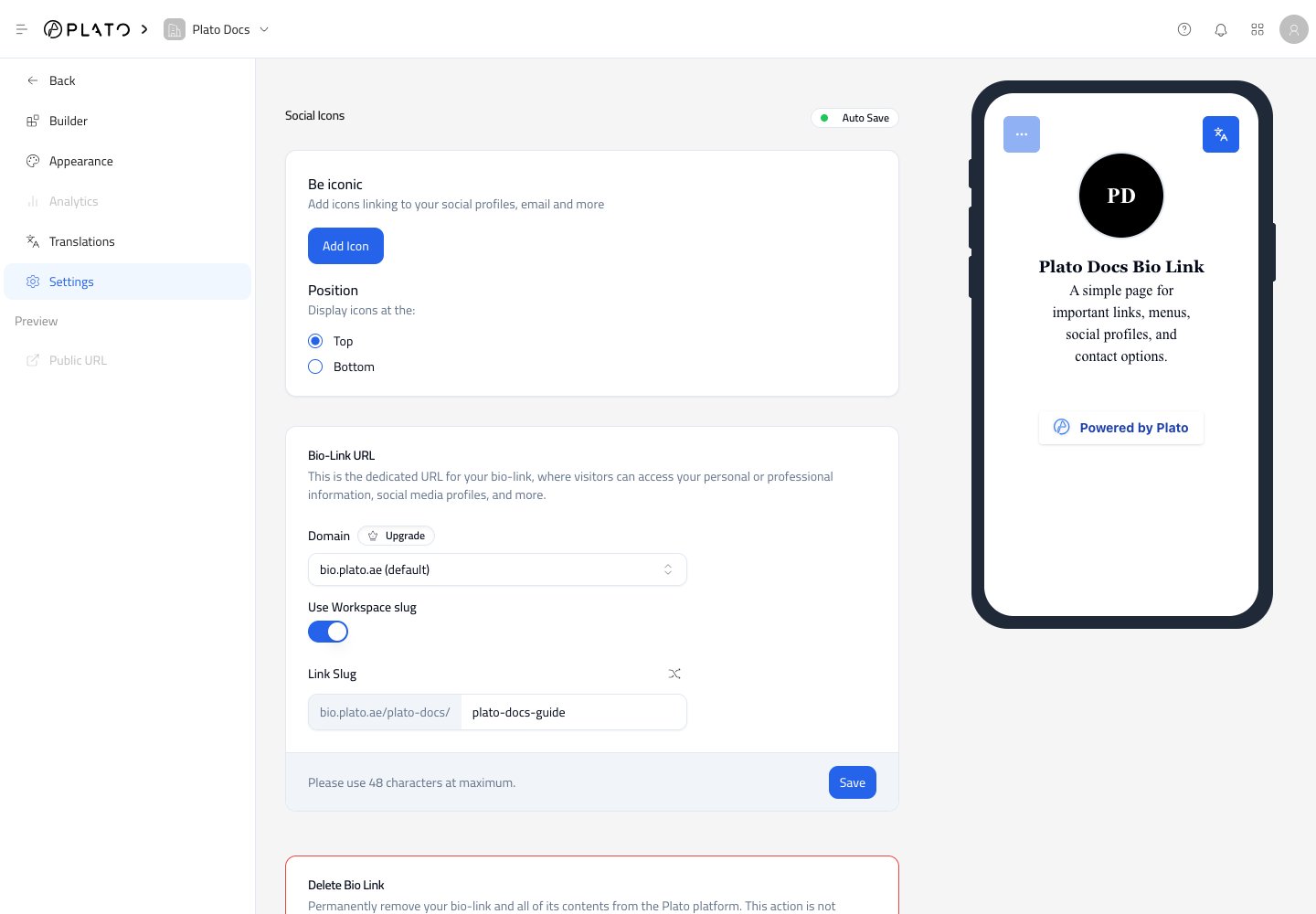 Cliquez sur `Add Icon` pour ajouter une nouvelle icône.
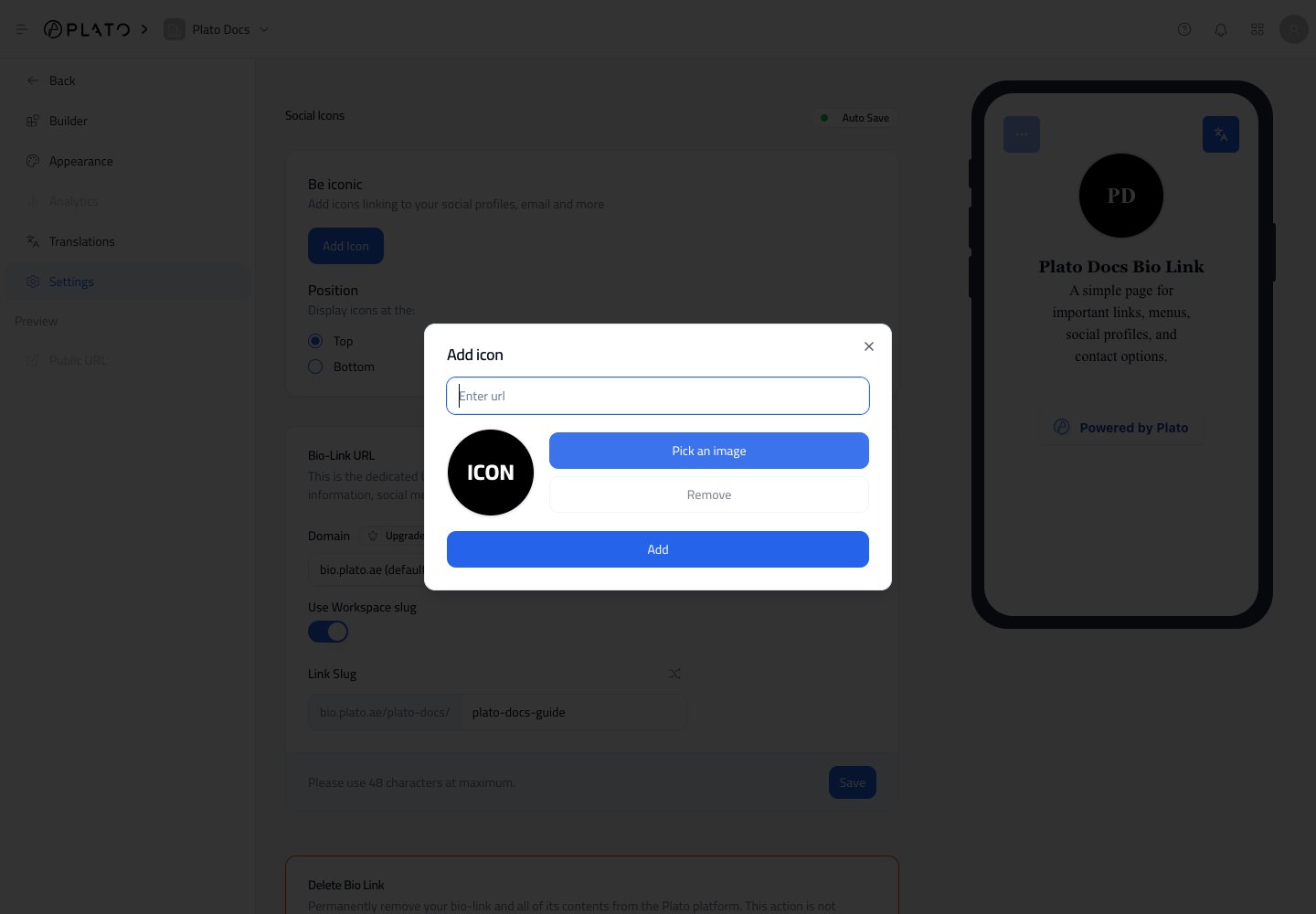 Ajoutez la destination URL, puis choisissez une image d'icône parmi Plato Drive. L'icône sociale change automatiquement après un court instant.
Utilisez des icônes sociales pour des chaînes telles que Instagram, TikTok, WhatsApp, YouTube, la messagerie électronique, des cartes ou tout autre profil important.
## Choisir la position de l'icône
Utilisez le choix de position `Top` ou `Bottom` pour décider où les icônes apparaissent sur la page publique.
Top est généralement le meilleur choix pour les profils sociaux que les visiteurs devraient remarquer immédiatement. Le bas est meilleur lorsque le contenu de la page principale doit venir en premier.
## Mettre à jour le public URL
La section Bio-Link URL contrôle l'adresse de la page ouverte par les visiteurs.
Ajoutez la destination URL, puis choisissez une image d'icône parmi Plato Drive. L'icône sociale change automatiquement après un court instant.
Utilisez des icônes sociales pour des chaînes telles que Instagram, TikTok, WhatsApp, YouTube, la messagerie électronique, des cartes ou tout autre profil important.
## Choisir la position de l'icône
Utilisez le choix de position `Top` ou `Bottom` pour décider où les icônes apparaissent sur la page publique.
Top est généralement le meilleur choix pour les profils sociaux que les visiteurs devraient remarquer immédiatement. Le bas est meilleur lorsque le contenu de la page principale doit venir en premier.
## Mettre à jour le public URL
La section Bio-Link URL contrôle l'adresse de la page ouverte par les visiteurs.
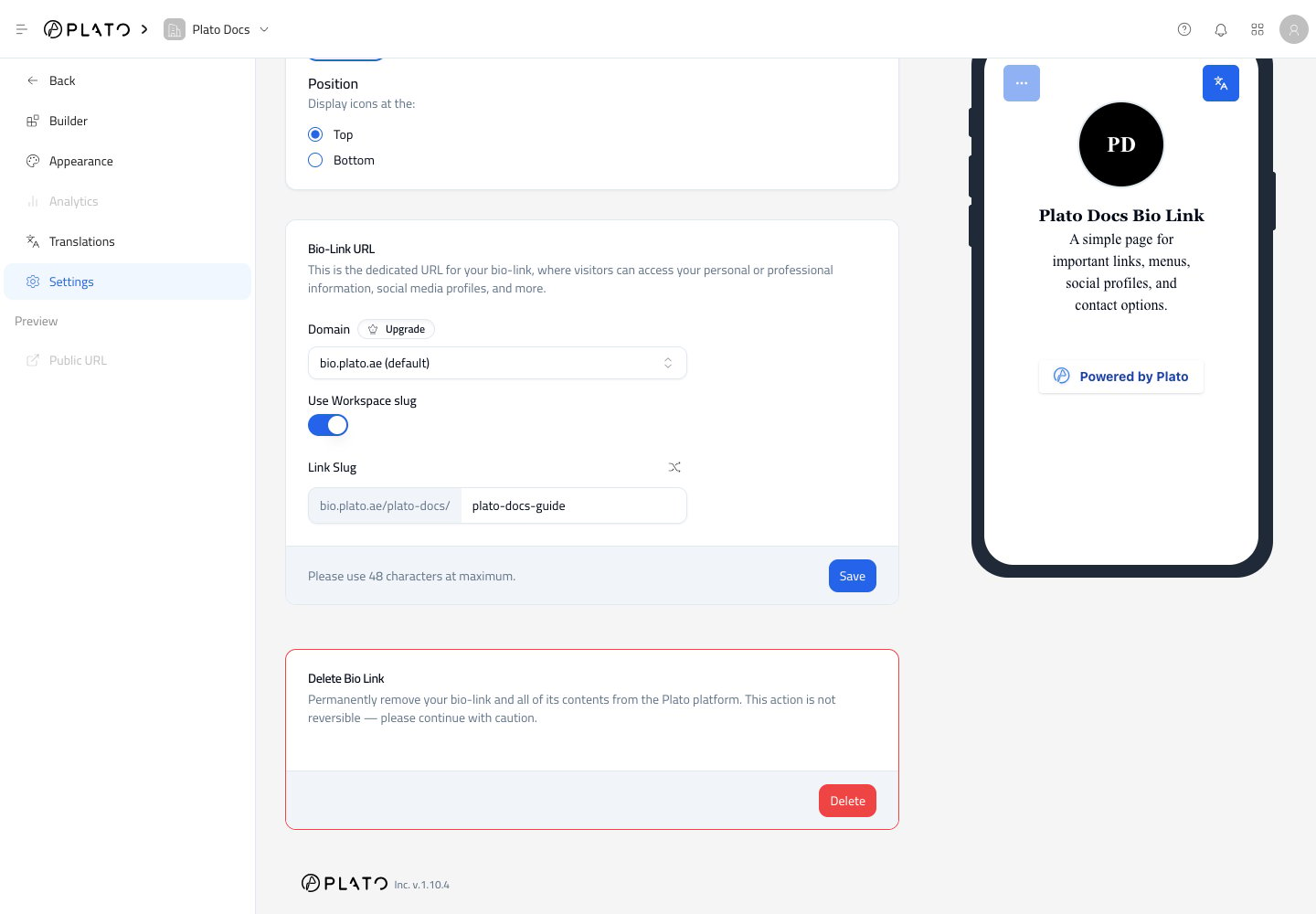 Vous pouvez mettre à jour :
* Domaine.
* Indique si le slug de l'espace de travail apparaît dans le URL.
* Limace de lien.
Cliquez sur `Save` après avoir modifié les paramètres de URL.
## Utiliser un domaine personnalisé
Les domaines personnalisés apparaissent dans la liste déroulante des domaines après avoir été connectés à Bio Link.
Configurez d'abord le domaine à partir de [Domaines](/fr/console/domains), puis revenez aux paramètres de Bio Link et sélectionnez-le dans la liste déroulante.
## Supprimer soigneusement
La section de suppression supprime définitivement le Bio Link et son contenu.
Supprimez un Bio Link uniquement lorsque vous êtes sûr que les codes publics URL, QR et les liens partagés ne sont plus nécessaires.
Vous pouvez mettre à jour :
* Domaine.
* Indique si le slug de l'espace de travail apparaît dans le URL.
* Limace de lien.
Cliquez sur `Save` après avoir modifié les paramètres de URL.
## Utiliser un domaine personnalisé
Les domaines personnalisés apparaissent dans la liste déroulante des domaines après avoir été connectés à Bio Link.
Configurez d'abord le domaine à partir de [Domaines](/fr/console/domains), puis revenez aux paramètres de Bio Link et sélectionnez-le dans la liste déroulante.
## Supprimer soigneusement
La section de suppression supprime définitivement le Bio Link et son contenu.
Supprimez un Bio Link uniquement lorsque vous êtes sûr que les codes publics URL, QR et les liens partagés ne sont plus nécessaires.