> ## Documentation Index
> Fetch the complete documentation index at: https://docs.plato.ae/llms.txt
> Use this file to discover all available pages before exploring further.
# القوائم
> قم بإنشاء قوائم عبر الإنترنت، وفتح محرري القائمة، وإدارة عناوين URL للقائمة العامة.
صفحة القوائم هي المكان الذي يمكنك من خلاله إنشاء قوائم الطعام وفتحها عبر الإنترنت لمطعمك.
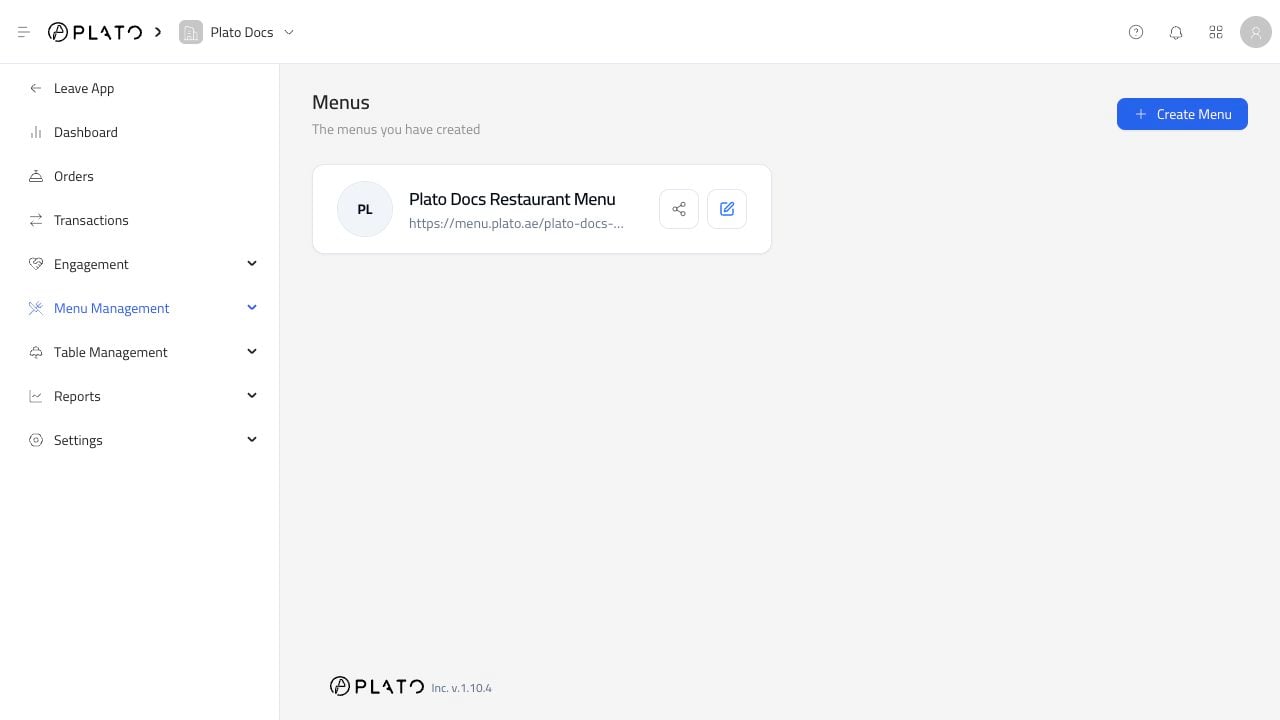 ## إنشاء قائمة
انقر فوق `Create Menu` لبدء قائمة جديدة.
## إنشاء قائمة
انقر فوق `Create Menu` لبدء قائمة جديدة.
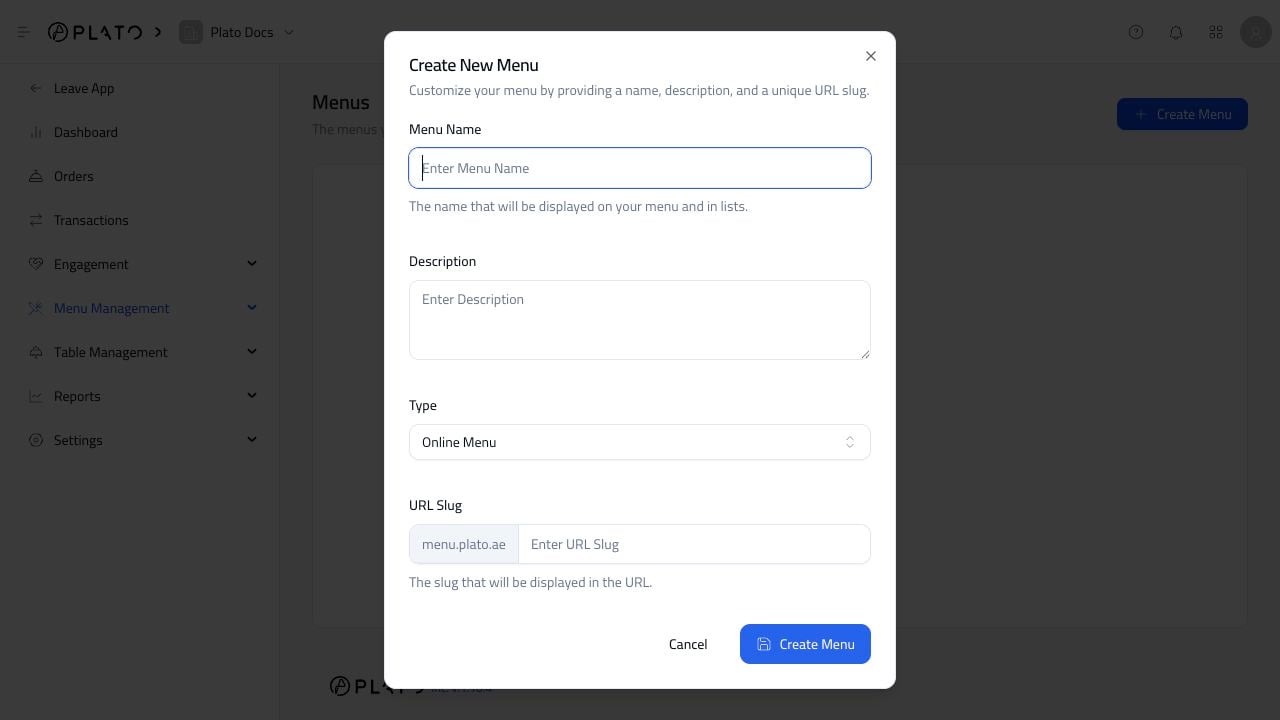 يضيف:
* اسم القائمة واضح.
* وصف قصير.
* نوع القائمة.
* المجال.
* سبيكة URL.
استخدم سبيكة تعمل بشكل جيد في رمز QR أو المواد المطبوعة. الأسماء القصيرة مثل `main-menu` أو `downtown` أو `breakfast` يسهل على العملاء قراءتها.
## افتح القائمة
بعد وجود القائمة، افتحها من قائمة القوائم للوصول إلى محرر القائمة.
المحرر هو المكان الذي يمكنك فيه إضافة المنتجات إلى القائمة العامة، وتكوين الطلب، وتصميم القائمة، واختبار URL العام.
## العامة URL
تحتوي كل قائمة على الإنترنت على URL عامة. قم بفتحه بعد إجراء التغييرات حتى تتمكن من تأكيد عرض العميل قبل مشاركة الرابط أو طباعة أكواد QR.
يضيف:
* اسم القائمة واضح.
* وصف قصير.
* نوع القائمة.
* المجال.
* سبيكة URL.
استخدم سبيكة تعمل بشكل جيد في رمز QR أو المواد المطبوعة. الأسماء القصيرة مثل `main-menu` أو `downtown` أو `breakfast` يسهل على العملاء قراءتها.
## افتح القائمة
بعد وجود القائمة، افتحها من قائمة القوائم للوصول إلى محرر القائمة.
المحرر هو المكان الذي يمكنك فيه إضافة المنتجات إلى القائمة العامة، وتكوين الطلب، وتصميم القائمة، واختبار URL العام.
## العامة URL
تحتوي كل قائمة على الإنترنت على URL عامة. قم بفتحه بعد إجراء التغييرات حتى تتمكن من تأكيد عرض العميل قبل مشاركة الرابط أو طباعة أكواد QR.