> ## Documentation Index
> Fetch the complete documentation index at: https://docs.plato.ae/llms.txt
> Use this file to discover all available pages before exploring further.
# منشئ
> أضف الكتل والمنتجات إلى القائمة العامة عبر الإنترنت.
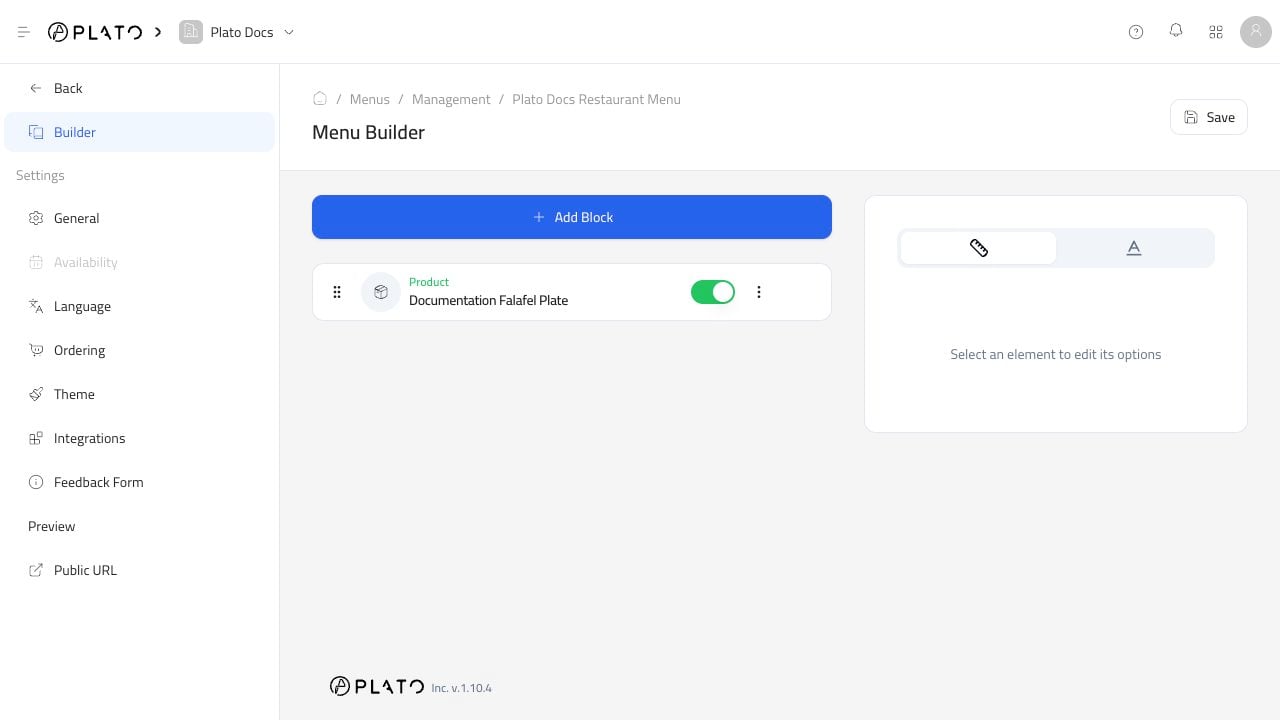
يتحكم منشئ القائمة في المحتوى الذي يراه العملاء في القائمة العامة.
 ## إضافة كتلة
انقر فوق `Add Block` لإضافة محتوى.
## إضافة كتلة
انقر فوق `Add Block` لإضافة محتوى.
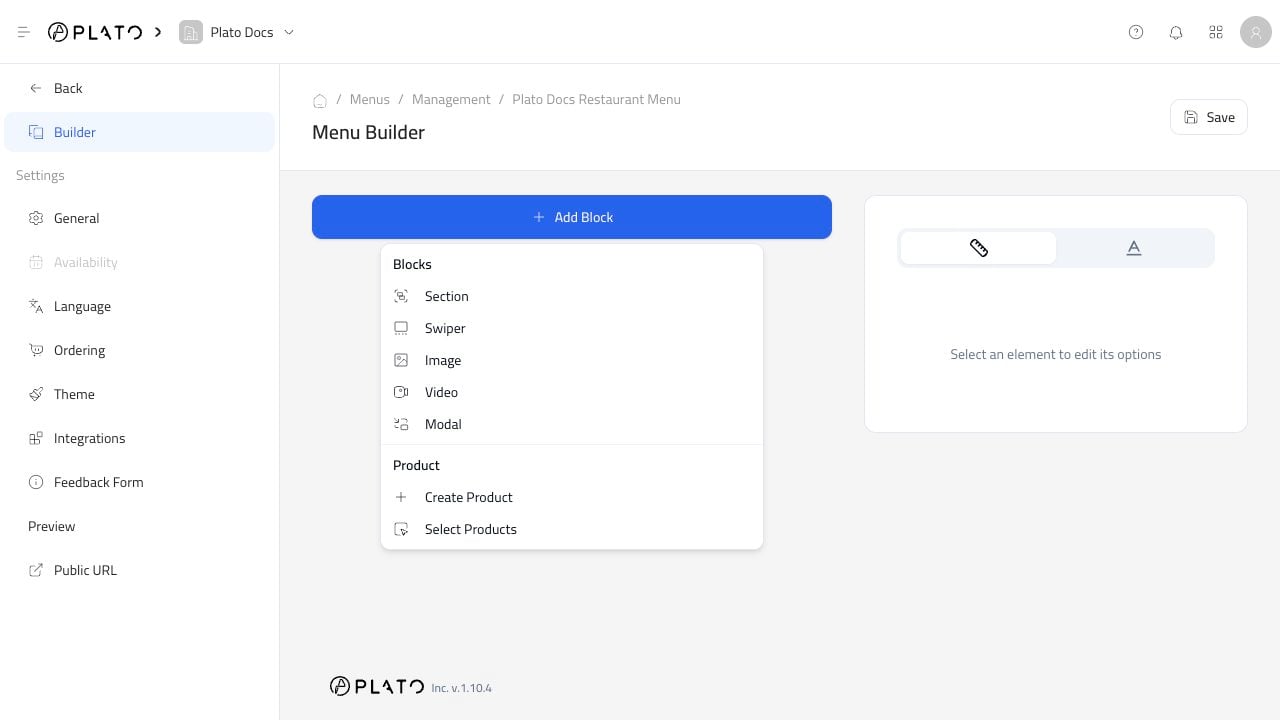 يمكنك إضافة كتل تخطيط مثل الأقسام والمسح والصور ومقاطع الفيديو والنماذج. يمكنك أيضًا إضافة منتجات عن طريق إنشاء منتج جديد أو تحديد المنتجات الموجودة.
## إضافة المنتجات الموجودة
استخدم `Select Products` عندما يكون العنصر موجودًا بالفعل في المنتجات.
يمكنك إضافة كتل تخطيط مثل الأقسام والمسح والصور ومقاطع الفيديو والنماذج. يمكنك أيضًا إضافة منتجات عن طريق إنشاء منتج جديد أو تحديد المنتجات الموجودة.
## إضافة المنتجات الموجودة
استخدم `Select Products` عندما يكون العنصر موجودًا بالفعل في المنتجات.
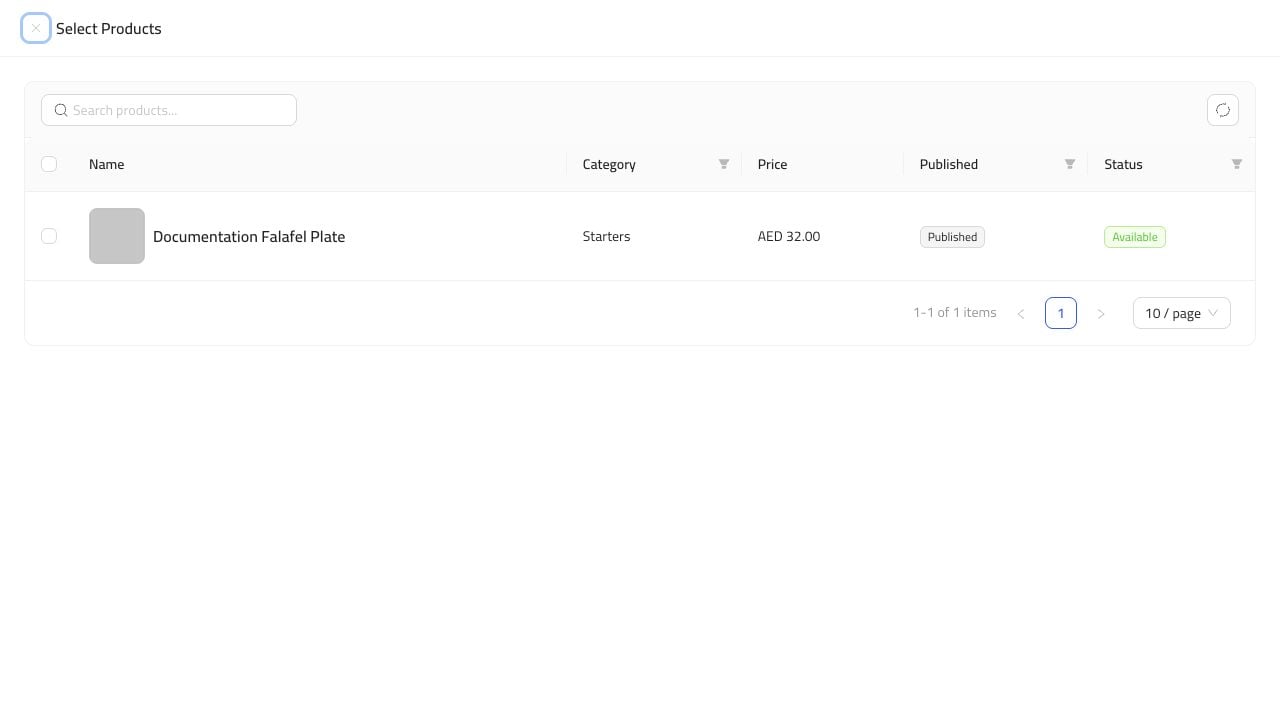 حدد صف المنتج، ثم انقر فوق زر الإضافة الذي يظهر. بعد ظهور المنتج في المنشئ، انقر فوق `Save`.
## اجعل القائمة سهلة التصفح
تجميع المنتجات بطريقة يفهمها العملاء. عادةً ما تعمل القائمة البسيطة بشكل أفضل من القائمة المختلطة الطويلة.
أنماط مفيدة:
* ضع الفئات الشائعة أولاً.
* احتفظ بالعناصر الموسمية أو المحدودة في القسم الخاص بها.
* استخدم الصور فقط عندما تساعد العملاء على الاختيار.
* إخفاء المنتجات غير الجاهزة للبيع.
* افتح القائمة العامة بعد الحفظ للتحقق من تجربة العميل.
حدد صف المنتج، ثم انقر فوق زر الإضافة الذي يظهر. بعد ظهور المنتج في المنشئ، انقر فوق `Save`.
## اجعل القائمة سهلة التصفح
تجميع المنتجات بطريقة يفهمها العملاء. عادةً ما تعمل القائمة البسيطة بشكل أفضل من القائمة المختلطة الطويلة.
أنماط مفيدة:
* ضع الفئات الشائعة أولاً.
* احتفظ بالعناصر الموسمية أو المحدودة في القسم الخاص بها.
* استخدم الصور فقط عندما تساعد العملاء على الاختيار.
* إخفاء المنتجات غير الجاهزة للبيع.
* افتح القائمة العامة بعد الحفظ للتحقق من تجربة العميل.