> ## Documentation Index
> Fetch the complete documentation index at: https://docs.plato.ae/llms.txt
> Use this file to discover all available pages before exploring further.
# مطعم
> قم بإعداد القوائم والمنتجات والطلب عبر الإنترنت والطاولات والحجوزات والتقارير والأجهزة وعمليات المطاعم اليومية في Plato.
Restaurant هو تطبيق Plato لتشغيل إعداد القائمة، والطلب عبر الإنترنت، وإدارة الطلبات، وسجلات العملاء، وخدمة الطاولة، والحجوزات، والتقارير، وأجهزة POS.
استخدم هذا القسم عندما تحتاج إلى إعداد مطعم من البداية، أو صيانة القائمة، أو قبول الطلبات، أو مراجعة الأداء، أو توصيل أجهزة المطبخ والواجهة الأمامية.
 ## ابدأ هنا
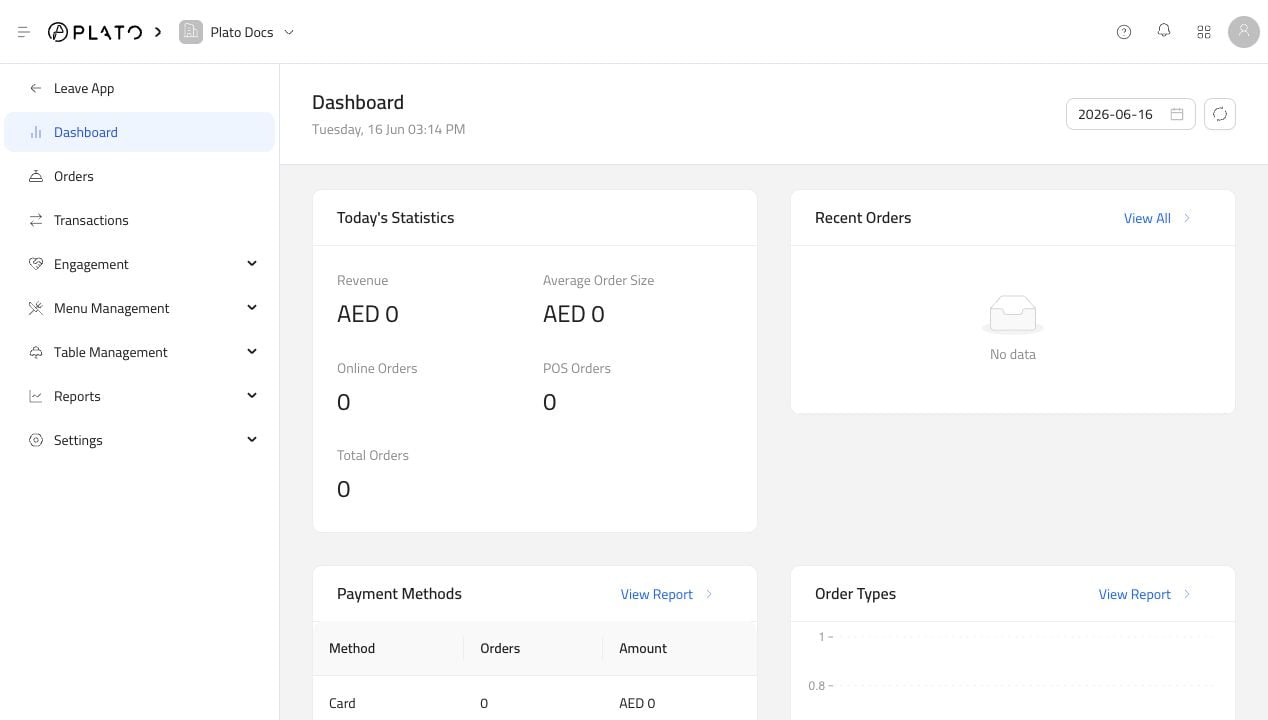
أدخل التطبيق، وافهم الشريط الجانبي، وابحث عن المجالات اليومية الرئيسية.
إنشاء القوائم والفئات والمنتجات والمعدلات وصفحات الطلب العامة.
مراجعة الطلبات الواردة وإنشاء الطلبات اليدوية وتتبع نشاط الخدمة.
قم بإعداد مناطق تناول الطعام والطاولات وجلسات الطاولة والحجوزات.
اختر تقرير المبيعات والدفع وأداء القائمة والعمليات المناسب.
قم بتوصيل POS وKDS والطابعات وشاشات العرض وشبكة Plato.
## مسارات الإعداد الشائعة
إذا كنت تقوم بإعداد القائمة عبر الإنترنت، فابدأ بـ [إنشاء قائمة](/ar/restaurant/menu-management/menus/create-menu)، ثم [إضافة منتج](/ar/restaurant/menu-management/product-catalog/add-product)، ثم [إضافة المنتجات إلى القائمة](/ar/restaurant/menu-management/builder/add-products).
إذا كنت تقوم بإعداد الخدمة، فابدأ بـ [إضافة الجداول](/ar/restaurant/tables-and-reservations/tables/add-tables) و[إنشاء منطقة التسليم](/ar/restaurant/settings/delivery-zones/create-zone) و[إضافة جهاز](/ar/restaurant/settings/devices/add-device).
إذا كنت تقوم بمراجعة الأداء، فابدأ بـ [المبيعات اليومية](/ar/restaurant/reports/sales/daily-sales) و[طرق الدفع](/ar/restaurant/reports/payments/payment-methods) و[تقرير العناصر](/ar/restaurant/reports/menu-performance/items).
## كيف يتم تنظيم المطعم
يحتوي المطعم على مجالين رئيسيين للعمل:
* المكتب الخلفي للمطعم، حيث يقوم الموظفون بإدارة الطلبات والعملاء والطاولات والتقارير والإعدادات على مستوى المطعم.
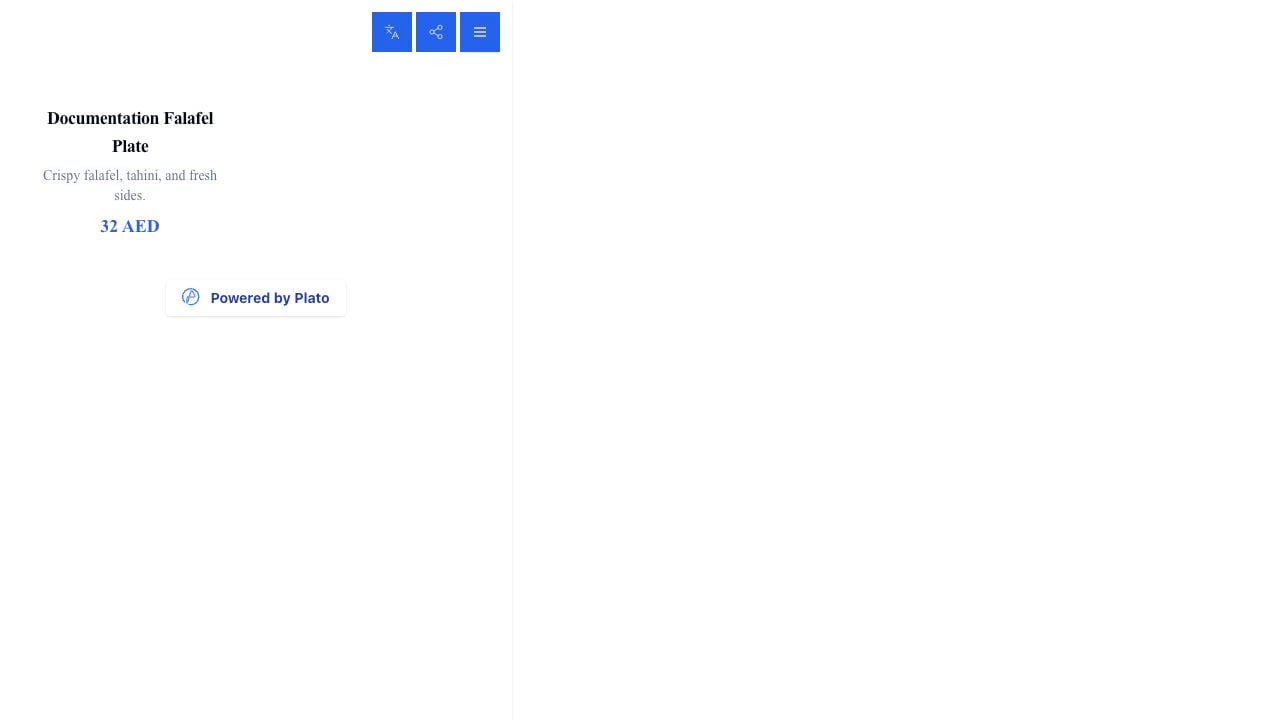
* محرر تطبيق القائمة، حيث يقوم الموظفون بإنشاء قائمة عامة عبر الإنترنت، وضبط إعدادات الطلب، وتغيير المظهر، ومعاينة قائمة العملاء.
إذا كنت تقوم بإنشاء مطعم جديد، فاعمل بهذا الترتيب:
1. إنشاء فئات.
2. أضف المنتجات.
3. قم بإنشاء المعدلات إذا كان العملاء بحاجة إلى خيارات أو وظائف إضافية.
4. إنشاء أو فتح القائمة عبر الإنترنت.
5. إضافة منتجات إلى منشئ القائمة.
6. تكوين الطلب والموضوع واللغة والتكاملات.
7. إعداد مناطق التسليم والرسوم والخصومات وطرق الدفع والأسباب والأجهزة.
8. اختبر القائمة العامة وقم بإجراء طلب اختبار قبل مشاركة رمز URL أو QR.
## ما يراه العملاء
يرى العملاء فقط القائمة العامة عبر الإنترنت وتدفق الخروج. صفحات المكتب الخلفي مثل المنتجات والتقارير وإعدادات الجهاز والمعاملات مخصصة لموظفي المطعم داخل Plato.
## ابدأ هنا
أدخل التطبيق، وافهم الشريط الجانبي، وابحث عن المجالات اليومية الرئيسية.
إنشاء القوائم والفئات والمنتجات والمعدلات وصفحات الطلب العامة.
مراجعة الطلبات الواردة وإنشاء الطلبات اليدوية وتتبع نشاط الخدمة.
قم بإعداد مناطق تناول الطعام والطاولات وجلسات الطاولة والحجوزات.
اختر تقرير المبيعات والدفع وأداء القائمة والعمليات المناسب.
قم بتوصيل POS وKDS والطابعات وشاشات العرض وشبكة Plato.
## مسارات الإعداد الشائعة
إذا كنت تقوم بإعداد القائمة عبر الإنترنت، فابدأ بـ [إنشاء قائمة](/ar/restaurant/menu-management/menus/create-menu)، ثم [إضافة منتج](/ar/restaurant/menu-management/product-catalog/add-product)، ثم [إضافة المنتجات إلى القائمة](/ar/restaurant/menu-management/builder/add-products).
إذا كنت تقوم بإعداد الخدمة، فابدأ بـ [إضافة الجداول](/ar/restaurant/tables-and-reservations/tables/add-tables) و[إنشاء منطقة التسليم](/ar/restaurant/settings/delivery-zones/create-zone) و[إضافة جهاز](/ar/restaurant/settings/devices/add-device).
إذا كنت تقوم بمراجعة الأداء، فابدأ بـ [المبيعات اليومية](/ar/restaurant/reports/sales/daily-sales) و[طرق الدفع](/ar/restaurant/reports/payments/payment-methods) و[تقرير العناصر](/ar/restaurant/reports/menu-performance/items).
## كيف يتم تنظيم المطعم
يحتوي المطعم على مجالين رئيسيين للعمل:
* المكتب الخلفي للمطعم، حيث يقوم الموظفون بإدارة الطلبات والعملاء والطاولات والتقارير والإعدادات على مستوى المطعم.
* محرر تطبيق القائمة، حيث يقوم الموظفون بإنشاء قائمة عامة عبر الإنترنت، وضبط إعدادات الطلب، وتغيير المظهر، ومعاينة قائمة العملاء.
إذا كنت تقوم بإنشاء مطعم جديد، فاعمل بهذا الترتيب:
1. إنشاء فئات.
2. أضف المنتجات.
3. قم بإنشاء المعدلات إذا كان العملاء بحاجة إلى خيارات أو وظائف إضافية.
4. إنشاء أو فتح القائمة عبر الإنترنت.
5. إضافة منتجات إلى منشئ القائمة.
6. تكوين الطلب والموضوع واللغة والتكاملات.
7. إعداد مناطق التسليم والرسوم والخصومات وطرق الدفع والأسباب والأجهزة.
8. اختبر القائمة العامة وقم بإجراء طلب اختبار قبل مشاركة رمز URL أو QR.
## ما يراه العملاء
يرى العملاء فقط القائمة العامة عبر الإنترنت وتدفق الخروج. صفحات المكتب الخلفي مثل المنتجات والتقارير وإعدادات الجهاز والمعاملات مخصصة لموظفي المطعم داخل Plato.