> ## Documentation Index
> Fetch the complete documentation index at: https://docs.plato.ae/llms.txt
> Use this file to discover all available pages before exploring further.
# تفاصيل مساحة العمل
> قم بمراجعة وإدارة اشتراك مساحة عمل الشريك والتطبيقات والمحافظ والأعضاء والإجراءات المدمرة.
تمنحك تفاصيل مساحة العمل السجل الكامل لمساحة عمل عميل مملوكة لشريك واحد.
افتحه من `Workspaces` باختيار `View Details`.
 ## إجراءات الرأس
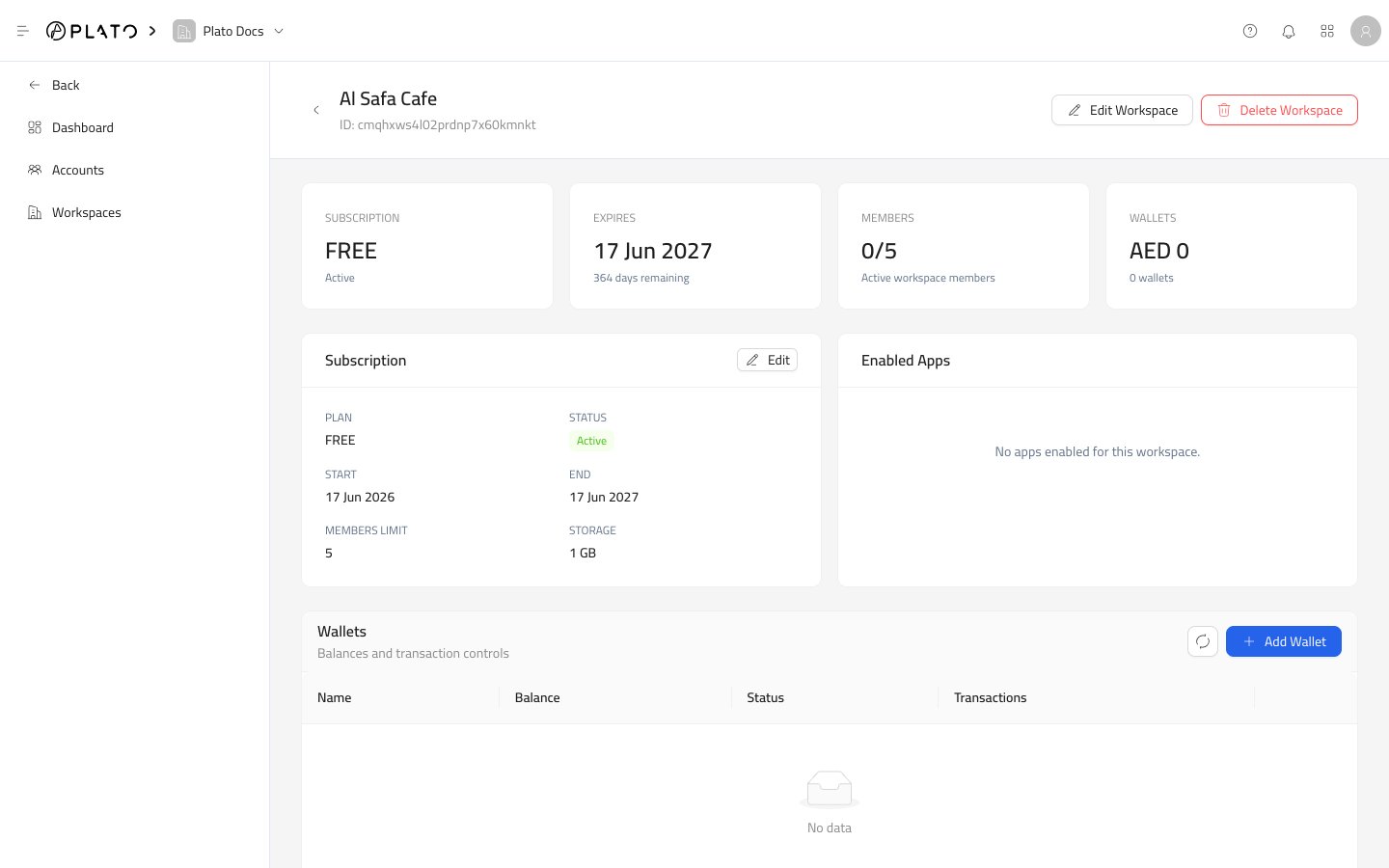
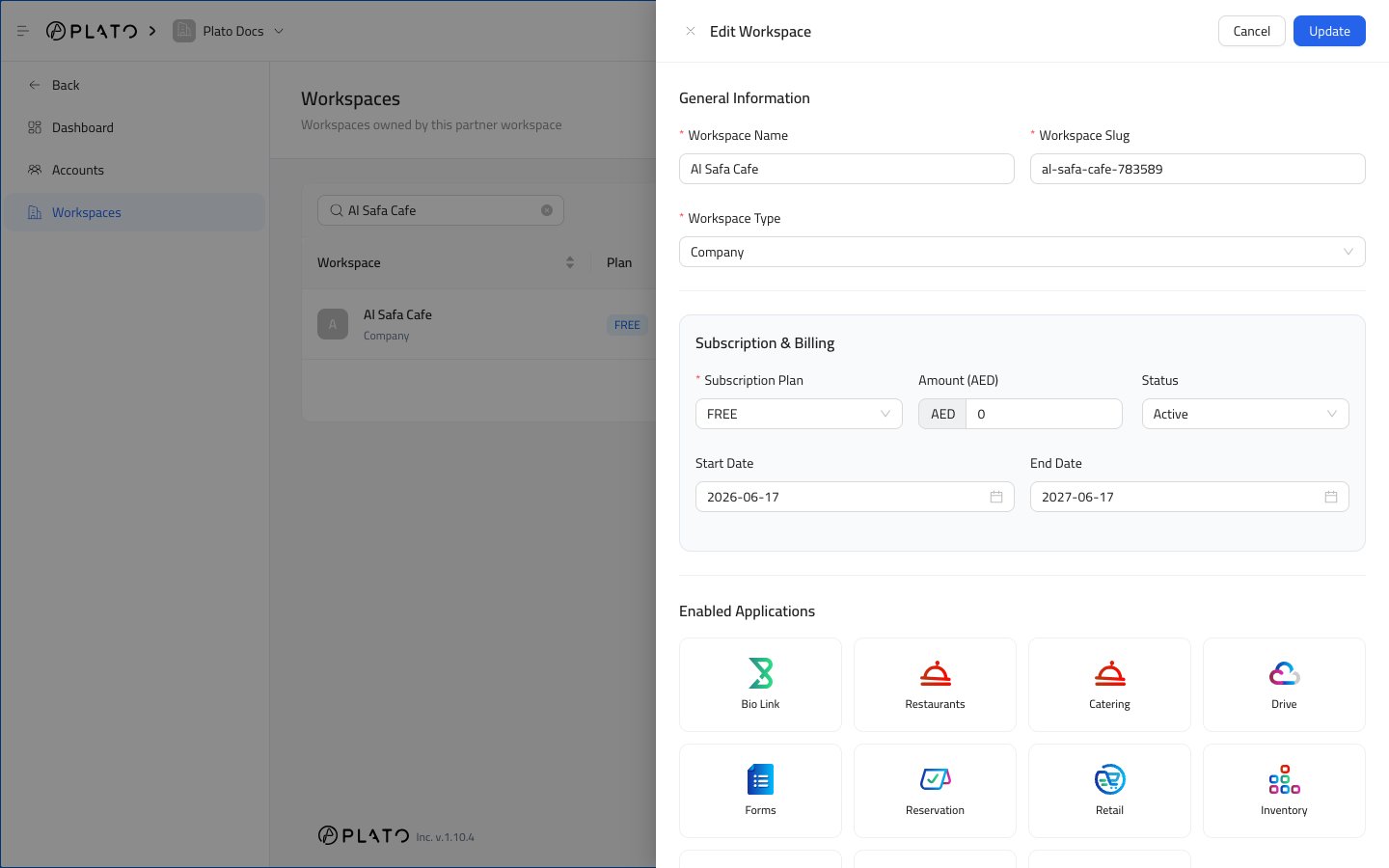
يفتح `Edit Workspace` درج إعداد مساحة العمل بالقيم الحالية.
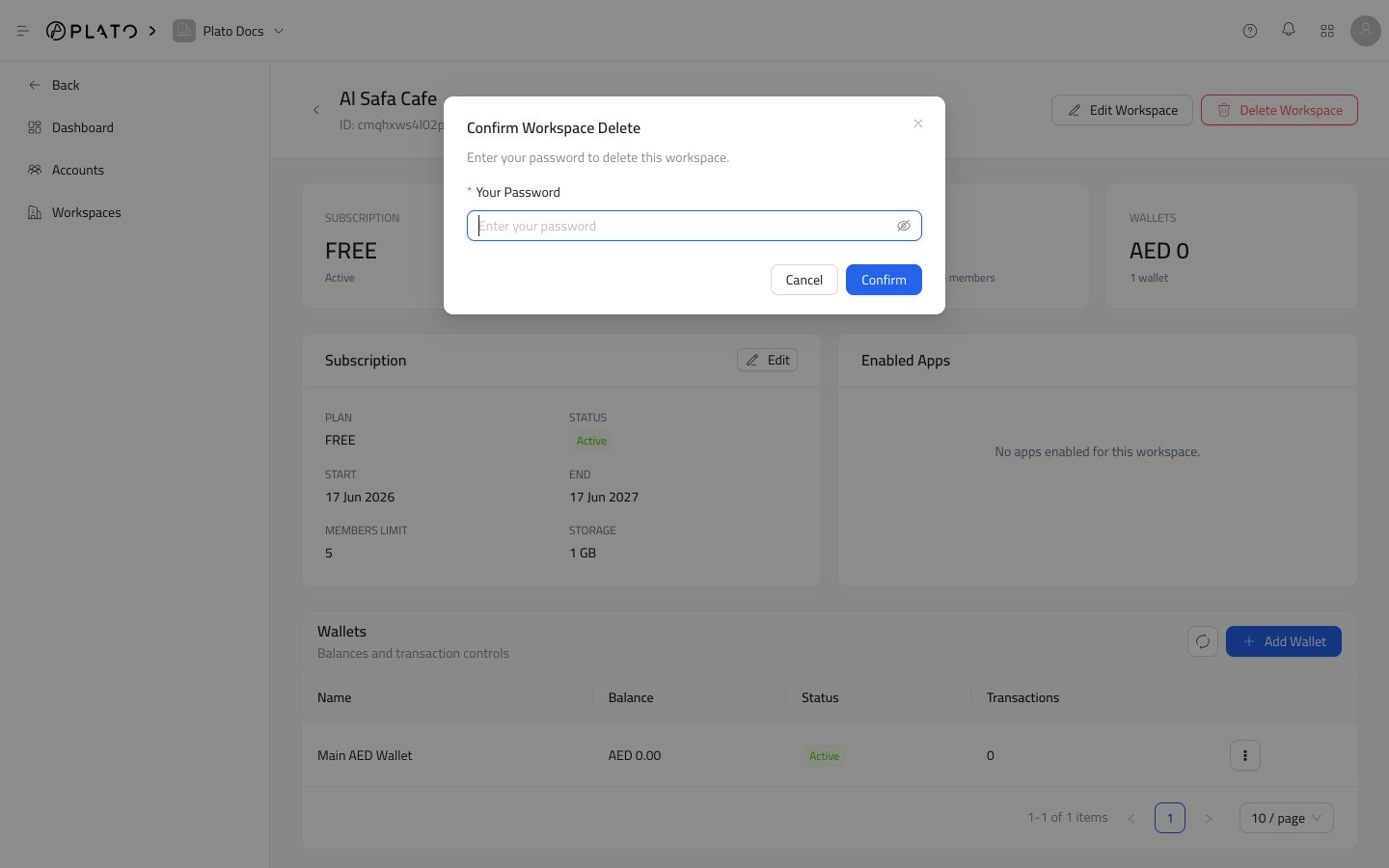
يقوم `Delete Workspace` بإزالة مساحة العمل بعد تأكيد كلمة المرور. استخدمه فقط عندما لا تكون مساحة العمل موجودة.
## إجراءات الرأس
يفتح `Edit Workspace` درج إعداد مساحة العمل بالقيم الحالية.
يقوم `Delete Workspace` بإزالة مساحة العمل بعد تأكيد كلمة المرور. استخدمه فقط عندما لا تكون مساحة العمل موجودة.
 ## بطاقات ملخصة
تظهر البطاقات في الأعلى:
* خطة الاشتراك وحالته.
* تاريخ انتهاء الصلاحية أو التجديد.
* الأعضاء النشطون ضد الحد الأقصى لعدد الأعضاء.
* رصيد المحفظة وعدد المحفظة.
استخدم هذه البطاقات لإجراء فحص صحي سريع قبل تحرير أي شيء.
## بطاقة الاشتراك
تعرض بطاقة الاشتراك الخطة والحالة وتاريخ البدء وتاريخ الانتهاء وحد الأعضاء وحد التخزين.
استخدم `Edit` عندما تحتاج إلى تحديث تفاصيل الاشتراك أو تواريخ التجديد أو التطبيقات الممكّنة أو الحدود.
## التطبيقات الممكّنة
تعرض التطبيقات الممكّنة التطبيقات المتاحة لمساحة العمل.
إذا كانت المنطقة فارغة، فهذا يعني أن مساحة العمل لم يتم تمكين تطبيقات العملاء بها بعد. افتح `Edit Workspace` واختر بطاقات التطبيقات التي يجب على العميل استخدامها.
## محافظ
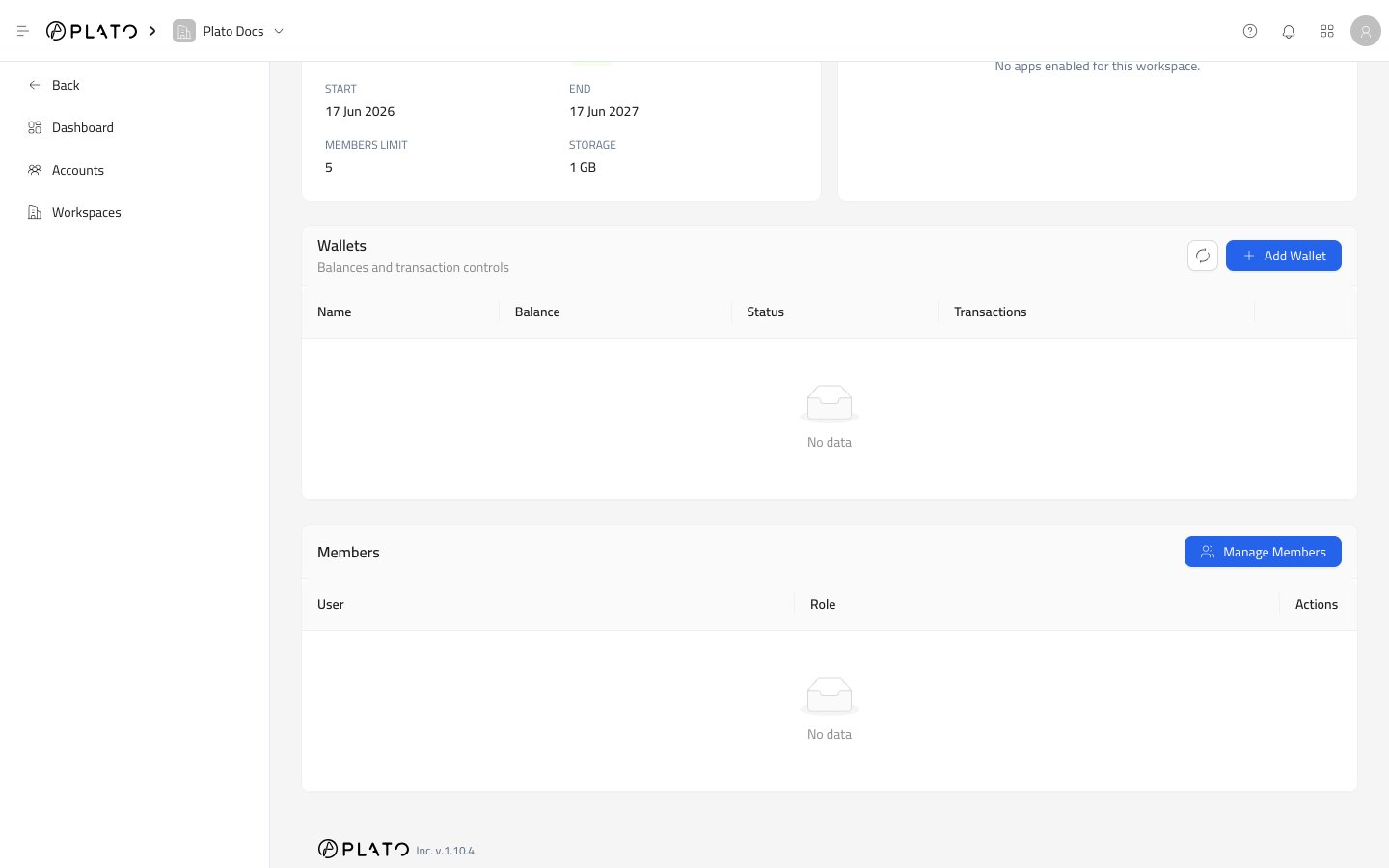
تعرض المحافظ الأرصدة وضوابط المعاملات لمساحة العمل.
استخدم هذه المنطقة عندما يحتاج الرصيد الذي يديره الشريك إلى المراجعة أو التعديل. راجع [محافظ](/ar/partners/wallets) للاطلاع على التدفق الكامل للمحفظة.
## أعضاء
يعرض الأعضاء الحسابات التي يمكنها حاليًا الوصول إلى مساحة العمل.
استخدم `Manage Members` عندما تحتاج إلى إضافة حساب شريك موجود أو إزالة حساب من مساحة العمل هذه. راجع [أعضاء مساحة العمل](/ar/partners/members) للتعرف على تدفق الأعضاء الكامل.
## بطاقات ملخصة
تظهر البطاقات في الأعلى:
* خطة الاشتراك وحالته.
* تاريخ انتهاء الصلاحية أو التجديد.
* الأعضاء النشطون ضد الحد الأقصى لعدد الأعضاء.
* رصيد المحفظة وعدد المحفظة.
استخدم هذه البطاقات لإجراء فحص صحي سريع قبل تحرير أي شيء.
## بطاقة الاشتراك
تعرض بطاقة الاشتراك الخطة والحالة وتاريخ البدء وتاريخ الانتهاء وحد الأعضاء وحد التخزين.
استخدم `Edit` عندما تحتاج إلى تحديث تفاصيل الاشتراك أو تواريخ التجديد أو التطبيقات الممكّنة أو الحدود.
## التطبيقات الممكّنة
تعرض التطبيقات الممكّنة التطبيقات المتاحة لمساحة العمل.
إذا كانت المنطقة فارغة، فهذا يعني أن مساحة العمل لم يتم تمكين تطبيقات العملاء بها بعد. افتح `Edit Workspace` واختر بطاقات التطبيقات التي يجب على العميل استخدامها.
## محافظ
تعرض المحافظ الأرصدة وضوابط المعاملات لمساحة العمل.
استخدم هذه المنطقة عندما يحتاج الرصيد الذي يديره الشريك إلى المراجعة أو التعديل. راجع [محافظ](/ar/partners/wallets) للاطلاع على التدفق الكامل للمحفظة.
## أعضاء
يعرض الأعضاء الحسابات التي يمكنها حاليًا الوصول إلى مساحة العمل.
استخدم `Manage Members` عندما تحتاج إلى إضافة حساب شريك موجود أو إزالة حساب من مساحة العمل هذه. راجع [أعضاء مساحة العمل](/ar/partners/members) للتعرف على تدفق الأعضاء الكامل.
 ## حذف مساحة العمل
استخدم `Delete Workspace` فقط عندما يجب إزالة مساحة عمل العميل.
يسألك Plato عن كلمة المرور الخاصة بك قبل حذف مساحة العمل.
## حذف مساحة العمل
استخدم `Delete Workspace` فقط عندما يجب إزالة مساحة عمل العميل.
يسألك Plato عن كلمة المرور الخاصة بك قبل حذف مساحة العمل.