> ## Documentation Index
> Fetch the complete documentation index at: https://docs.plato.ae/llms.txt
> Use this file to discover all available pages before exploring further.
# أعضاء مساحة العمل
> أضف حسابات الشركاء إلى مساحة العمل، وقم بإزالة الأعضاء، ونقل ملكية مساحة العمل.
أعضاء مساحة العمل هم الحسابات التي يمكنها فتح مساحة عمل عميل مملوكة للشريك.
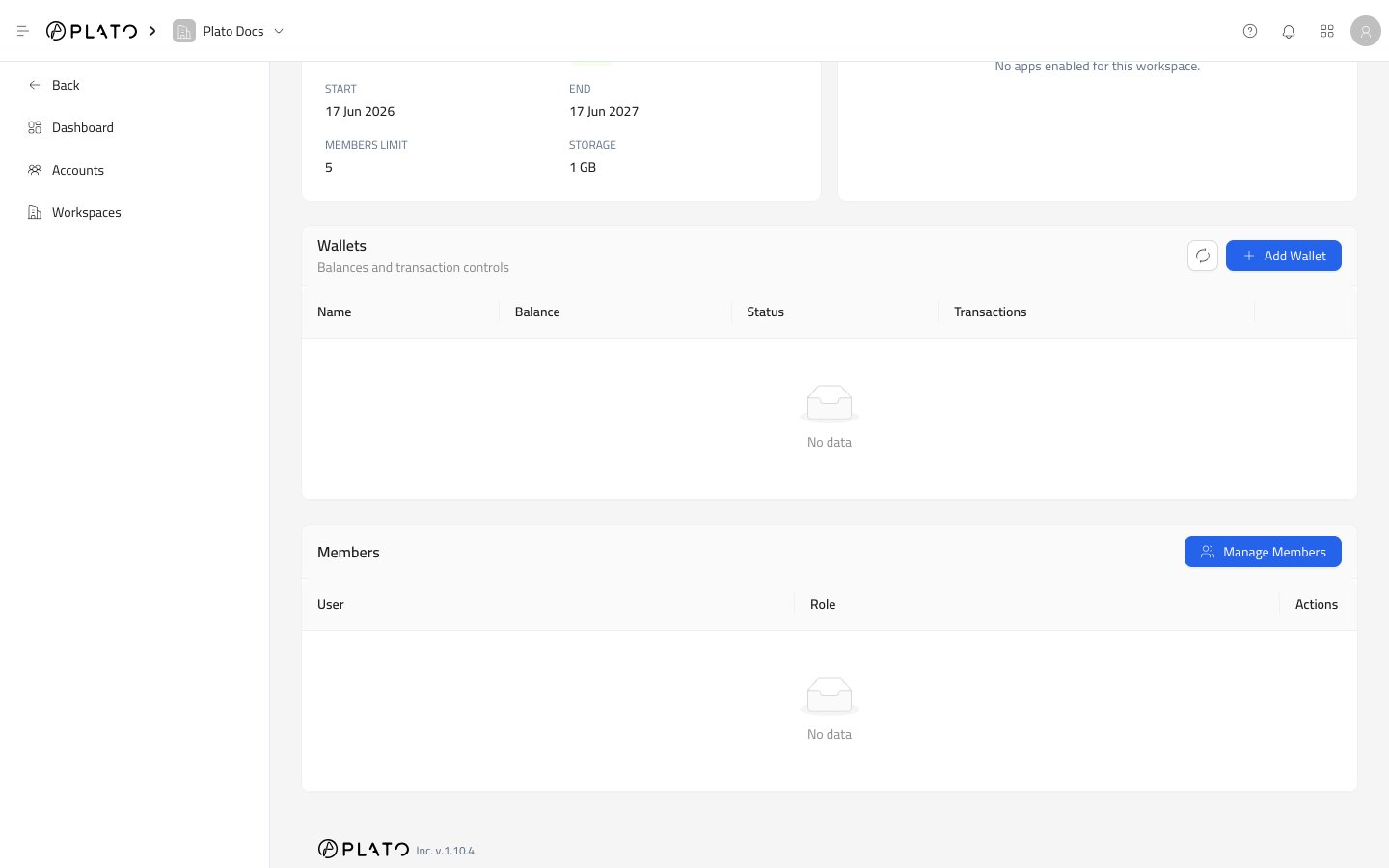
افتح مساحة عمل، ثم استخدم `Manage Members` من منطقة الأعضاء.
 ## إدارة الأعضاء
استخدم `Manage Members` عندما يحتاج حساب الشريك الحالي إلى الوصول إلى مساحة العمل.
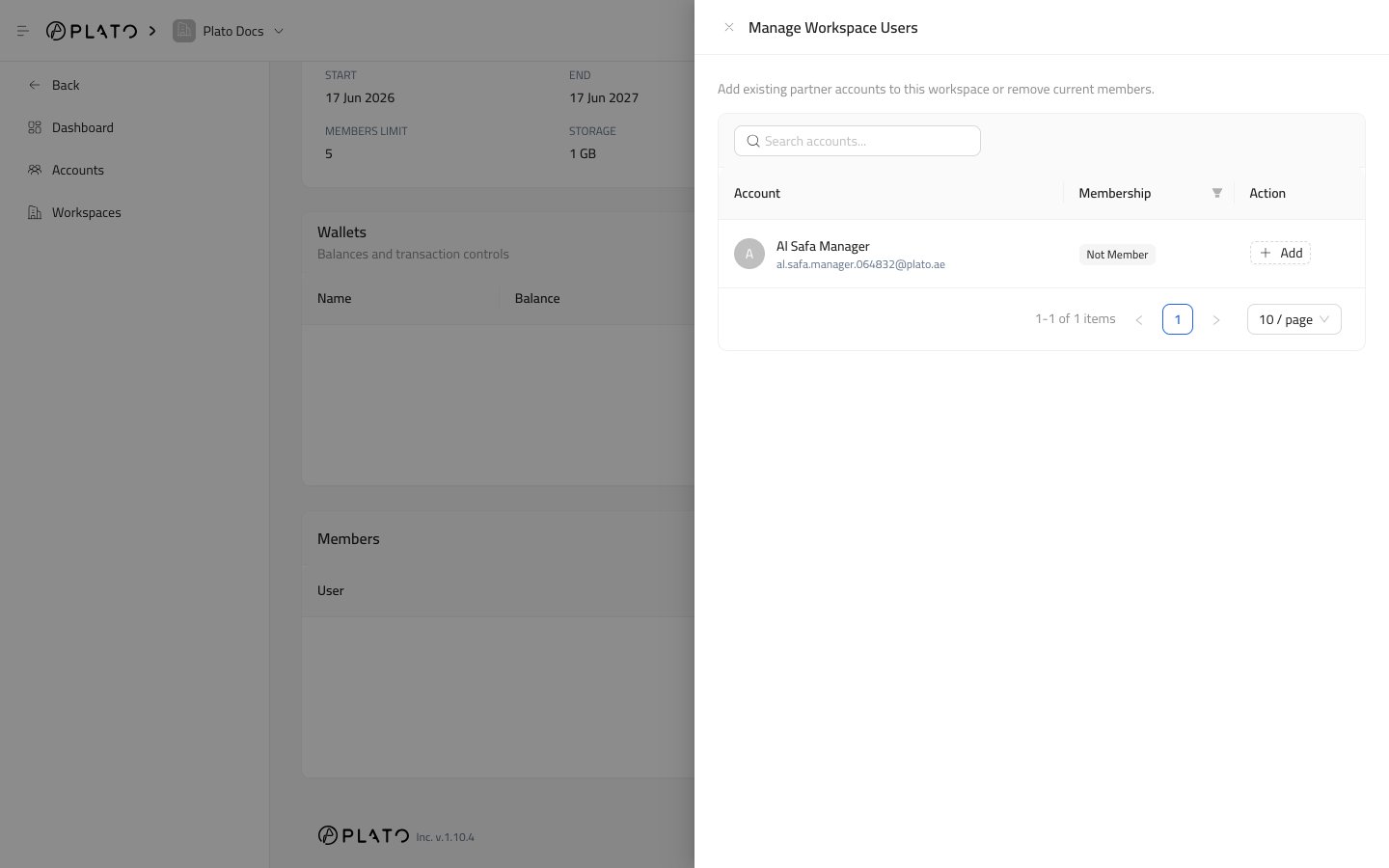
يتيح لك الدرج البحث في الحسابات، والتصفية حسب حالة العضوية، وإضافة حسابات، وإزالة الأعضاء الحاليين.
## إدارة الأعضاء
استخدم `Manage Members` عندما يحتاج حساب الشريك الحالي إلى الوصول إلى مساحة العمل.
يتيح لك الدرج البحث في الحسابات، والتصفية حسب حالة العضوية، وإضافة حسابات، وإزالة الأعضاء الحاليين.
 ## يبحث
استخدم حقل البحث عندما تكون قائمة حسابات الشريك طويلة.
البحث حسب الاسم أو البريد الإلكتروني أو اسم المستخدم.
## تصفية العضوية
استخدم مرشح العضوية للتبديل بين:
* `Member`، للحسابات المتصلة بالفعل بمساحة العمل.
* `Not Member`، للحسابات التي لا يزال من الممكن إضافتها.
## إضافة عضو
1. افتح `Manage Members`.
2. قم بالتبديل إلى `Not Member` إذا لزم الأمر.
3. ابحث عن الحساب.
4. انقر فوق `Add`.
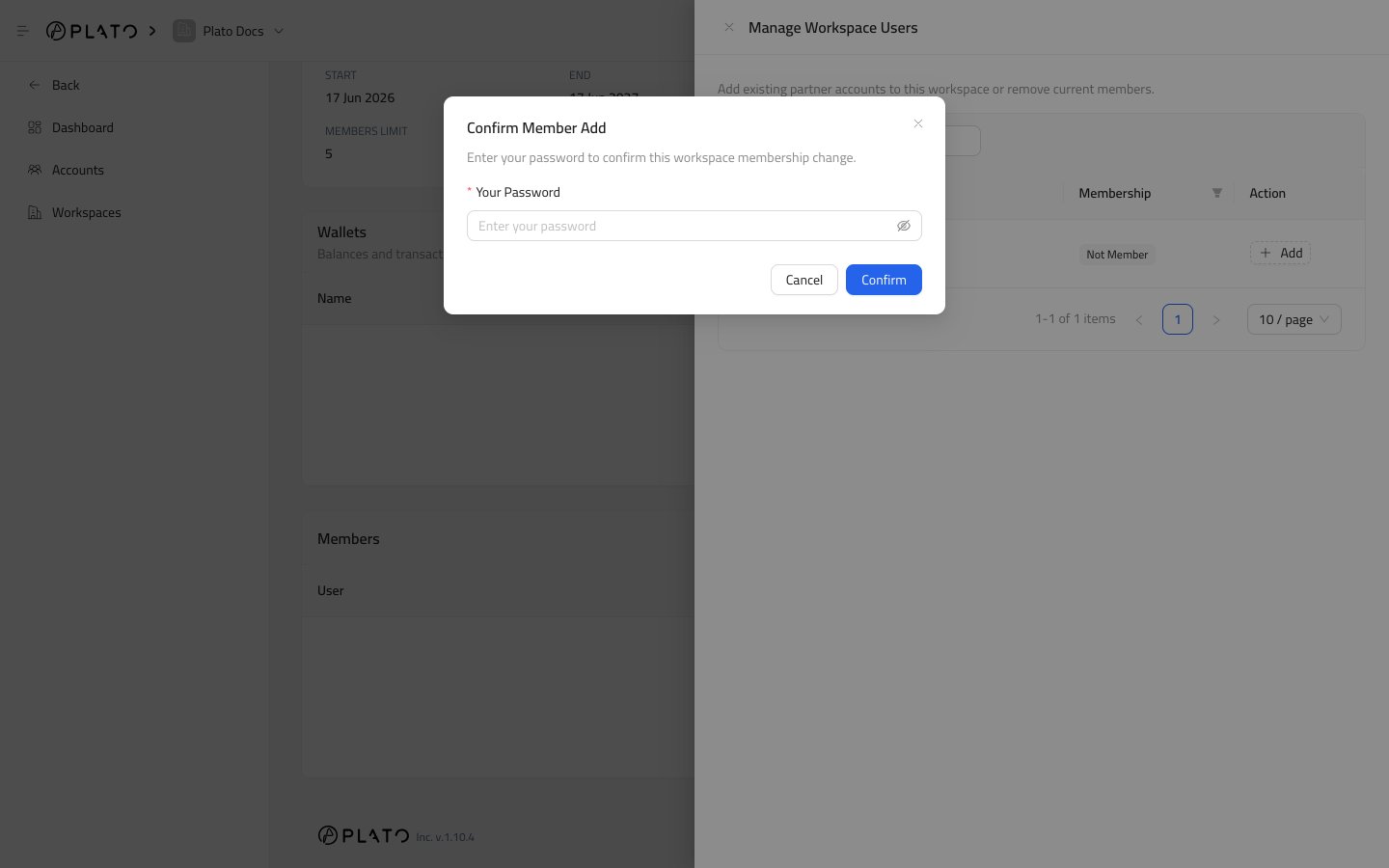
5. قم بتأكيد كلمة المرور الخاصة بك إذا طلب منك Plato ذلك.
بعد الإضافة، يمكن للحساب فتح مساحة العمل وفقًا لدوره.
## يبحث
استخدم حقل البحث عندما تكون قائمة حسابات الشريك طويلة.
البحث حسب الاسم أو البريد الإلكتروني أو اسم المستخدم.
## تصفية العضوية
استخدم مرشح العضوية للتبديل بين:
* `Member`، للحسابات المتصلة بالفعل بمساحة العمل.
* `Not Member`، للحسابات التي لا يزال من الممكن إضافتها.
## إضافة عضو
1. افتح `Manage Members`.
2. قم بالتبديل إلى `Not Member` إذا لزم الأمر.
3. ابحث عن الحساب.
4. انقر فوق `Add`.
5. قم بتأكيد كلمة المرور الخاصة بك إذا طلب منك Plato ذلك.
بعد الإضافة، يمكن للحساب فتح مساحة العمل وفقًا لدوره.
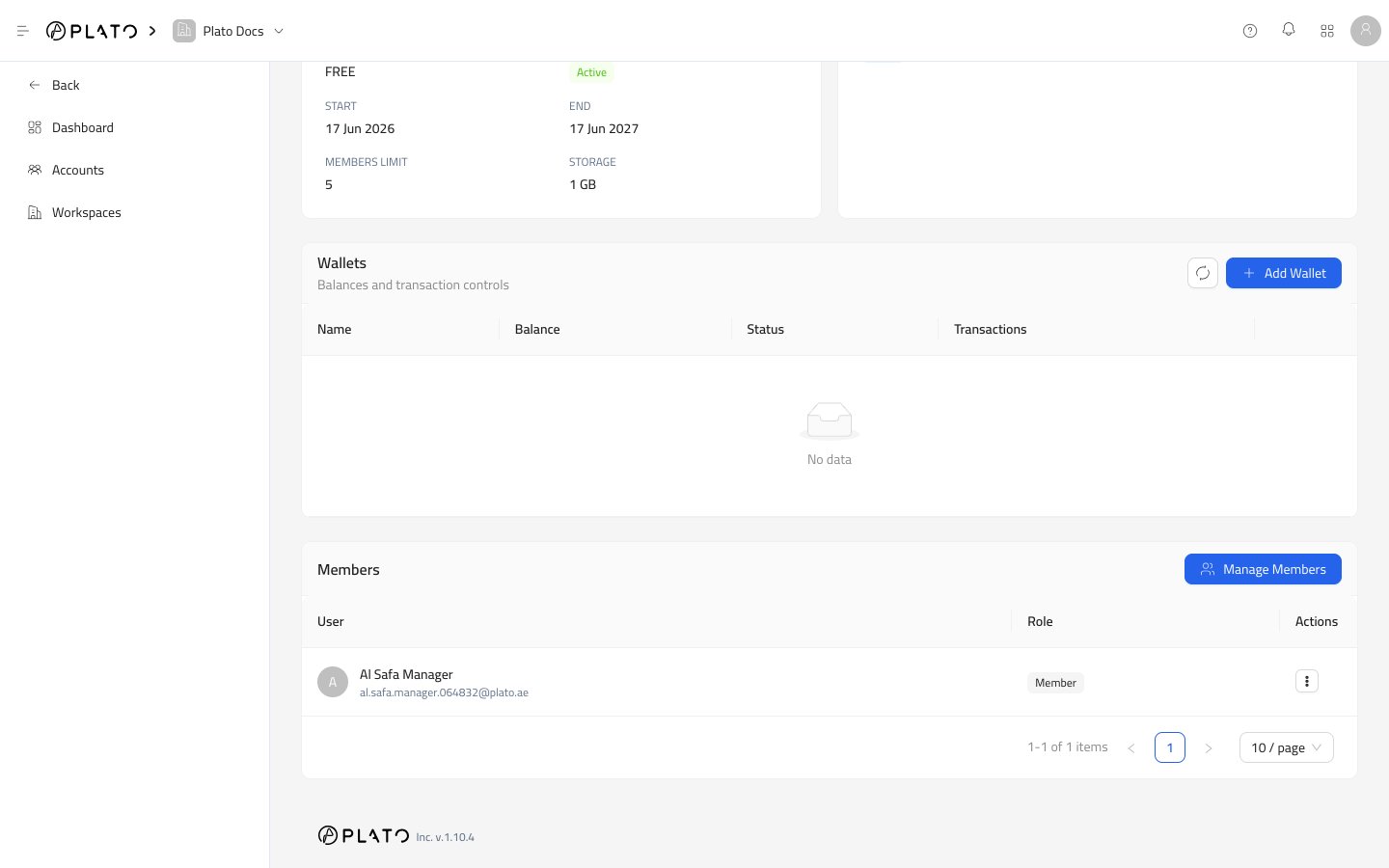
 يظهر العضو في جدول أعضاء مساحة العمل بعد حفظ الإجراء.
 ## إزالة عضو
1. افتح `Manage Members`.
2. قم بالتبديل إلى `Member` إذا لزم الأمر.
3. ابحث عن الحساب.
4. انقر فوق `Remove`.
5. قم بتأكيد كلمة المرور الخاصة بك إذا طلب منك Plato ذلك.
استخدم الإزالة عندما لا يجب على الحساب الوصول إلى مساحة العمل هذه.
## إجراءات صف الأعضاء
داخل جدول أعضاء مساحة العمل، يمكن أن تتضمن قائمة إجراءات الصف ما يلي:
* `Make Owner`، لنقل ملكية مساحة العمل إلى ذلك العضو.
* `Remove`، لإزالة هذا العضو من مساحة العمل.
`Make Owner` غير متوفر للمالك الحالي.
## ممارسات الوصول الجيدة
إنشاء حساب واحد لكل شخص. تجنب مشاركة حساب واحد بين العديد من أعضاء فريق العملاء، لأن ذلك يجعل التحكم في الوصول وإعادة تعيين كلمة المرور أكثر صعوبة.
## إزالة عضو
1. افتح `Manage Members`.
2. قم بالتبديل إلى `Member` إذا لزم الأمر.
3. ابحث عن الحساب.
4. انقر فوق `Remove`.
5. قم بتأكيد كلمة المرور الخاصة بك إذا طلب منك Plato ذلك.
استخدم الإزالة عندما لا يجب على الحساب الوصول إلى مساحة العمل هذه.
## إجراءات صف الأعضاء
داخل جدول أعضاء مساحة العمل، يمكن أن تتضمن قائمة إجراءات الصف ما يلي:
* `Make Owner`، لنقل ملكية مساحة العمل إلى ذلك العضو.
* `Remove`، لإزالة هذا العضو من مساحة العمل.
`Make Owner` غير متوفر للمالك الحالي.
## ممارسات الوصول الجيدة
إنشاء حساب واحد لكل شخص. تجنب مشاركة حساب واحد بين العديد من أعضاء فريق العملاء، لأن ذلك يجعل التحكم في الوصول وإعادة تعيين كلمة المرور أكثر صعوبة.