> ## Documentation Index
> Fetch the complete documentation index at: https://docs.plato.ae/llms.txt
> Use this file to discover all available pages before exploring further.
# إنشاء حساب
> قم بإضافة حساب عميل، واختيار تفاصيل تسجيل الدخول، وإنشاء كلمة مرور، وربط الحساب بمساحات العمل.
قم بإنشاء حساب عندما يحتاج العميل إلى تسجيل دخول مُدار ضمن مساحة عمل الشريك الخاصة بك.
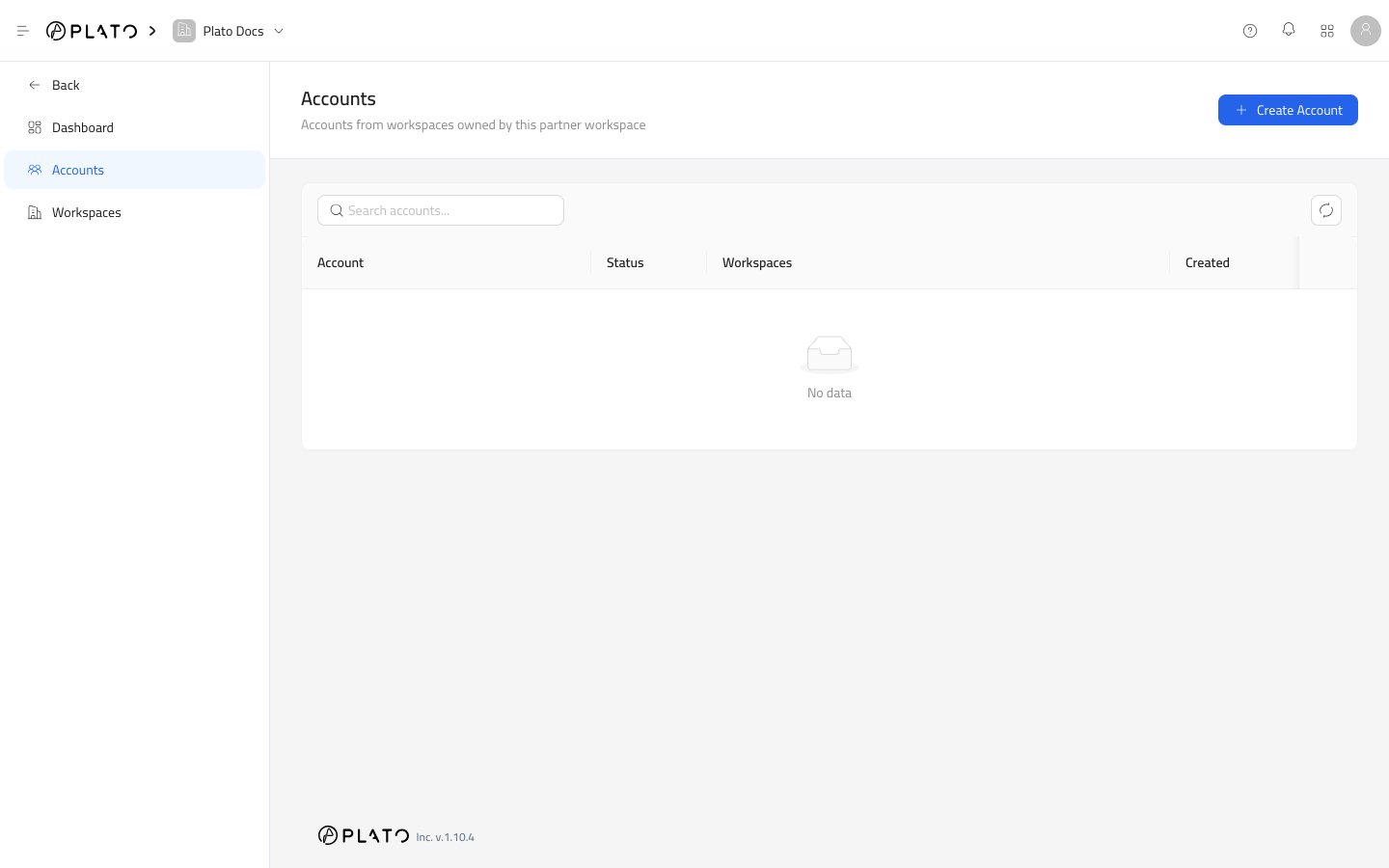 ## افتح الدرج
1. افتح `Partners`.
2. انتقل إلى `Accounts`.
3. انقر فوق `Create Account`.
يفتح الدرج من الجانب لتتمكن من إضافة الحساب دون مغادرة قائمة الحسابات.
## افتح الدرج
1. افتح `Partners`.
2. انتقل إلى `Accounts`.
3. انقر فوق `Create Account`.
يفتح الدرج من الجانب لتتمكن من إضافة الحساب دون مغادرة قائمة الحسابات.
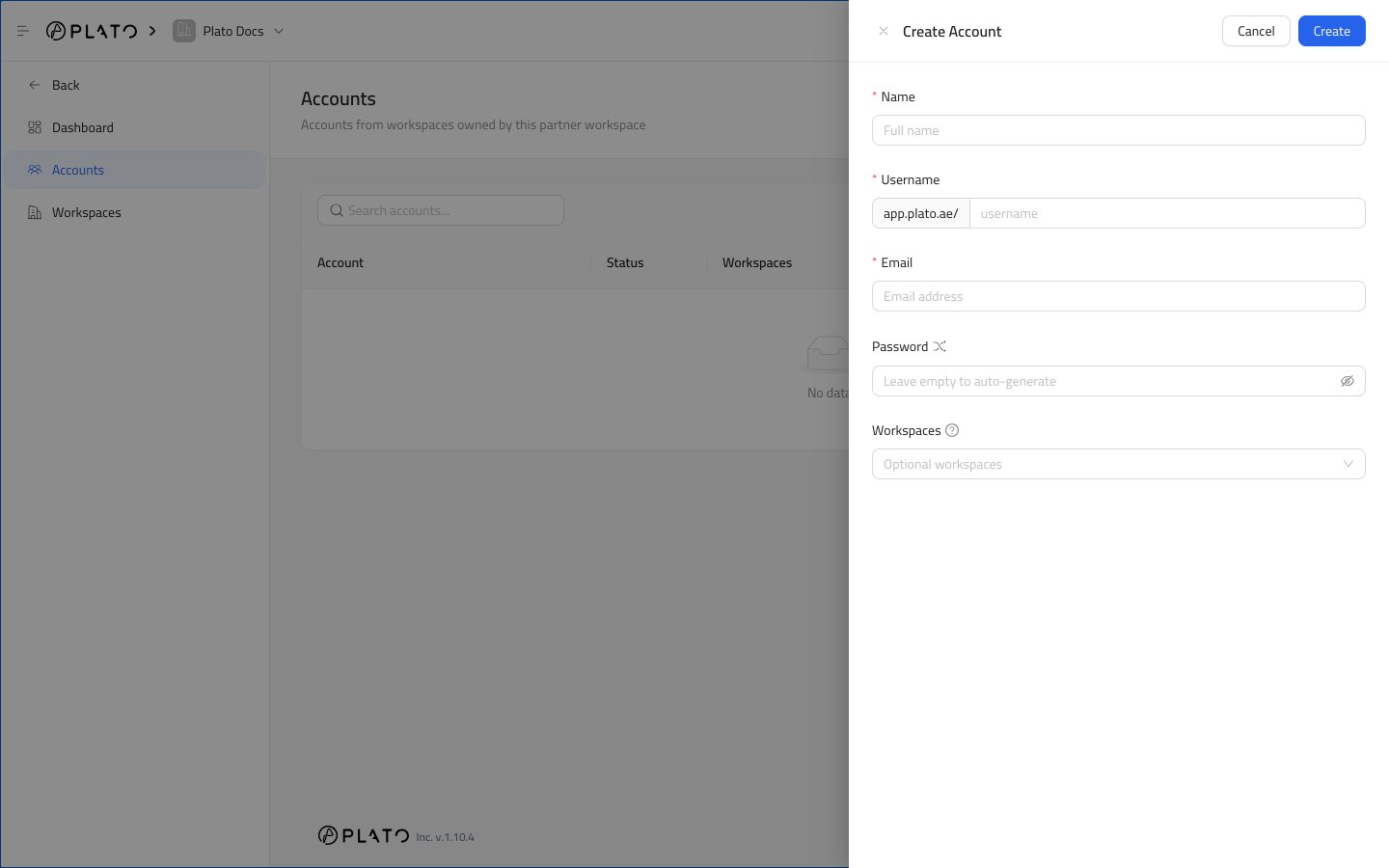 ## حقول الحساب
`Name` هو اسم العرض الخاص بالعميل.
يقوم `Username` بإنشاء اسم مستخدم الحساب. Plato يبقي مساحة العمل URL مرئية أثناء الكتابة.
`Email` هو البريد الإلكتروني لتسجيل الدخول والإشعار الخاص بالحساب.
يمكن كتابة `Password` يدويًا أو تركه فارغًا عندما تريد أن يقوم Plato بإنشاء واحد. استخدم زر التبديل عندما تريد كلمة مرور جديدة تم إنشاؤها.
يتيح لك `Workspaces` ربط الحساب بواحدة أو أكثر من مساحات العمل المملوكة للشريك على الفور. يمكنك أيضًا تركه فارغًا وإضافة الحساب لاحقًا من مساحة العمل.
## حقول الحساب
`Name` هو اسم العرض الخاص بالعميل.
يقوم `Username` بإنشاء اسم مستخدم الحساب. Plato يبقي مساحة العمل URL مرئية أثناء الكتابة.
`Email` هو البريد الإلكتروني لتسجيل الدخول والإشعار الخاص بالحساب.
يمكن كتابة `Password` يدويًا أو تركه فارغًا عندما تريد أن يقوم Plato بإنشاء واحد. استخدم زر التبديل عندما تريد كلمة مرور جديدة تم إنشاؤها.
يتيح لك `Workspaces` ربط الحساب بواحدة أو أكثر من مساحات العمل المملوكة للشريك على الفور. يمكنك أيضًا تركه فارغًا وإضافة الحساب لاحقًا من مساحة العمل.
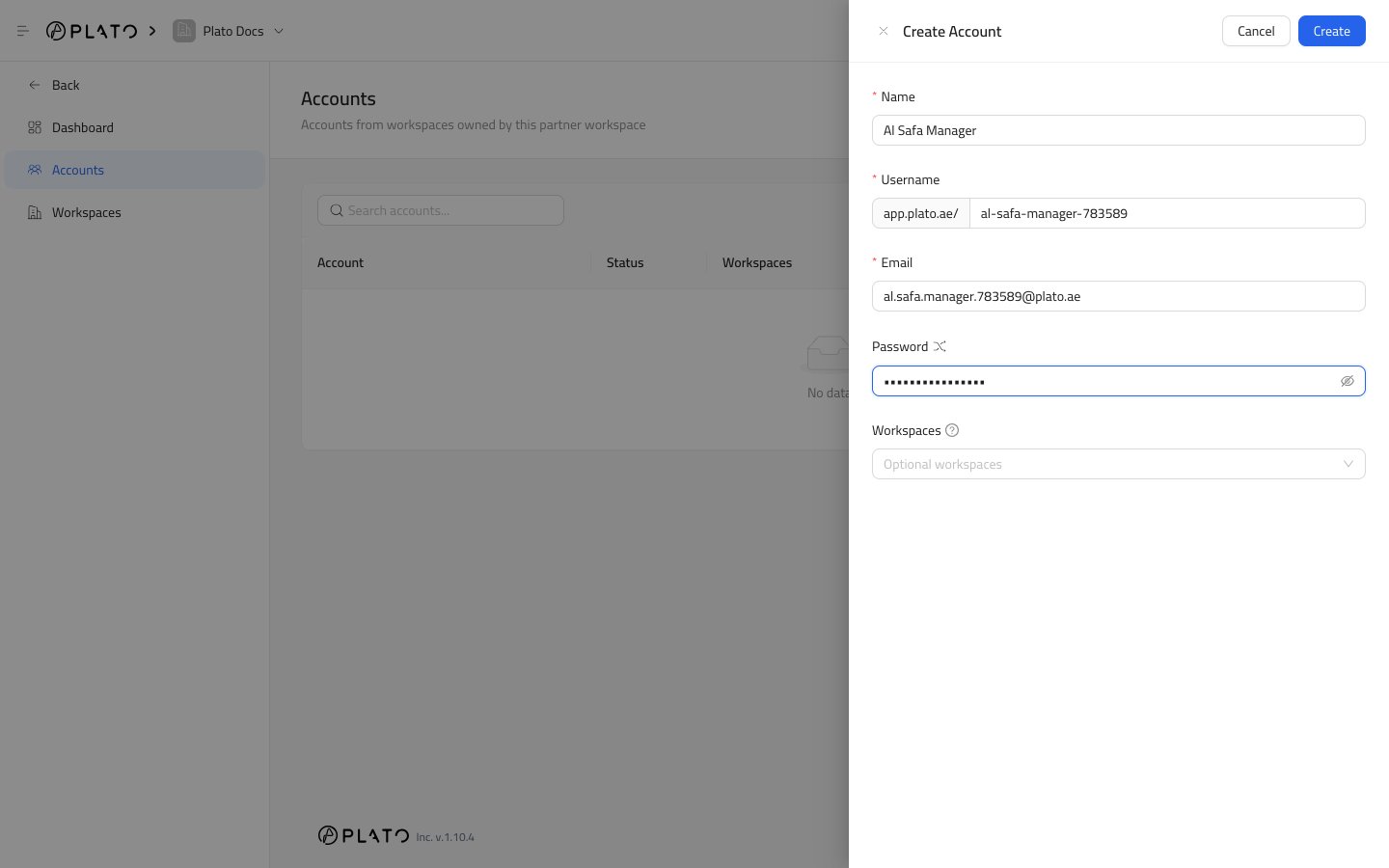 ## إنشاء الحساب
بعد أن تصبح الحقول المطلوبة جاهزة، انقر فوق `Create`.
قد يطلب منك Plato تأكيد كلمة المرور الخاصة بك قبل إنشاء الحساب. يحمي هذا التأكيد تغييرات وصول العميل.
## إنشاء الحساب
بعد أن تصبح الحقول المطلوبة جاهزة، انقر فوق `Create`.
قد يطلب منك Plato تأكيد كلمة المرور الخاصة بك قبل إنشاء الحساب. يحمي هذا التأكيد تغييرات وصول العميل.
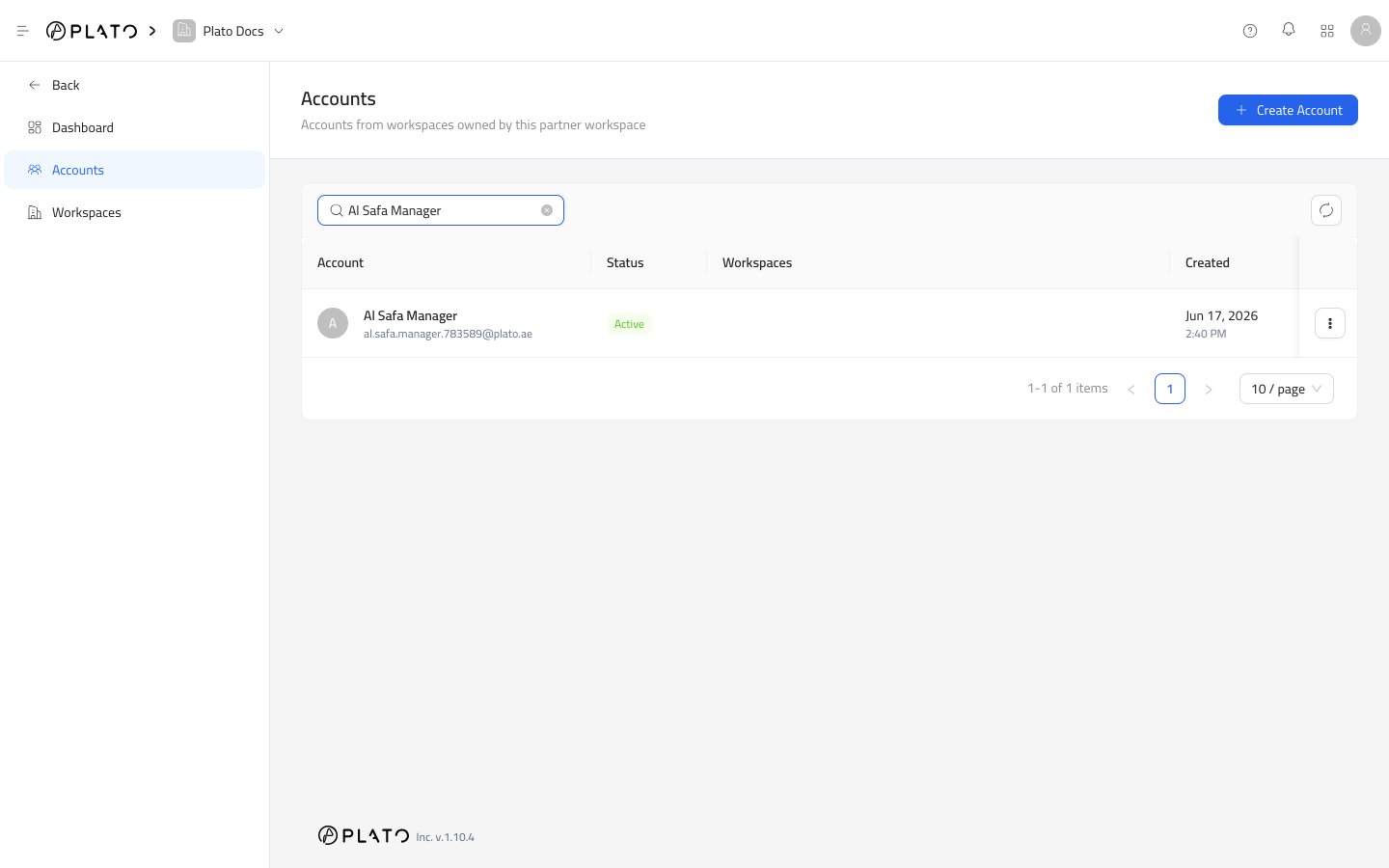
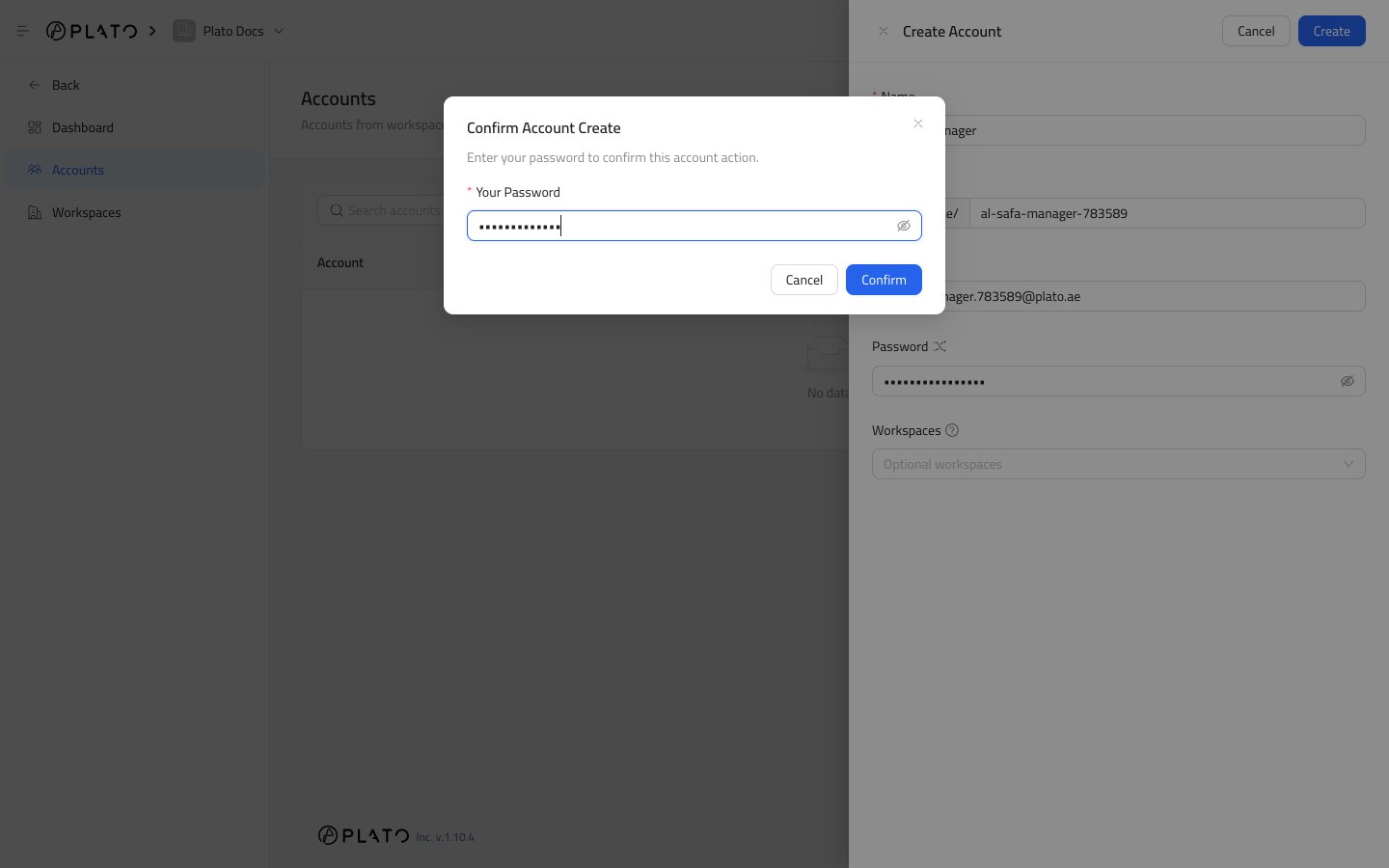 بعد إنشاء الحساب، يظهر في قائمة الحسابات.
 ## متى يتم تعيين مساحات العمل الآن
قم بتعيين مساحة عمل أثناء إنشاء الحساب عندما تعرف بالفعل المكان الذي ينتمي إليه العميل.
اترك مساحات العمل فارغة عندما يلزم وجود الحساب أولاً، أو عندما يقرر زميل آخر في الفريق الوصول إليه لاحقًا.
## التحرير لاحقا
بعد الإنشاء، استخدم `Edit Account` من قائمة إجراءات صف الحساب لتحديث نفس حقول ملف التعريف والوصول إلى مساحة العمل.
## متى يتم تعيين مساحات العمل الآن
قم بتعيين مساحة عمل أثناء إنشاء الحساب عندما تعرف بالفعل المكان الذي ينتمي إليه العميل.
اترك مساحات العمل فارغة عندما يلزم وجود الحساب أولاً، أو عندما يقرر زميل آخر في الفريق الوصول إليه لاحقًا.
## التحرير لاحقا
بعد الإنشاء، استخدم `Edit Account` من قائمة إجراءات صف الحساب لتحديث نفس حقول ملف التعريف والوصول إلى مساحة العمل.