> ## Documentation Index
> Fetch the complete documentation index at: https://docs.plato.ae/llms.txt
> Use this file to discover all available pages before exploring further.
# إجراءات الحساب
> فتح تفاصيل الحساب، وتغيير حالة الحساب، وتعديل حقول الحساب، وإعادة تعيين كلمات المرور، وحذف الحسابات بأمان.
تساعدك إجراءات الحساب على دعم تسجيلات دخول العملاء بعد إنشاء الحساب.
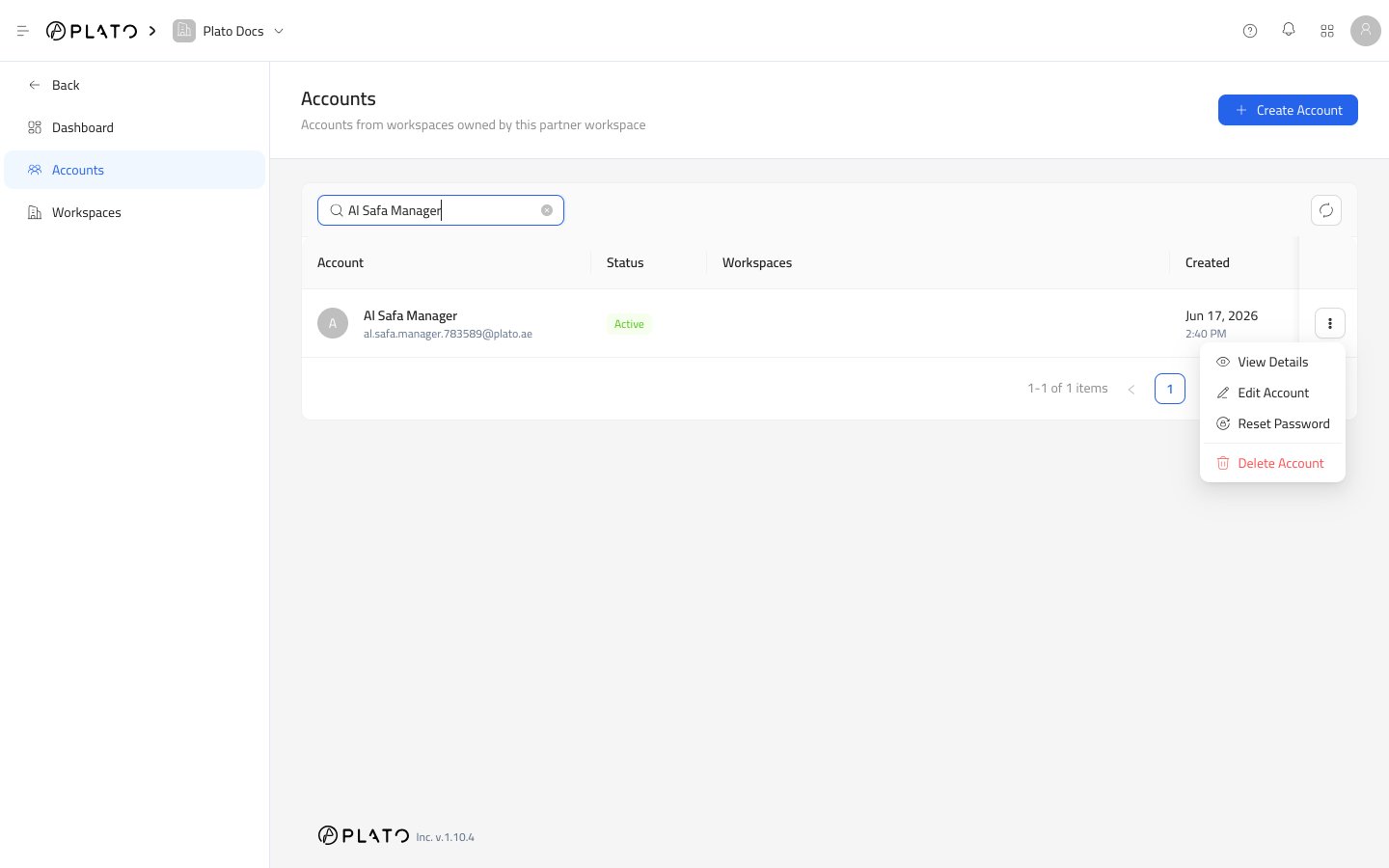
افتح قائمة إجراءات الصف من صفحة الحسابات لاختيار الإجراء الذي تحتاجه.
 ## عرض التفاصيل
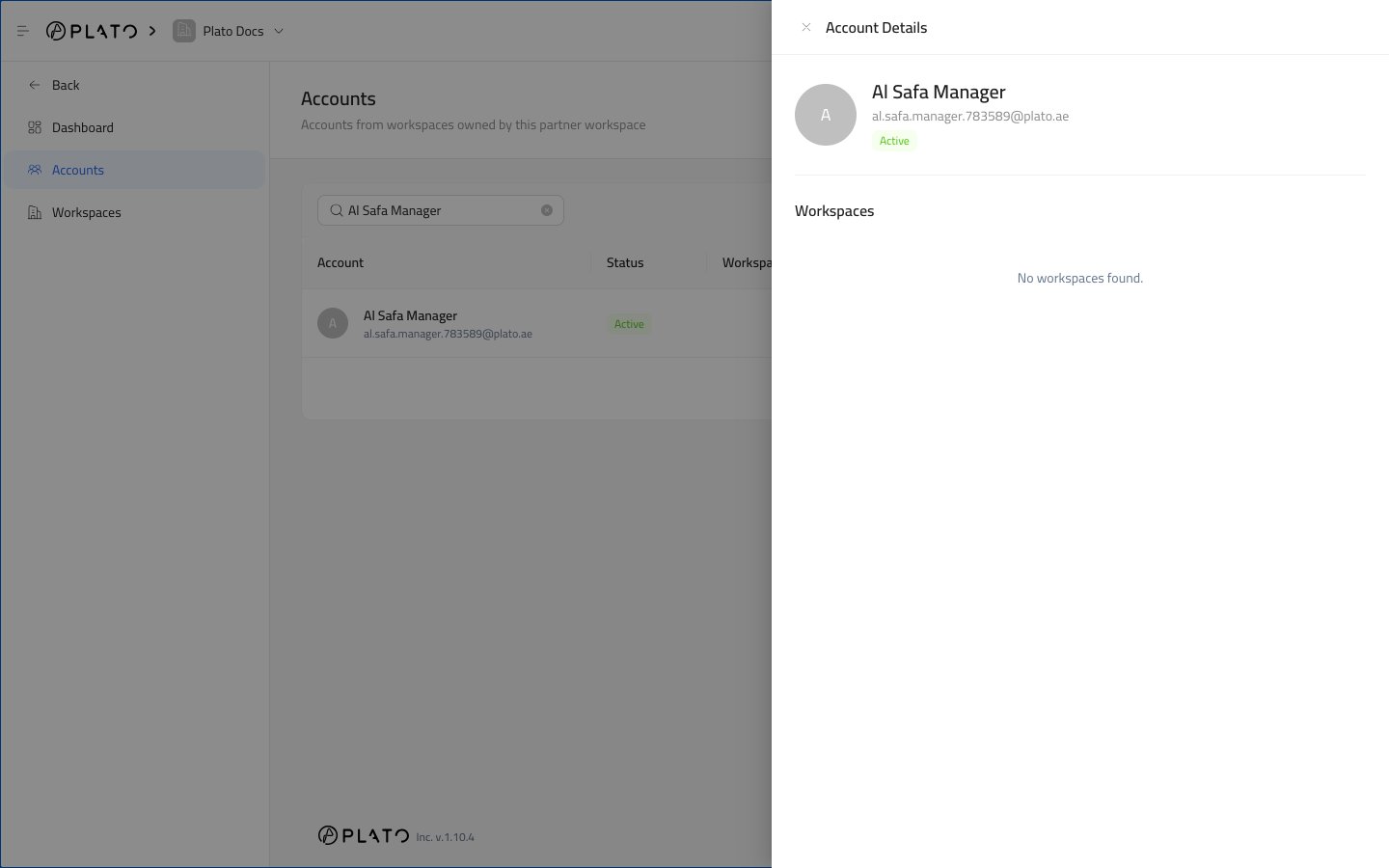
استخدم `View Details` عندما تحتاج فقط إلى فحص الحساب.
يعرض درج التفاصيل هوية الحساب وحالة التحقق من البريد الإلكتروني والحالة النشطة أو غير النشطة ومساحات العمل المتصلة.
## عرض التفاصيل
استخدم `View Details` عندما تحتاج فقط إلى فحص الحساب.
يعرض درج التفاصيل هوية الحساب وحالة التحقق من البريد الإلكتروني والحالة النشطة أو غير النشطة ومساحات العمل المتصلة.
 ## تحرير الحساب
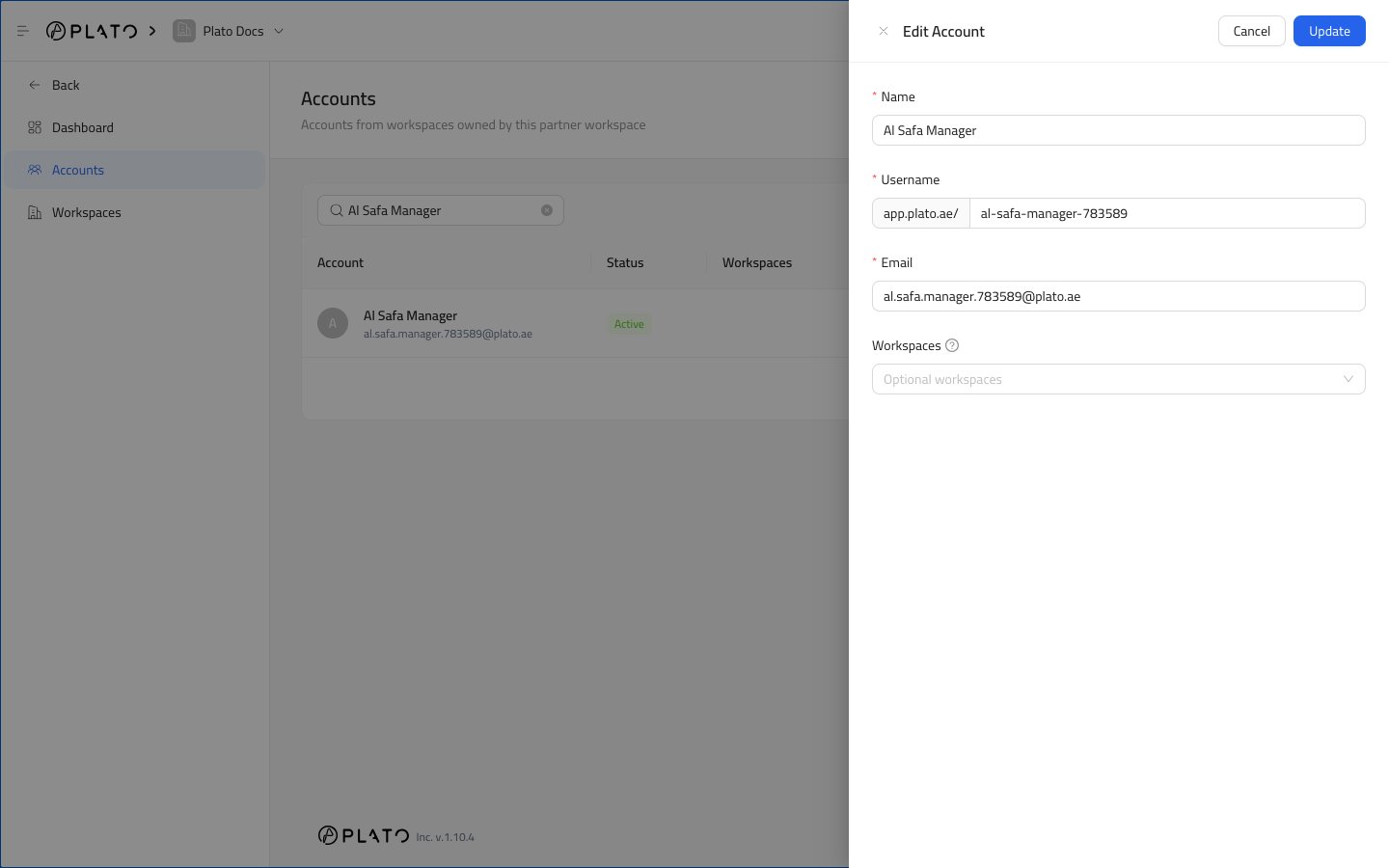
استخدم `Edit Account` عندما يحتاج اسم العميل أو البريد الإلكتروني أو اسم المستخدم أو الوصول إلى مساحة العمل إلى التغيير.
يتحكم تغيير الوصول إلى مساحة العمل في مساحات العمل المملوكة للشريك التي يمكن للحساب فتحها.
قد يطلب Plato كلمة المرور الخاصة بك قبل حفظ التغيير.
## تحرير الحساب
استخدم `Edit Account` عندما يحتاج اسم العميل أو البريد الإلكتروني أو اسم المستخدم أو الوصول إلى مساحة العمل إلى التغيير.
يتحكم تغيير الوصول إلى مساحة العمل في مساحات العمل المملوكة للشريك التي يمكن للحساب فتحها.
قد يطلب Plato كلمة المرور الخاصة بك قبل حفظ التغيير.
 ## تفعيل أو إلغاء التنشيط
استخدم التحكم في الحالة لتبديل الحساب بين نشط وغير نشط.
قم بإلغاء تنشيط الحساب عندما يتوقف الوصول مؤقتًا ولكن يجب أن يظل الحساب متاحًا للمراجعة أو إعادة التنشيط.
قم بتنشيط الحساب مرة أخرى عندما يتمكن العميل من استخدامه بشكل طبيعي.
## إعادة تعيين كلمة المرور
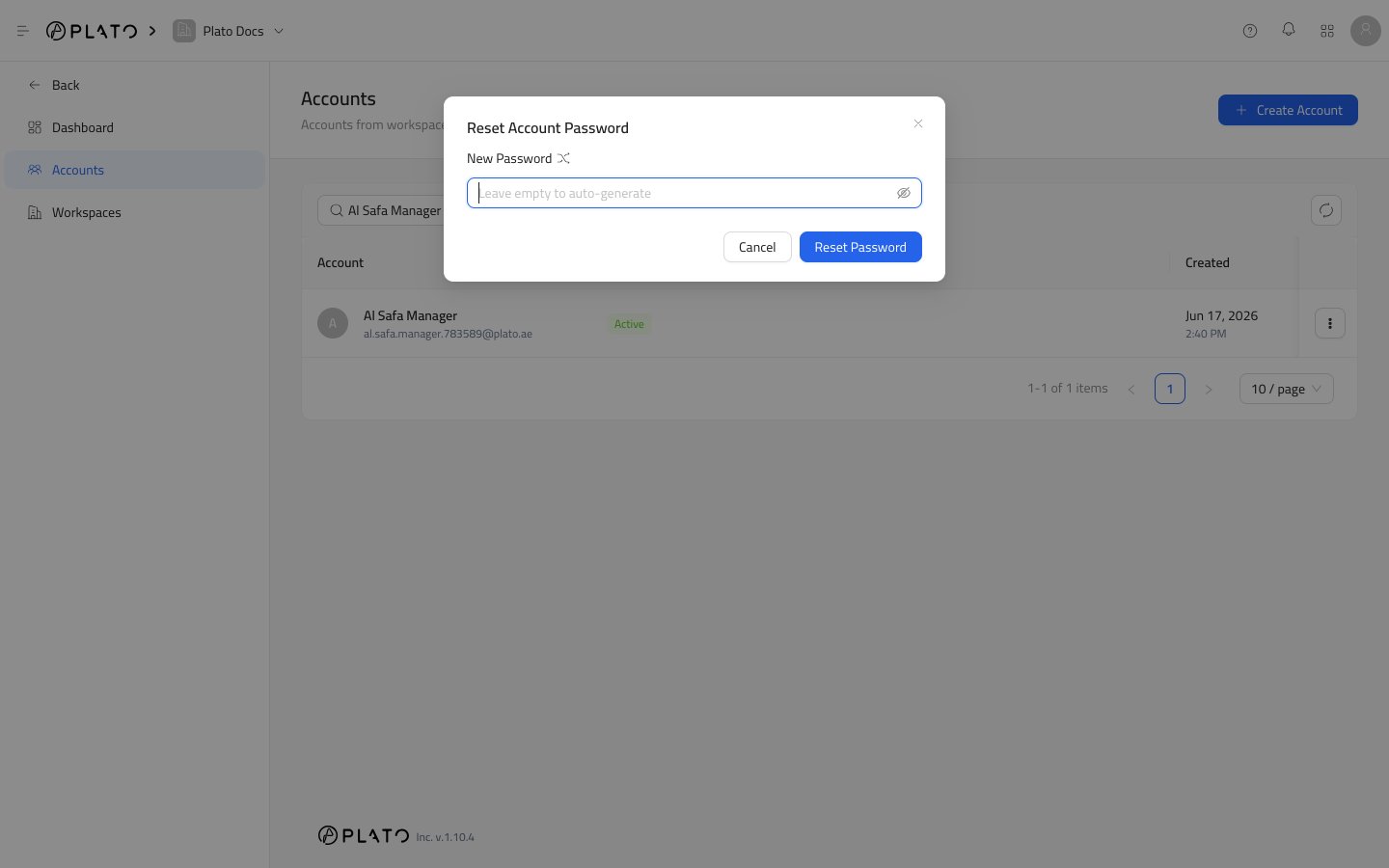
استخدم `Reset Password` عندما لا يتمكن العميل من تسجيل الدخول أو عندما يحتاج إلى كلمة مرور جديدة.
يمكنك إدخال كلمة مرور جديدة يدويًا أو إنشاء واحدة.
بعد الحفظ، قم بمشاركة كلمة المرور الجديدة من خلال عملية الدعم المعتمدة لديك. لا تلصق كلمات مرور العميل في التذاكر العامة أو لقطات الشاشة أو المستندات المشتركة.
## تفعيل أو إلغاء التنشيط
استخدم التحكم في الحالة لتبديل الحساب بين نشط وغير نشط.
قم بإلغاء تنشيط الحساب عندما يتوقف الوصول مؤقتًا ولكن يجب أن يظل الحساب متاحًا للمراجعة أو إعادة التنشيط.
قم بتنشيط الحساب مرة أخرى عندما يتمكن العميل من استخدامه بشكل طبيعي.
## إعادة تعيين كلمة المرور
استخدم `Reset Password` عندما لا يتمكن العميل من تسجيل الدخول أو عندما يحتاج إلى كلمة مرور جديدة.
يمكنك إدخال كلمة مرور جديدة يدويًا أو إنشاء واحدة.
بعد الحفظ، قم بمشاركة كلمة المرور الجديدة من خلال عملية الدعم المعتمدة لديك. لا تلصق كلمات مرور العميل في التذاكر العامة أو لقطات الشاشة أو المستندات المشتركة.
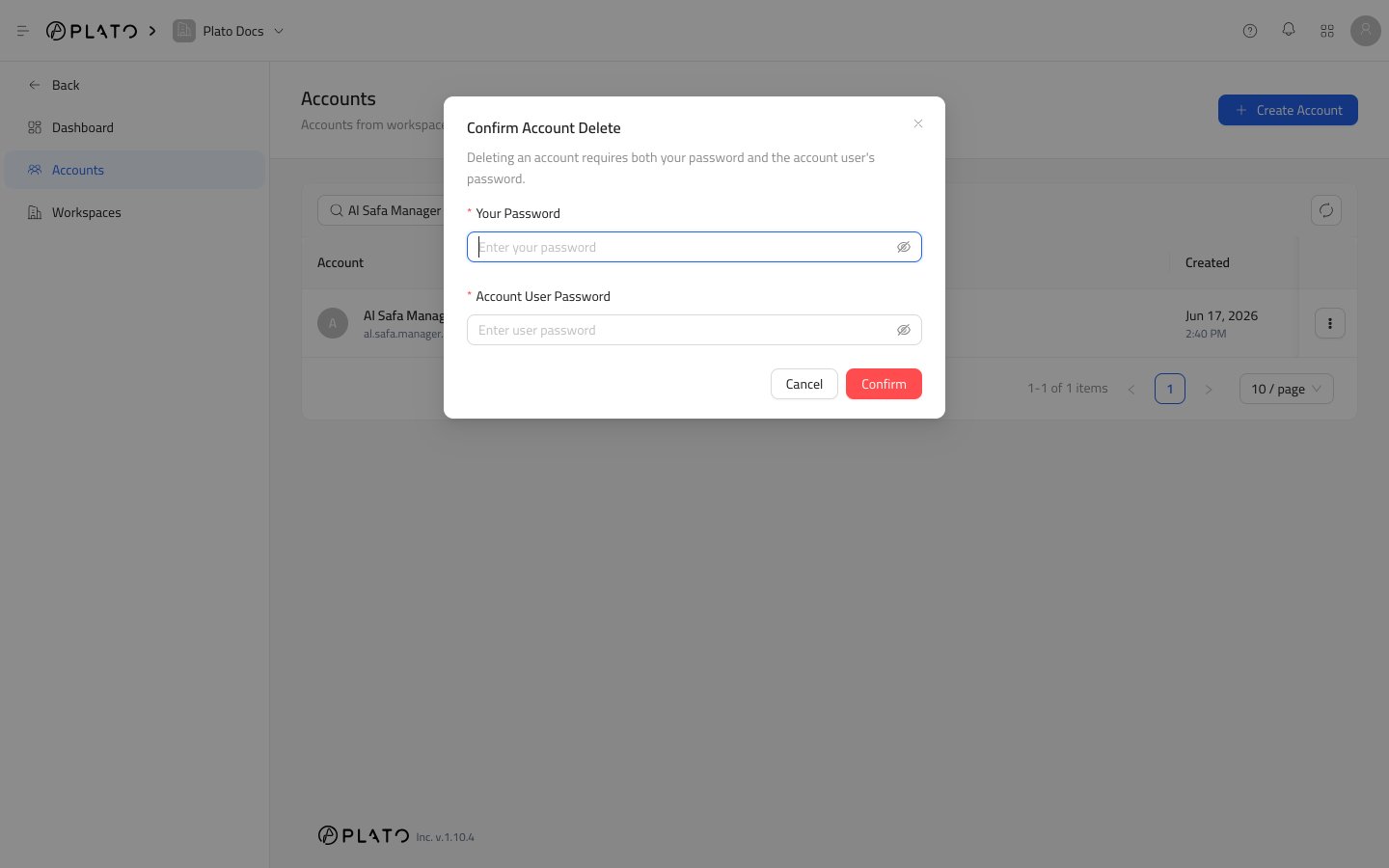
 ## حذف الحساب
استخدم `Delete Account` فقط عندما يجب إزالة الحساب من Plato.
قد يطلب الحذف تأكيدين:
* كلمة المرور الخاصة بك، لتأكيد أنه مسموح لك بتنفيذ الإجراء.
* كلمة مرور مستخدم الحساب، لتأكيد الحساب الدقيق الذي تتم إزالته.
إذا كنت تريد فقط إيقاف الوصول مؤقتًا، فاستخدم الحالة غير النشطة بدلاً من حذف الحساب.
## حذف الحساب
استخدم `Delete Account` فقط عندما يجب إزالة الحساب من Plato.
قد يطلب الحذف تأكيدين:
* كلمة المرور الخاصة بك، لتأكيد أنه مسموح لك بتنفيذ الإجراء.
* كلمة مرور مستخدم الحساب، لتأكيد الحساب الدقيق الذي تتم إزالته.
إذا كنت تريد فقط إيقاف الوصول مؤقتًا، فاستخدم الحالة غير النشطة بدلاً من حذف الحساب.