> ## Documentation Index
> Fetch the complete documentation index at: https://docs.plato.ae/llms.txt
> Use this file to discover all available pages before exploring further.
# افتح POS وابدأ التحول
> افتح جهاز POS وابدأ الجلسة وتحقق من شاشة الخدمة الأولى.
افتح جهاز POS في محطة الصراف قبل بدء الخدمة.
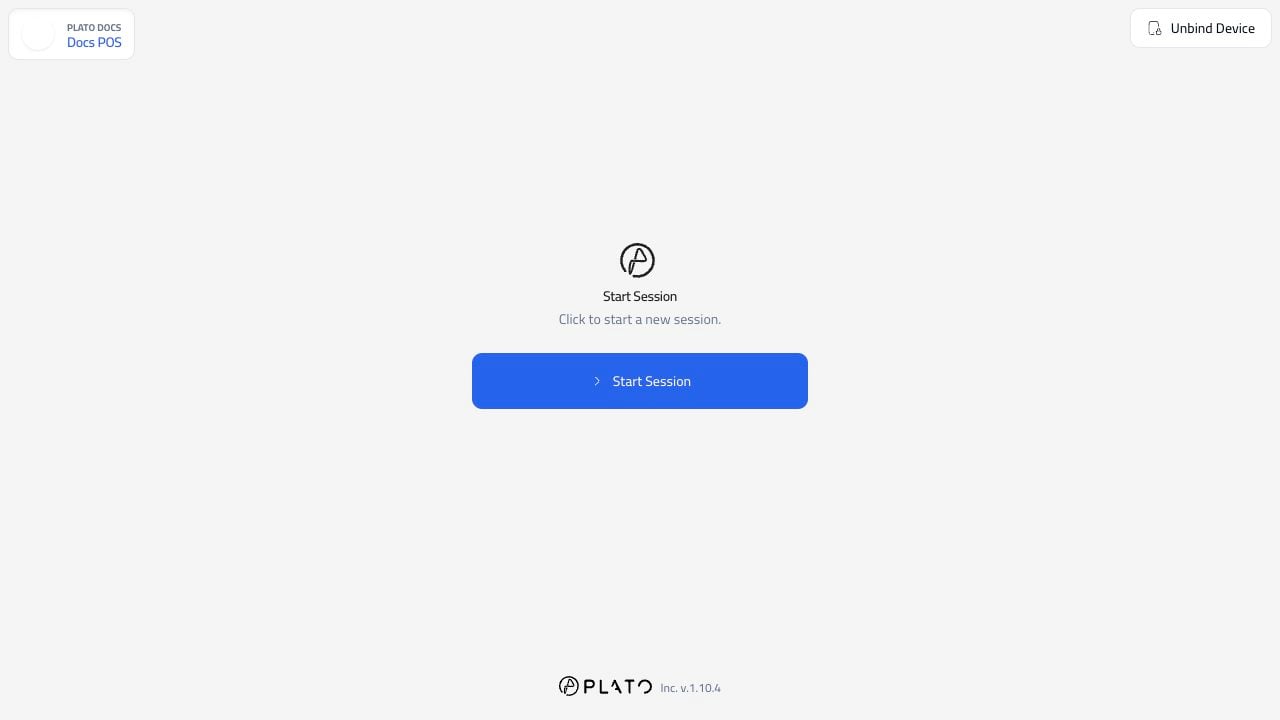
تبدأ المحطة من شاشة الجلسة عندما تكون مقفلة أو مفتوحة حديثًا أو بعد انتهاء جلسة سابقة.
 ## ابدأ الجلسة
انقر فوق `Start Session`.
## ابدأ الجلسة
انقر فوق `Start Session`.
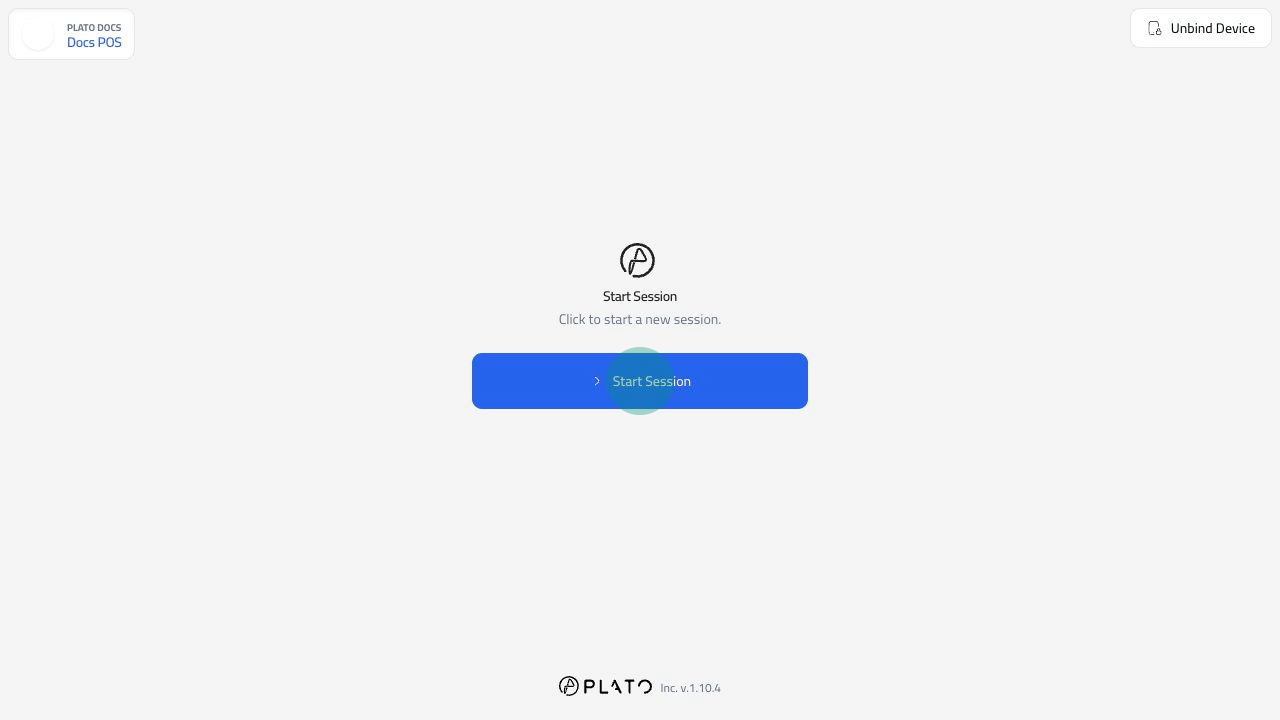 إذا طلبت المحطة رمز مرور، فأدخل رمز المرور الذي أعطاه لك مديرك.
## تأكد من أن المحطة جاهزة
بعد فتح الجلسة، يعرض POS منطقة بدء الأمر والتنقل السفلي.
إذا طلبت المحطة رمز مرور، فأدخل رمز المرور الذي أعطاه لك مديرك.
## تأكد من أن المحطة جاهزة
بعد فتح الجلسة، يعرض POS منطقة بدء الأمر والتنقل السفلي.
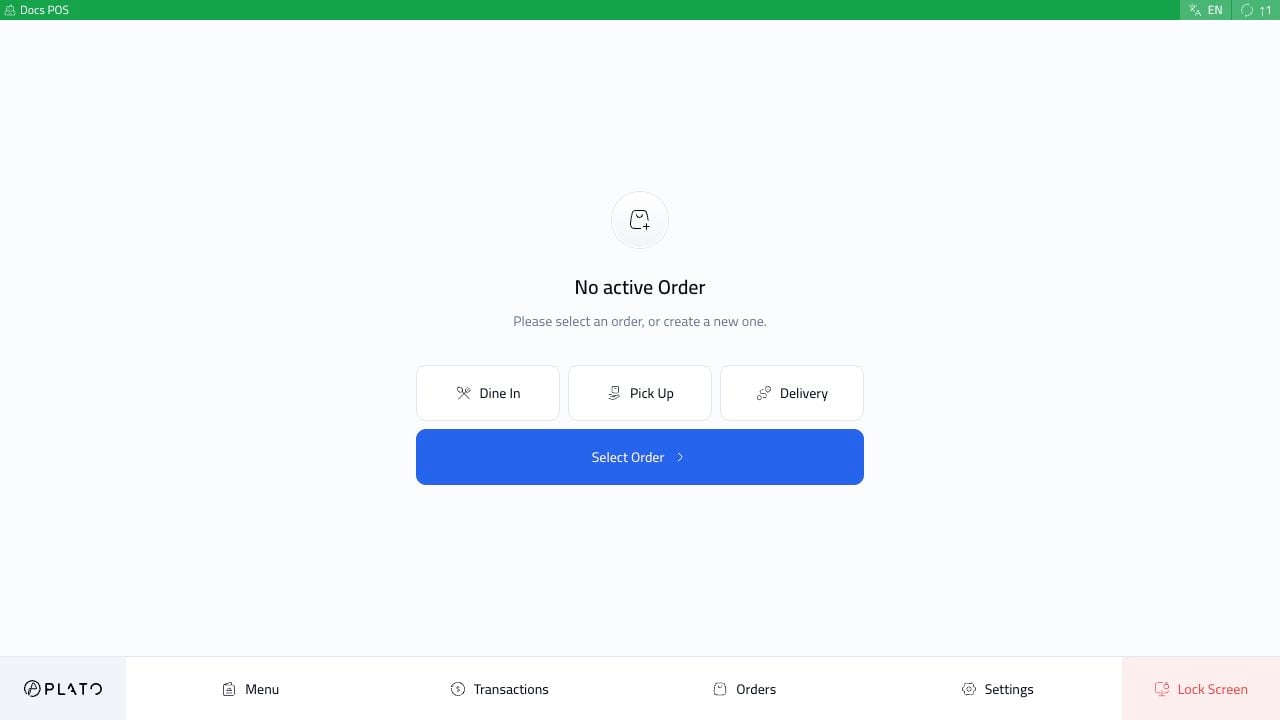 قبل بدء الخدمة، تأكد مما يلي:
1. يظهر اسم POS الصحيح في الشريط العلوي.
2. المحطة على الانترنت.
3. تكون أنواع الطلبات الصحيحة مرئية، مثل `Dine In` و`Pick Up` و`Delivery`.
4. يحتوي التنقل السفلي على الأدوات التي يجب أن تستخدمها هذه المحطة، مثل `Menu` و`Transactions` و`Orders` و`Settings` و`Lock Screen`.
إذا كان نوع الطلب مفقودًا، فاطلب من المدير التحقق من تكوين جهاز POS.
## قفل المحطة
استخدم `Lock Screen` عندما يبتعد الموظفون عن الجهاز.
قبل بدء الخدمة، تأكد مما يلي:
1. يظهر اسم POS الصحيح في الشريط العلوي.
2. المحطة على الانترنت.
3. تكون أنواع الطلبات الصحيحة مرئية، مثل `Dine In` و`Pick Up` و`Delivery`.
4. يحتوي التنقل السفلي على الأدوات التي يجب أن تستخدمها هذه المحطة، مثل `Menu` و`Transactions` و`Orders` و`Settings` و`Lock Screen`.
إذا كان نوع الطلب مفقودًا، فاطلب من المدير التحقق من تكوين جهاز POS.
## قفل المحطة
استخدم `Lock Screen` عندما يبتعد الموظفون عن الجهاز.
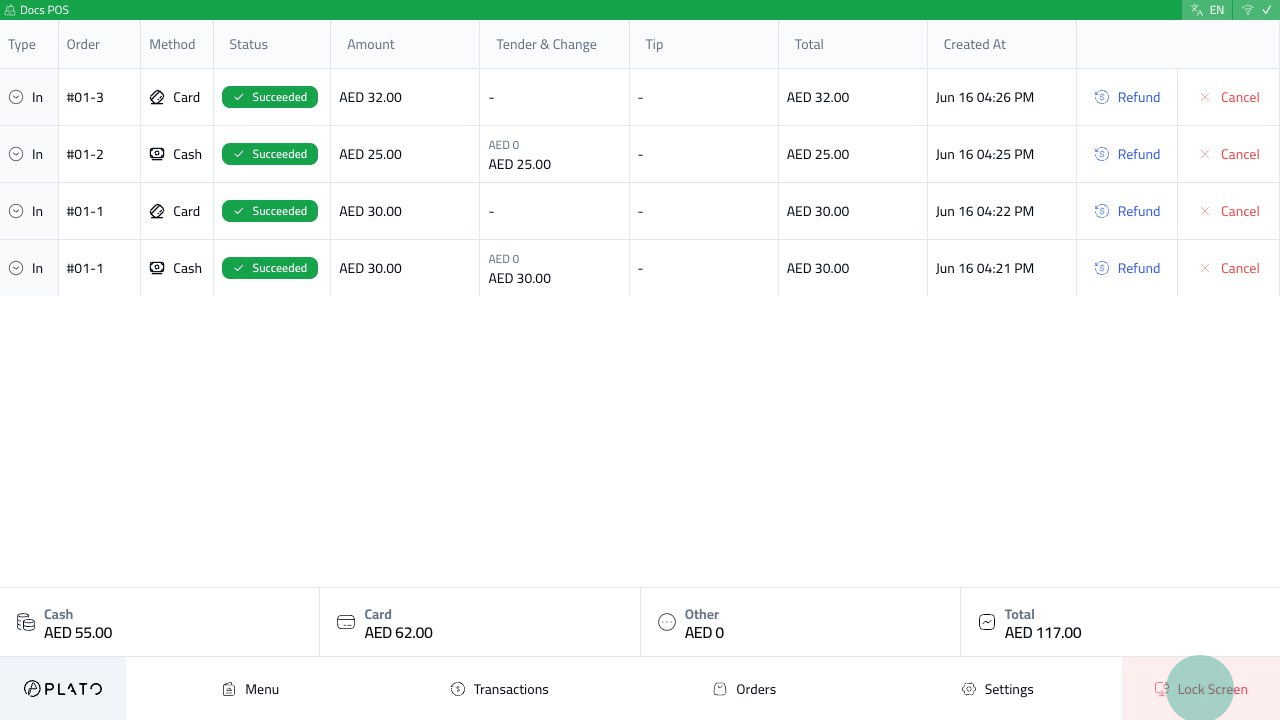 يؤدي قفل المحطة إلى إعادتها إلى شاشة الجلسة دون فك ربط الجهاز.