> ## Documentation Index
> Fetch the complete documentation index at: https://docs.plato.ae/llms.txt
> Use this file to discover all available pages before exploring further.

# تقسيم الفاتورة إلى شيكات منفصلة

> انقل العناصر إلى شيكات منفصلة قبل أخذ الدفع.

استخدم تقسيم الفاتورة عندما يريد الضيوف الموجودون على نفس الطاولة شيكات منفصلة. وهذا يختلف عن الدفع المقسم: تقسيم الفاتورة يفصل العناصر إلى شيكات، بينما يقسم الدفع المقسم المبلغ المستحق على شيك واحد.
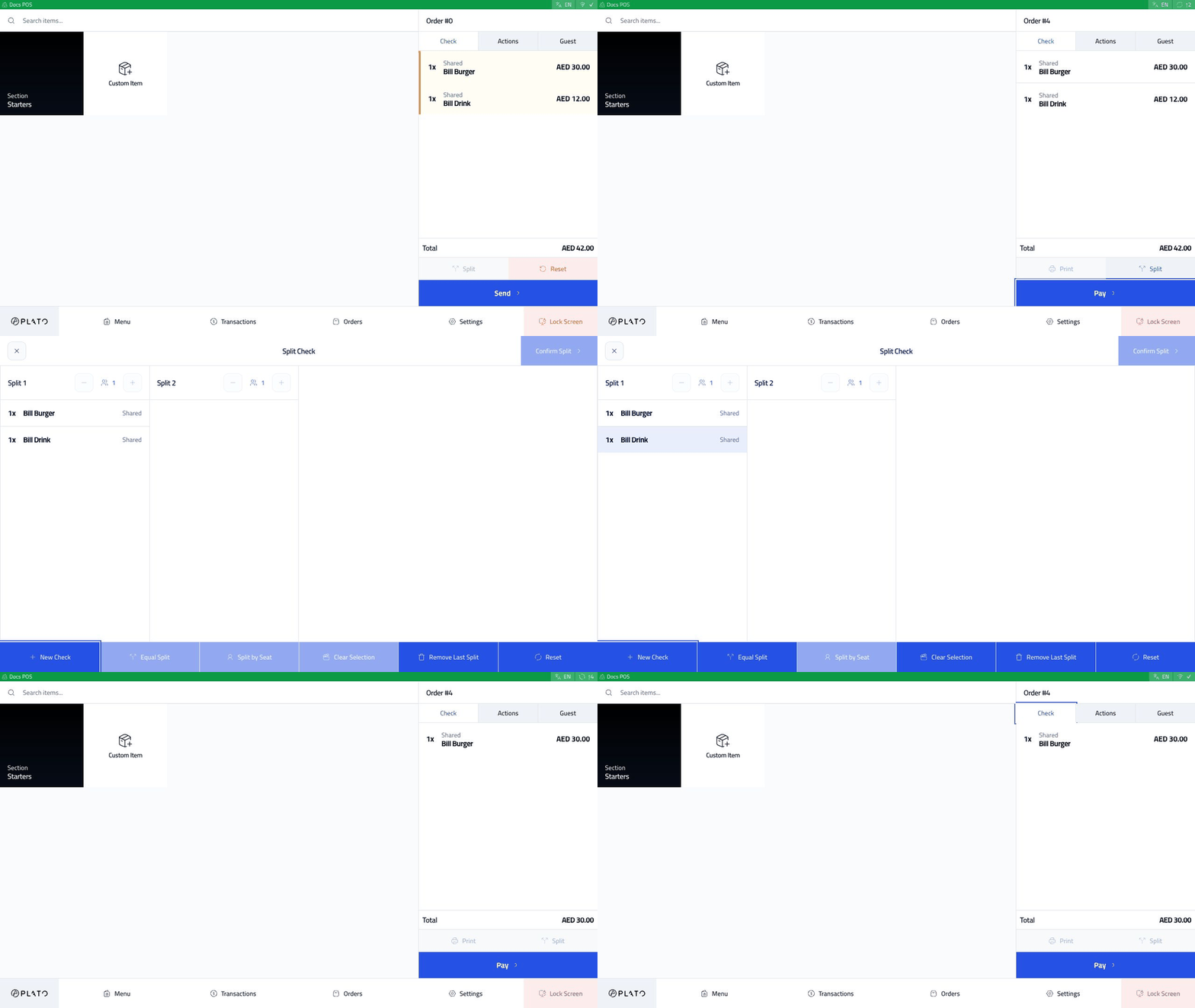
<img src="https://mintcdn.com/platoae/BPT5cVutD7nA9lgH/images/kds-pos/pos-flows/walkthrough-split-bill.gif?s=3f175dc43b65df582eb25a69529dbba8" alt="تجول فاتورة الانقسام" width="960" height="540" data-path="images/kds-pos/pos-flows/walkthrough-split-bill.gif" />

## ابدأ بطلب تناول الطعام المُرسل

يجب أن يتم تناول الطلب وإرساله ومزامنته وأن يحتوي على أكثر من عنصر واحد قبل أن يصبح الزر `Split` متاحًا.
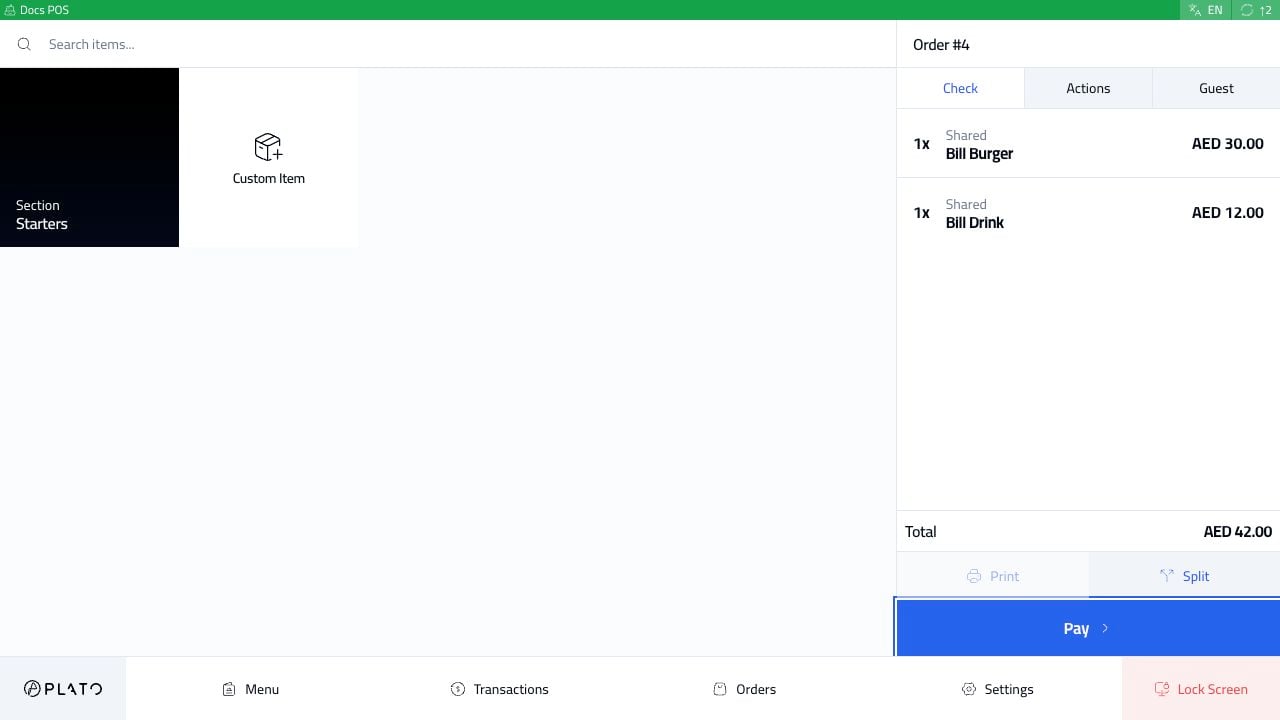
<img src="https://mintcdn.com/platoae/BPT5cVutD7nA9lgH/images/kds-pos/pos-flows/55-split-bill-sent.png?fit=max&auto=format&n=BPT5cVutD7nA9lgH&q=85&s=478f7da4de65a77881276beeb0b132c9" alt="تم إرسال طلب تقسيم الفاتورة" width="1280" height="720" data-path="images/kds-pos/pos-flows/55-split-bill-sent.png" />

## فتح سبليت

انقر فوق `Split`.

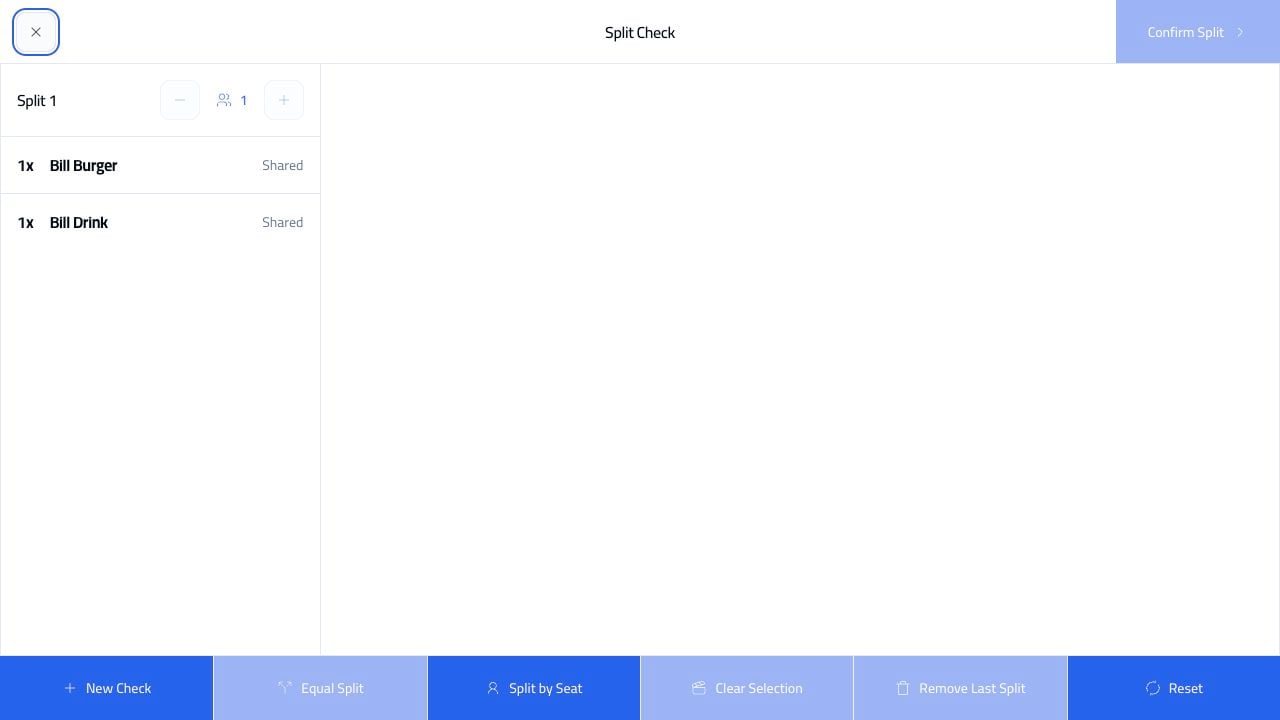
<img src="https://mintcdn.com/platoae/BPT5cVutD7nA9lgH/images/kds-pos/pos-flows/56-split-bill-screen.png?fit=max&auto=format&n=BPT5cVutD7nA9lgH&q=85&s=8c15905e0cdcbbcc675d94aea7898014" alt="شاشة تقسيم الفاتورة" width="1280" height="720" data-path="images/kds-pos/pos-flows/56-split-bill-screen.png" />

يعرض العرض الأول كافة العناصر الموجودة في `Split 1`.

## أضف شيكًا آخر

انقر فوق `New Check`.
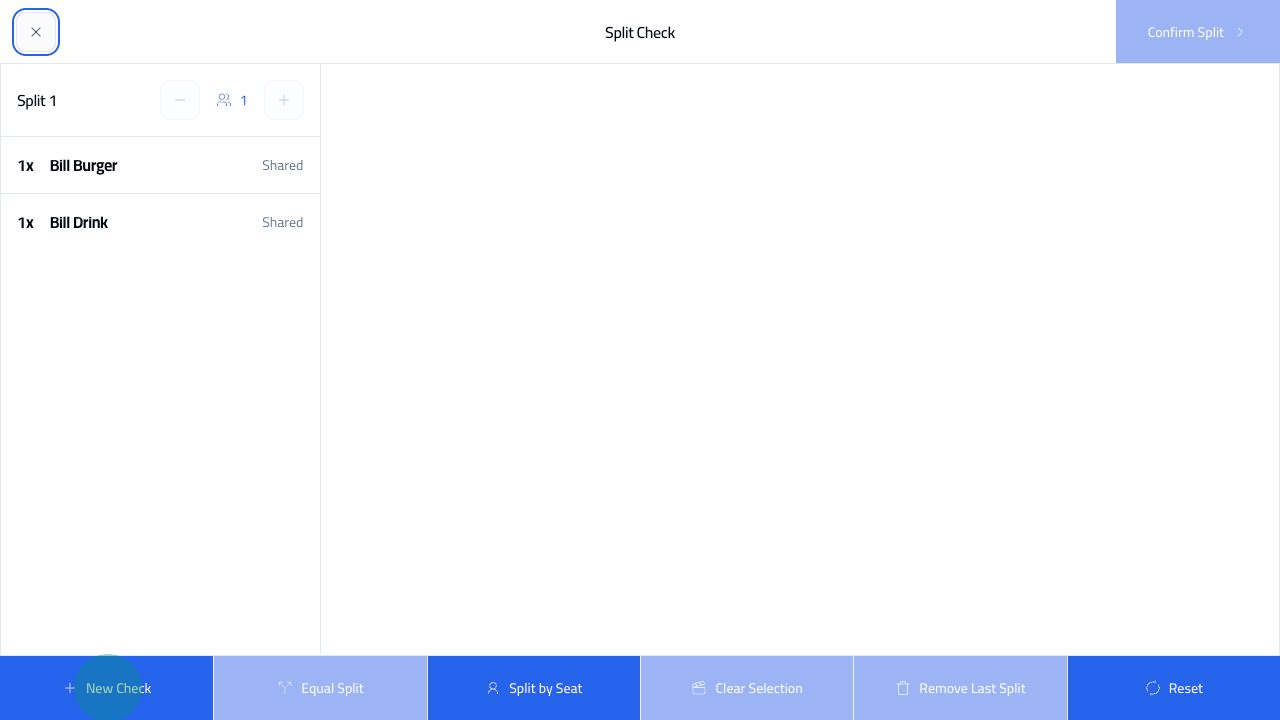
<img src="https://mintcdn.com/platoae/BPT5cVutD7nA9lgH/images/kds-pos/pos-flows/57-split-bill-new-check-tap.png?fit=max&auto=format&n=BPT5cVutD7nA9lgH&q=85&s=646ebd83be8bca19243ad61aaa49c2f5" alt="تقسيم الفاتورة بشيك جديد" width="1280" height="720" data-path="images/kds-pos/pos-flows/57-split-bill-new-check-tap.png" />

يضيف Plato `Split 2` بجوار الشيك الأصلي.

## نقل العناصر

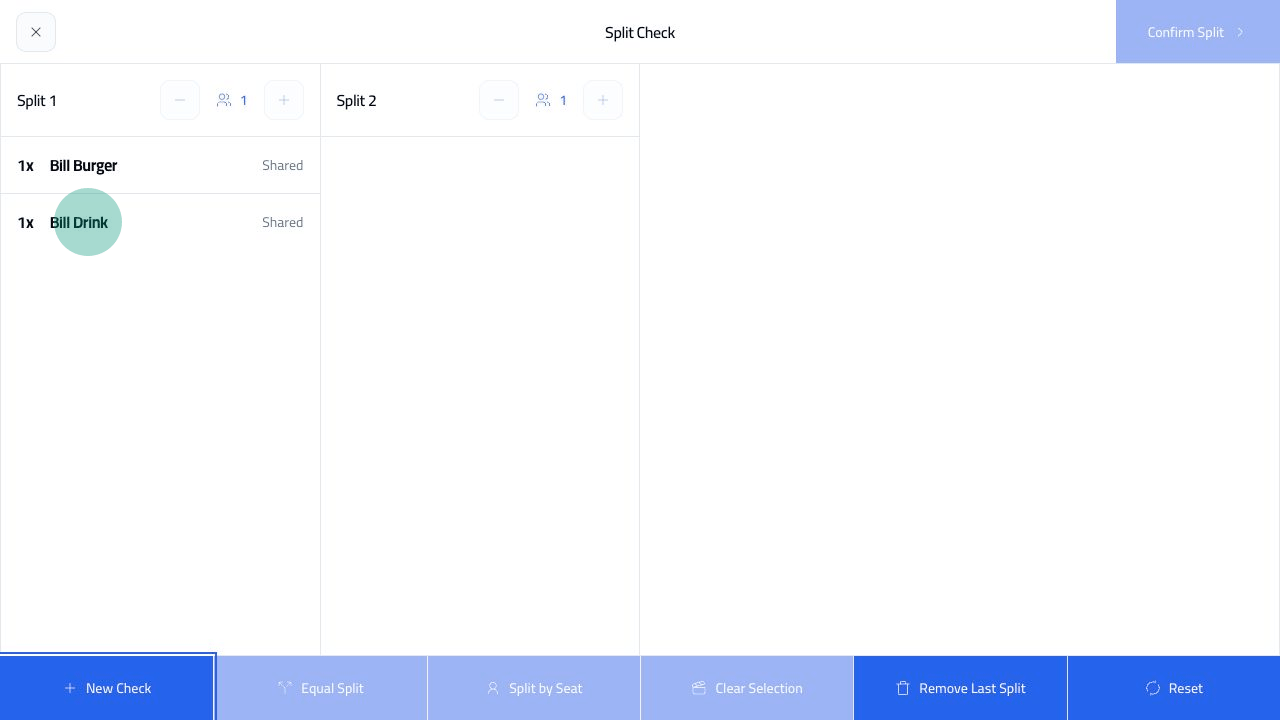
حدد العنصر الذي تريد نقله.
<img src="https://mintcdn.com/platoae/BPT5cVutD7nA9lgH/images/kds-pos/pos-flows/58-split-bill-item-selected-tap.png?fit=max&auto=format&n=BPT5cVutD7nA9lgH&q=85&s=9193731bb096a5dede0a659f2aa57ca6" alt="تم تحديد عنصر تقسيم الفاتورة" width="1280" height="720" data-path="images/kds-pos/pos-flows/58-split-bill-item-selected-tap.png" />

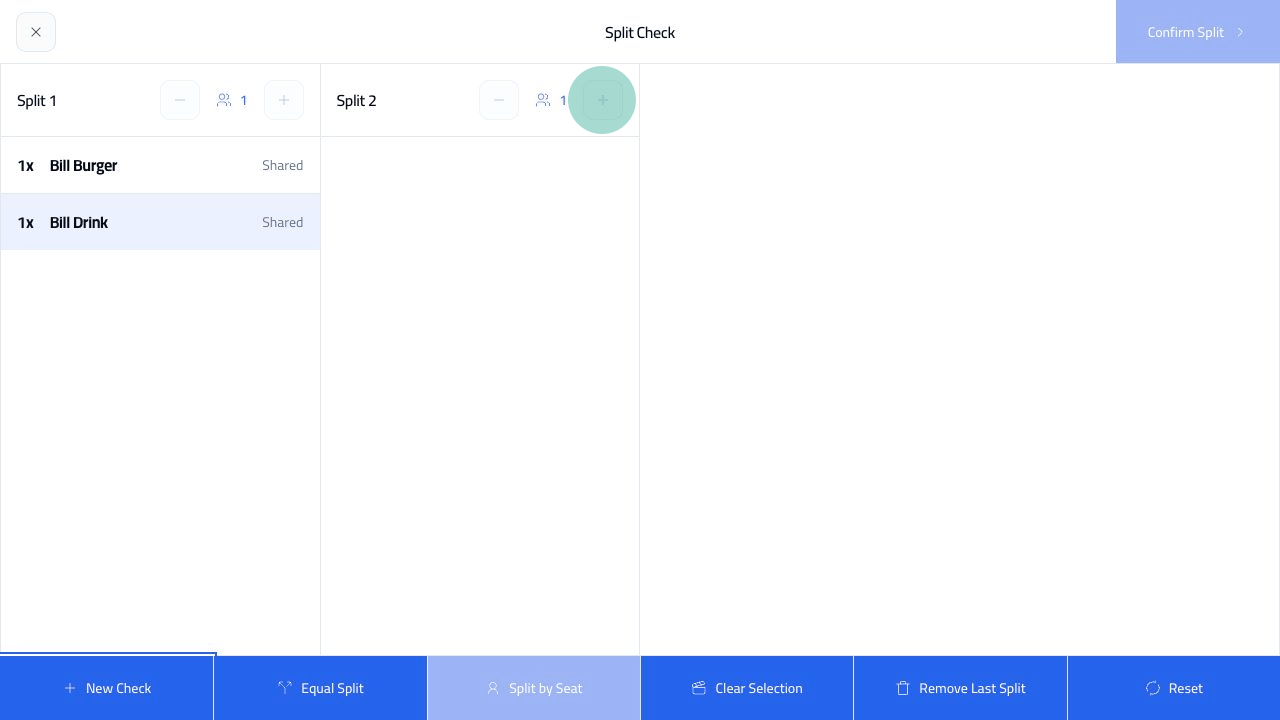
انقر فوق زر علامة الجمع في التحقق من الوجهة. ينتقل العنصر المحدد إلى هذا الاختيار.
<img src="https://mintcdn.com/platoae/BPT5cVutD7nA9lgH/images/kds-pos/pos-flows/59-split-bill-item-moved-tap.png?fit=max&auto=format&n=BPT5cVutD7nA9lgH&q=85&s=54cefe6abecf6011daaee5fbde9efd5f" alt="تم نقل بند تقسيم الفاتورة" width="1280" height="720" data-path="images/kds-pos/pos-flows/59-split-bill-item-moved-tap.png" />

## تأكيد الانقسام

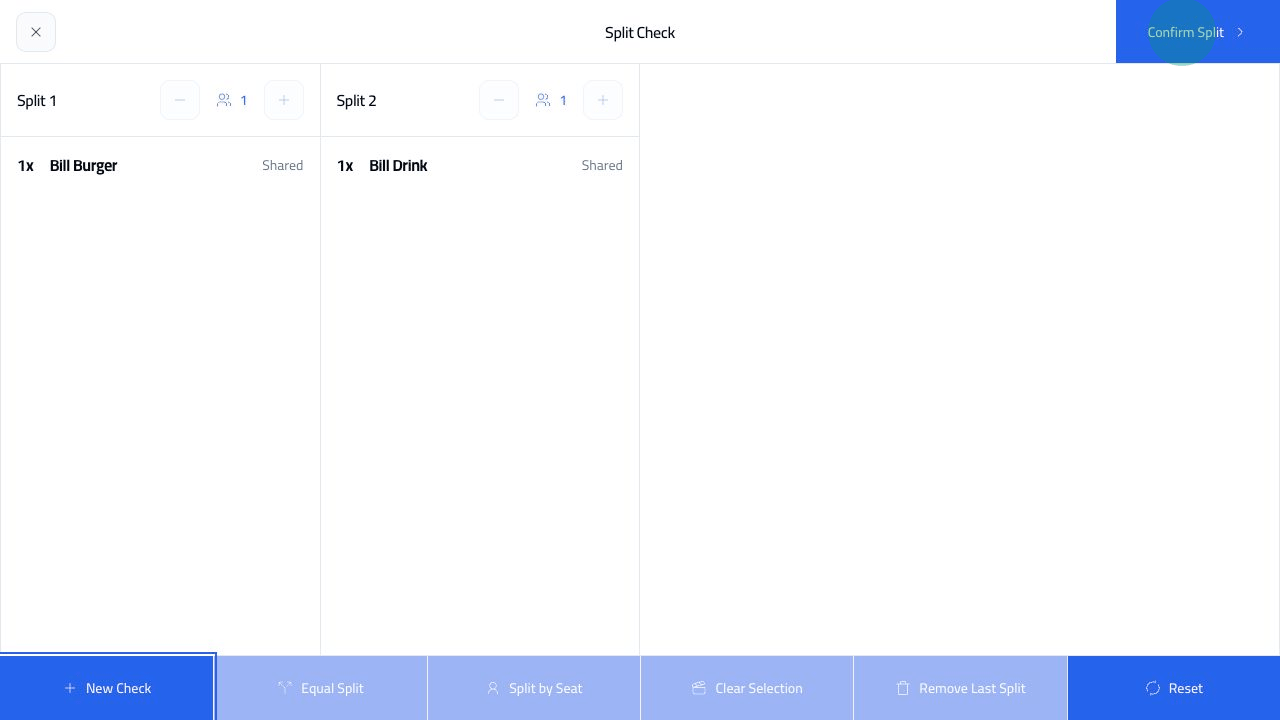
انقر فوق `Confirm Split`.
<img src="https://mintcdn.com/platoae/BPT5cVutD7nA9lgH/images/kds-pos/pos-flows/60-split-bill-confirmed-tap.png?fit=max&auto=format&n=BPT5cVutD7nA9lgH&q=85&s=3d2df1005be99433fa2aac0cc53fadff" alt="تم تأكيد فاتورة الانقسام" width="1280" height="720" data-path="images/kds-pos/pos-flows/60-split-bill-confirmed-tap.png" />

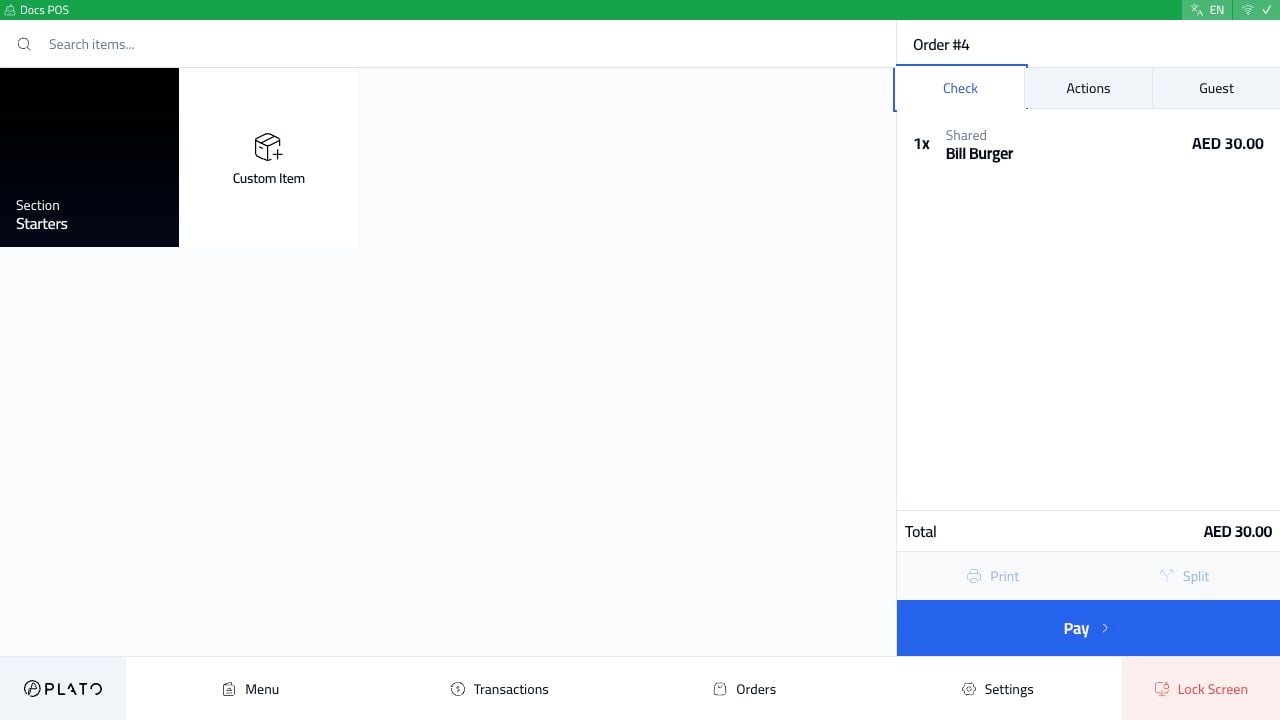
بعد التأكيد، يمكن التعامل مع كل شيك بشكل منفصل.
<img src="https://mintcdn.com/platoae/BPT5cVutD7nA9lgH/images/kds-pos/pos-flows/64-split-bill-result-check.png?fit=max&auto=format&n=BPT5cVutD7nA9lgH&q=85&s=0d536eb33df0fc320d00bebd2978c4ab" alt="التحقق من نتيجة فاتورة الانقسام" width="1280" height="720" data-path="images/kds-pos/pos-flows/64-split-bill-result-check.png" />