> ## Documentation Index
> Fetch the complete documentation index at: https://docs.plato.ae/llms.txt
> Use this file to discover all available pages before exploring further.
# إصلاح الطلبات، وإبطال العناصر، وإعادة فتحها
> استخدم إجراءات الأمر المحمي عندما يحتاج الموظفون إلى تصحيح نشاط الخدمة أو إبطاله أو إعادة فتحه.
استخدم هذه الصفحة عندما يلزم تصحيح شيء ما بعد أن يكون الطلب نشطًا بالفعل.
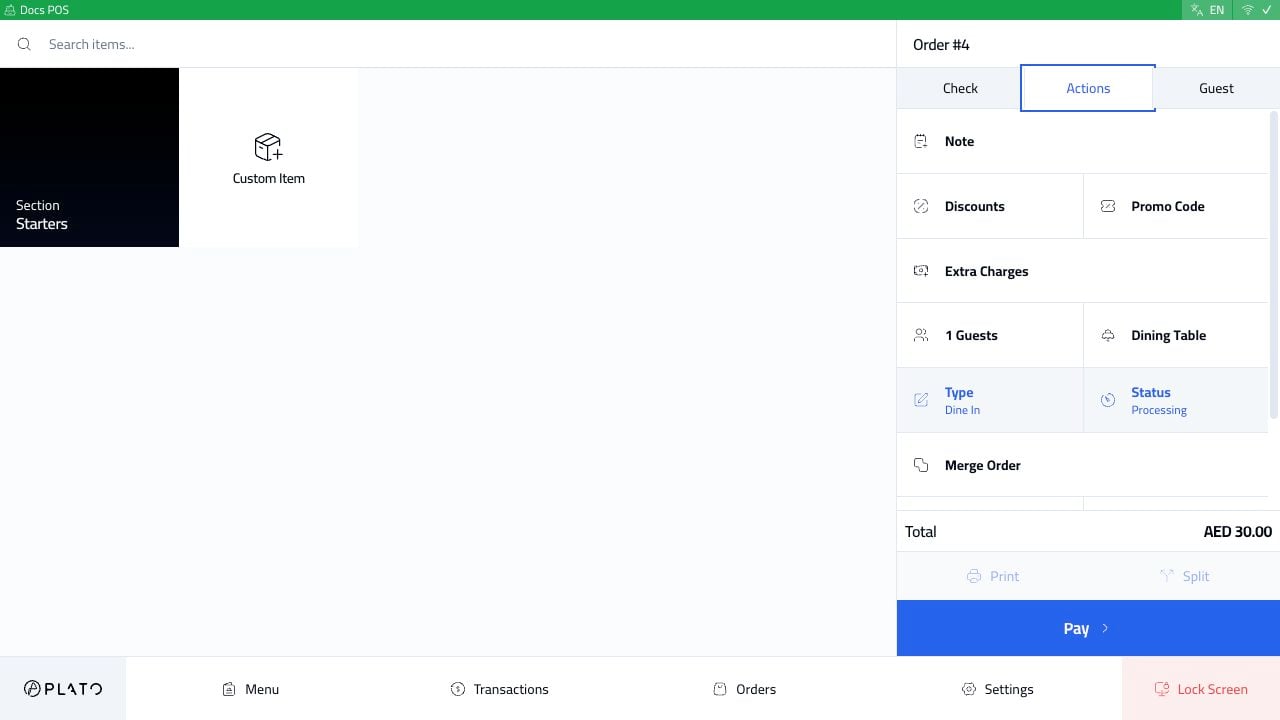
افتح الطلب، ثم اختر `Actions` في الشريط الجانبي للطلب.
 ## ما تحتويه علامة التبويب "الإجراءات".
يمكن أن تتضمن علامة التبويب "الإجراءات" ما يلي:
* ملاحظة الطلب.
* خصومات.
* الرمز الترويجي.
* رسوم إضافية.
* عدد الضيوف.
* طاولة طعام.
* نوع الطلب.
* حالة الطلب.
* دمج النظام.
* المدفوعات.
* الطلبات ذات الصلة.
تعتمد الإجراءات الدقيقة على تكوين POS وحالة الطلب الحالية.
## تغيير الحالة أو إلغاء الطلب
انقر فوق `Status` عندما يحتاج الطلب إلى تغيير الحالة المحمية، مثل الإلغاء.
## ما تحتويه علامة التبويب "الإجراءات".
يمكن أن تتضمن علامة التبويب "الإجراءات" ما يلي:
* ملاحظة الطلب.
* خصومات.
* الرمز الترويجي.
* رسوم إضافية.
* عدد الضيوف.
* طاولة طعام.
* نوع الطلب.
* حالة الطلب.
* دمج النظام.
* المدفوعات.
* الطلبات ذات الصلة.
تعتمد الإجراءات الدقيقة على تكوين POS وحالة الطلب الحالية.
## تغيير الحالة أو إلغاء الطلب
انقر فوق `Status` عندما يحتاج الطلب إلى تغيير الحالة المحمية، مثل الإلغاء.
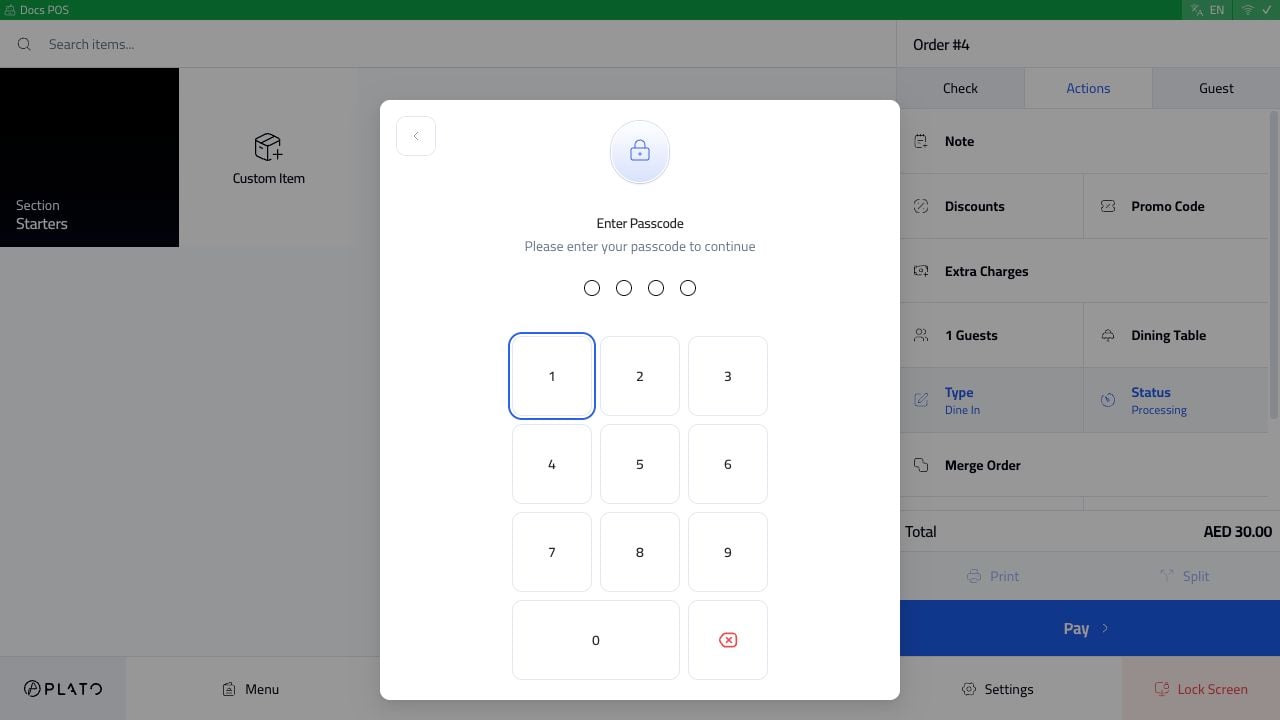 إذا طلبت المحطة رمز مرور، فيجب على المدير أو العضو المعتمد إدخاله. وهذا يمنع الإلغاء العرضي أثناء الخدمة.
## باطل عنصر واحد
اضغط على صف العنصر في الشيك.
إذا طلبت المحطة رمز مرور، فيجب على المدير أو العضو المعتمد إدخاله. وهذا يمنع الإلغاء العرضي أثناء الخدمة.
## باطل عنصر واحد
اضغط على صف العنصر في الشيك.
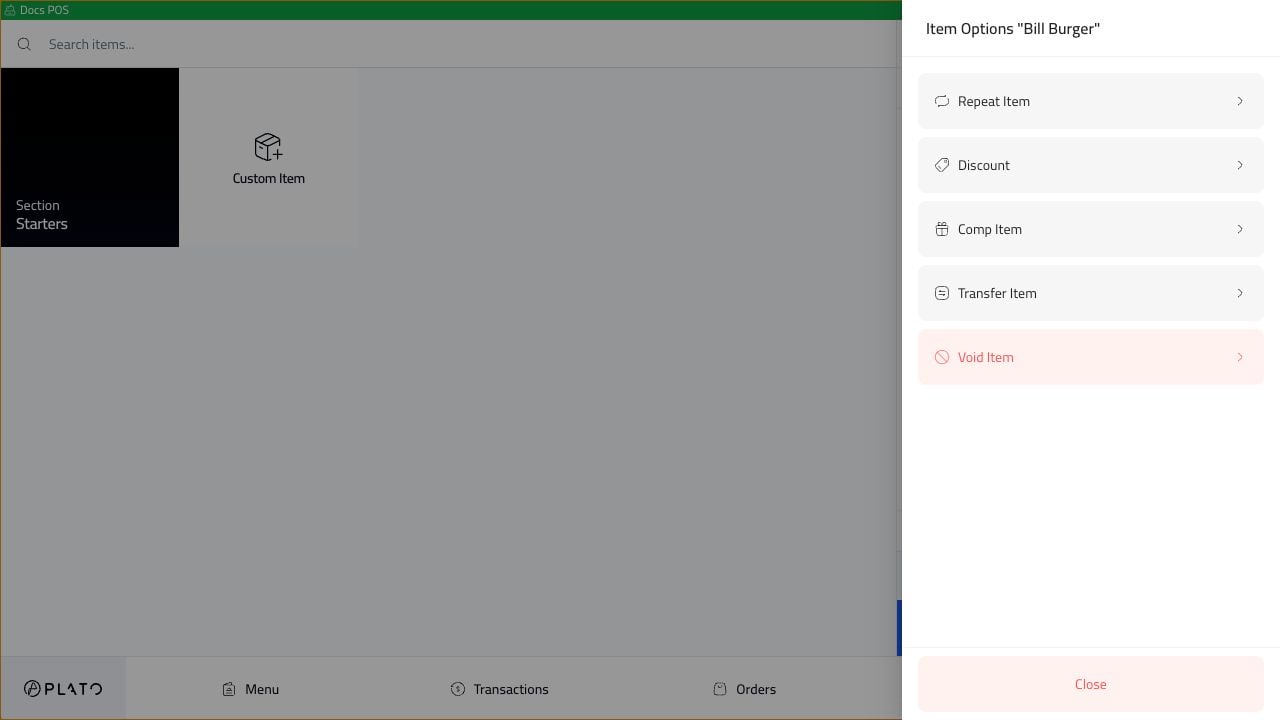 اختر `Void Item`.
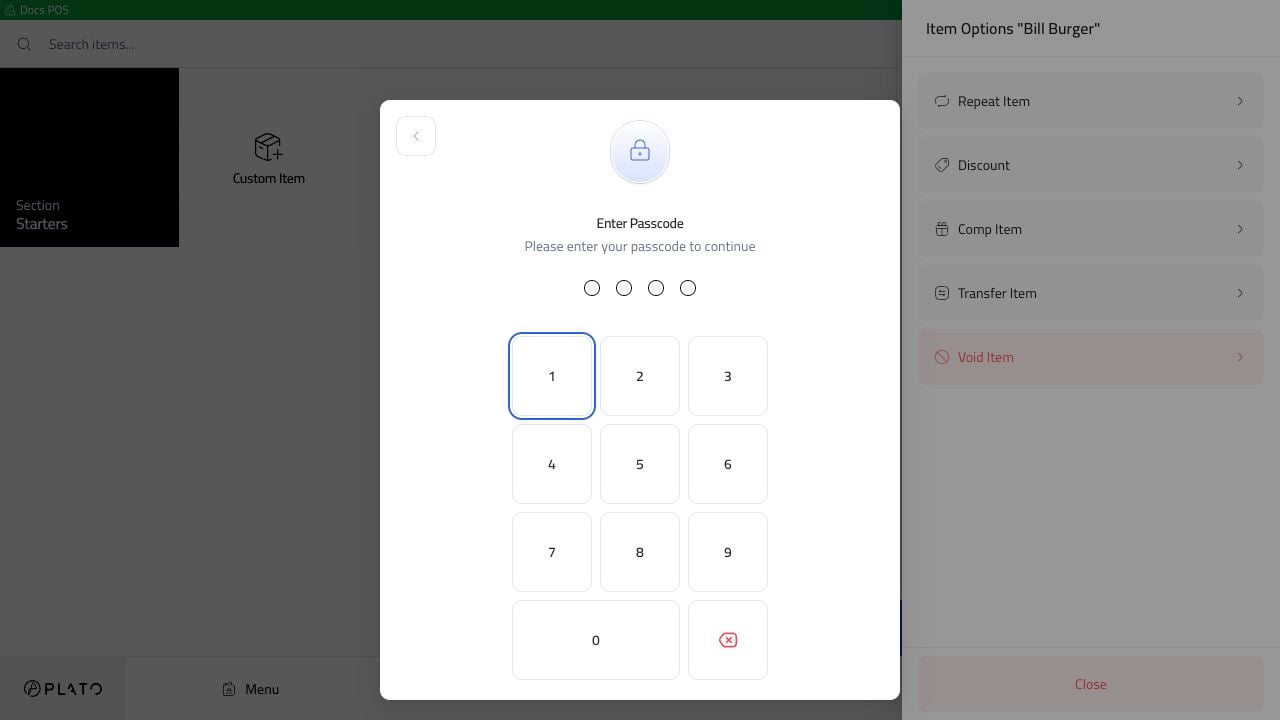 إذا طلبت المحطة رمز مرور، فأدخل الرمز المعتمد وتابع السبب الفارغ عندما يُطلب منك ذلك.
## إعادة فتح أمر مغلق
افتح الأمر المكتمل من قائمة الطلبات، ثم انقر فوق `Open`.
إذا طلبت المحطة رمز مرور، فأدخل الرمز المعتمد وتابع السبب الفارغ عندما يُطلب منك ذلك.
## إعادة فتح أمر مغلق
افتح الأمر المكتمل من قائمة الطلبات، ثم انقر فوق `Open`.
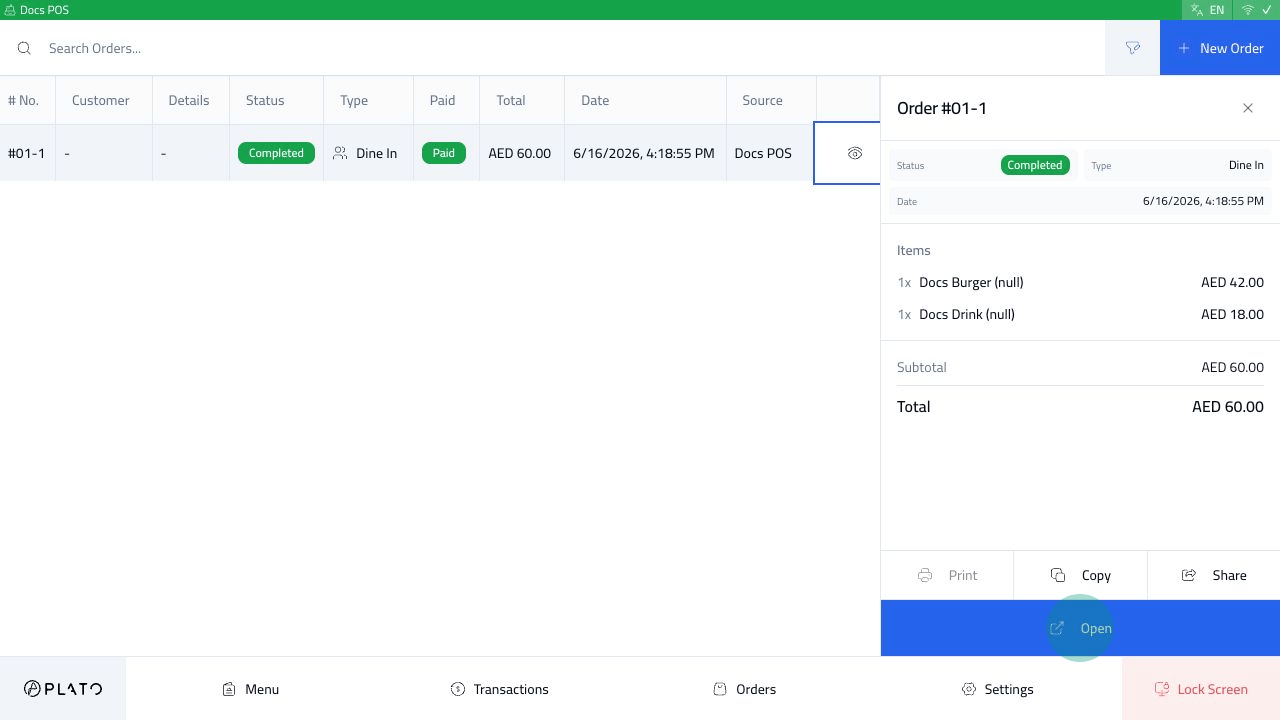 يتم فتح الأمر المغلق بـ `Reopen Order`.
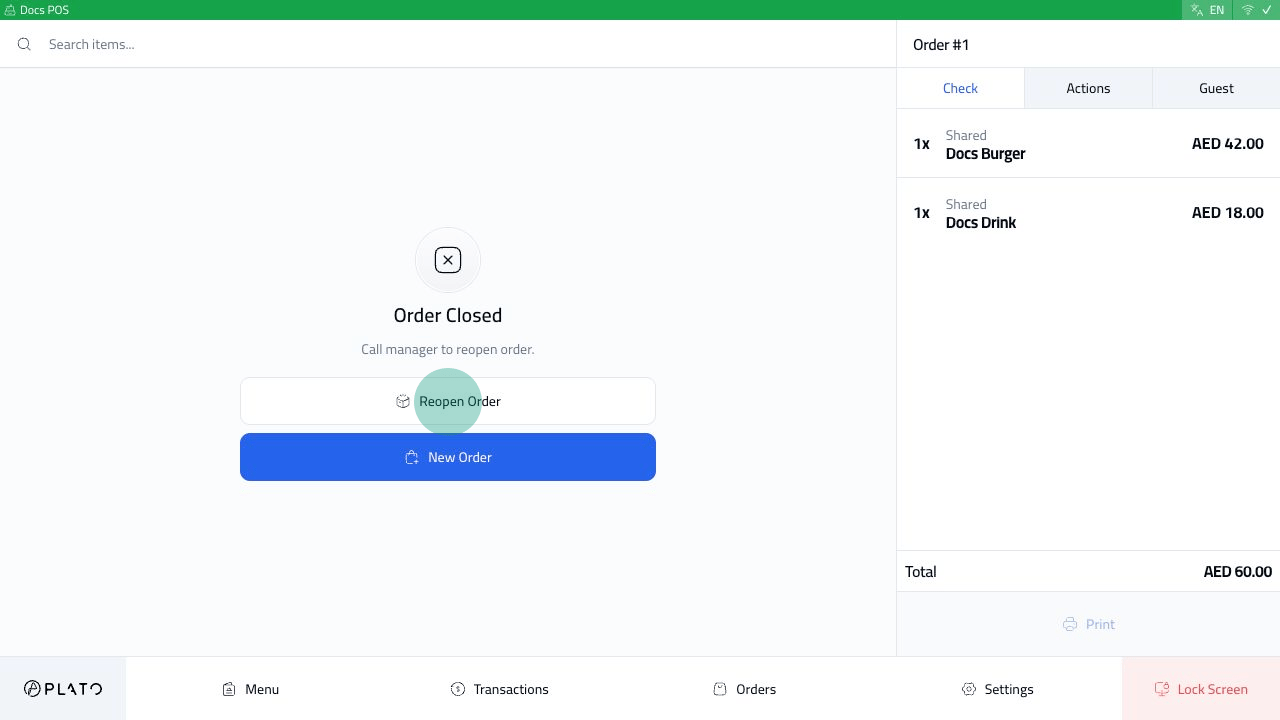 انقر فوق `Reopen Order`. تطلب محطات العمل المحمية رمز مرور معتمد قبل أن يتمكن الطلب من الاستمرار.
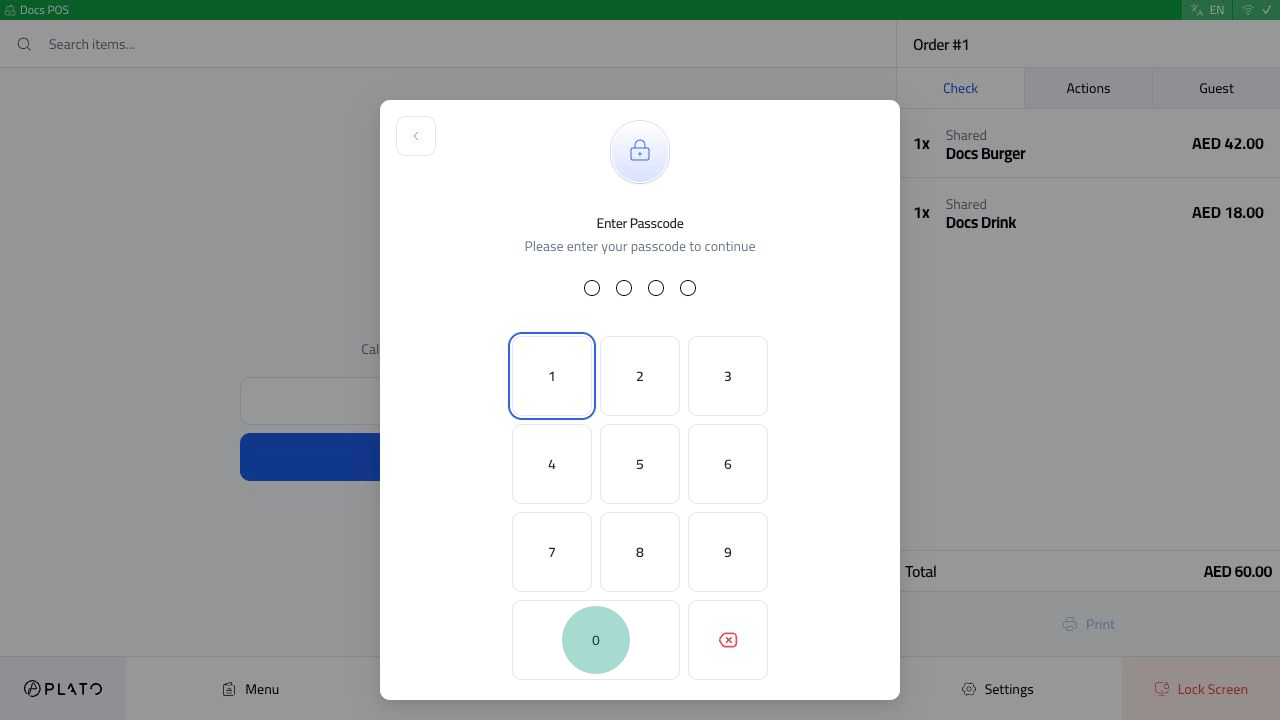 إذا كان مطعمك يطلب سببًا بعد التفويض، فأدخل سببًا واضحًا حتى يتمكن المديرون من مراجعته لاحقًا.