> ## Documentation Index
> Fetch the complete documentation index at: https://docs.plato.ae/llms.txt
> Use this file to discover all available pages before exploring further.
# أنشئ طلبًا وأرسله
> ابدأ طلبًا وأضف عناصر وأرسله إلى مسار الخدمة.
استخدم هذا التدفق عندما يحتاج أمين الصندوق أو الخادم إلى إنشاء أمر POS عادي وإرساله إلى خطوة الخدمة التالية.
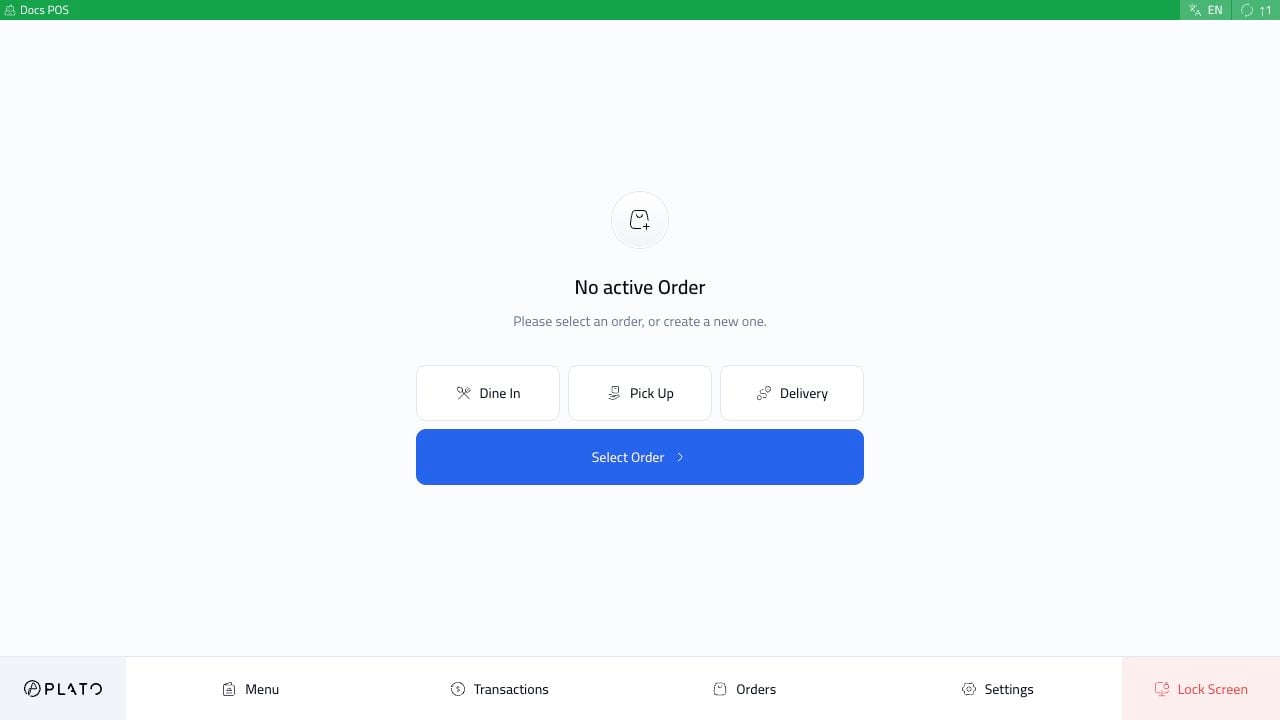
ابدأ من شاشة POS بدون أي أمر نشط.
 ## اختر نوع الطلب
اختر نوع الطلب الذي يحتاجه العميل. في هذا المثال، يبدأ أمين الصندوق في طلب تناول الطعام.
## اختر نوع الطلب
اختر نوع الطلب الذي يحتاجه العميل. في هذا المثال، يبدأ أمين الصندوق في طلب تناول الطعام.
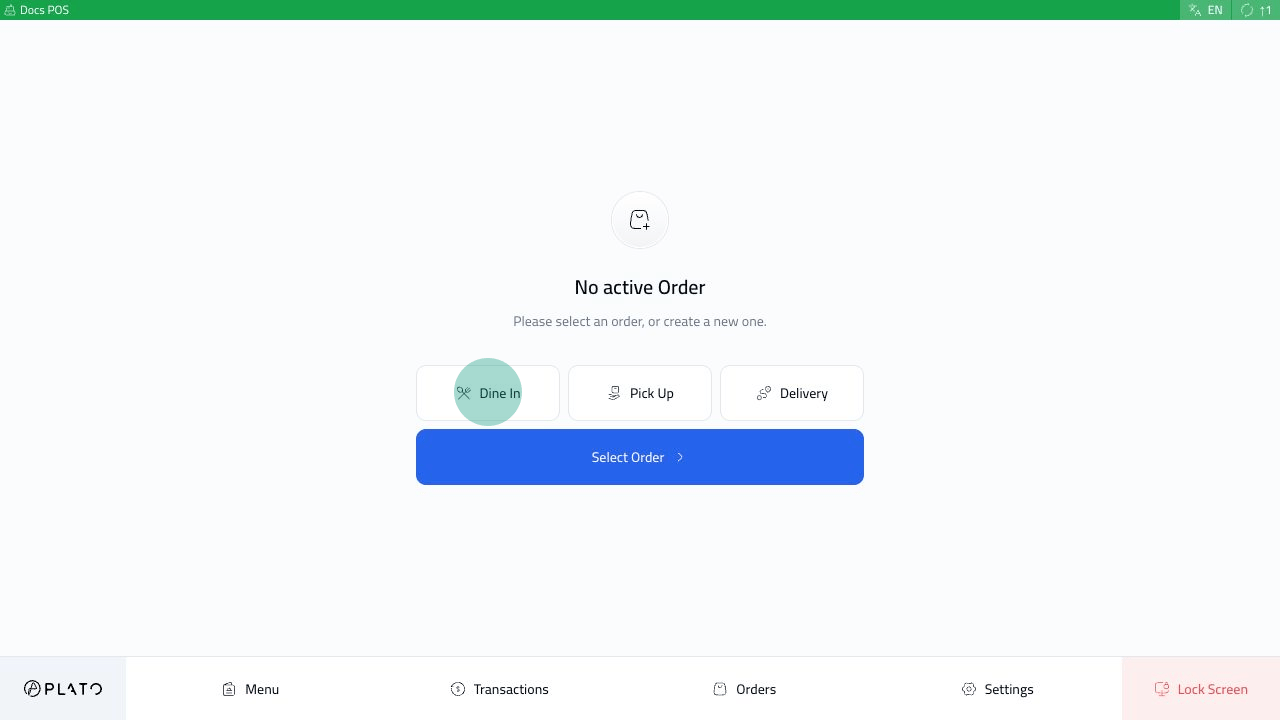 تشمل أنواع الأوامر الشائعة ما يلي:
* تناول الطعام في.
* يلتقط.
* توصيل.
* Drive الظهور.
* أوامر تجميع المواد الغذائية، عندما يتم تمكينها.
تظهر هنا فقط أنواع الطلبات الممكّنة في تكوين POS.
## تحقق من الطلب الجديد
بعد اختيار نوع الأمر، يتم فتح الشيك على الجانب الأيمن.
تشمل أنواع الأوامر الشائعة ما يلي:
* تناول الطعام في.
* يلتقط.
* توصيل.
* Drive الظهور.
* أوامر تجميع المواد الغذائية، عندما يتم تمكينها.
تظهر هنا فقط أنواع الطلبات الممكّنة في تكوين POS.
## تحقق من الطلب الجديد
بعد اختيار نوع الأمر، يتم فتح الشيك على الجانب الأيمن.
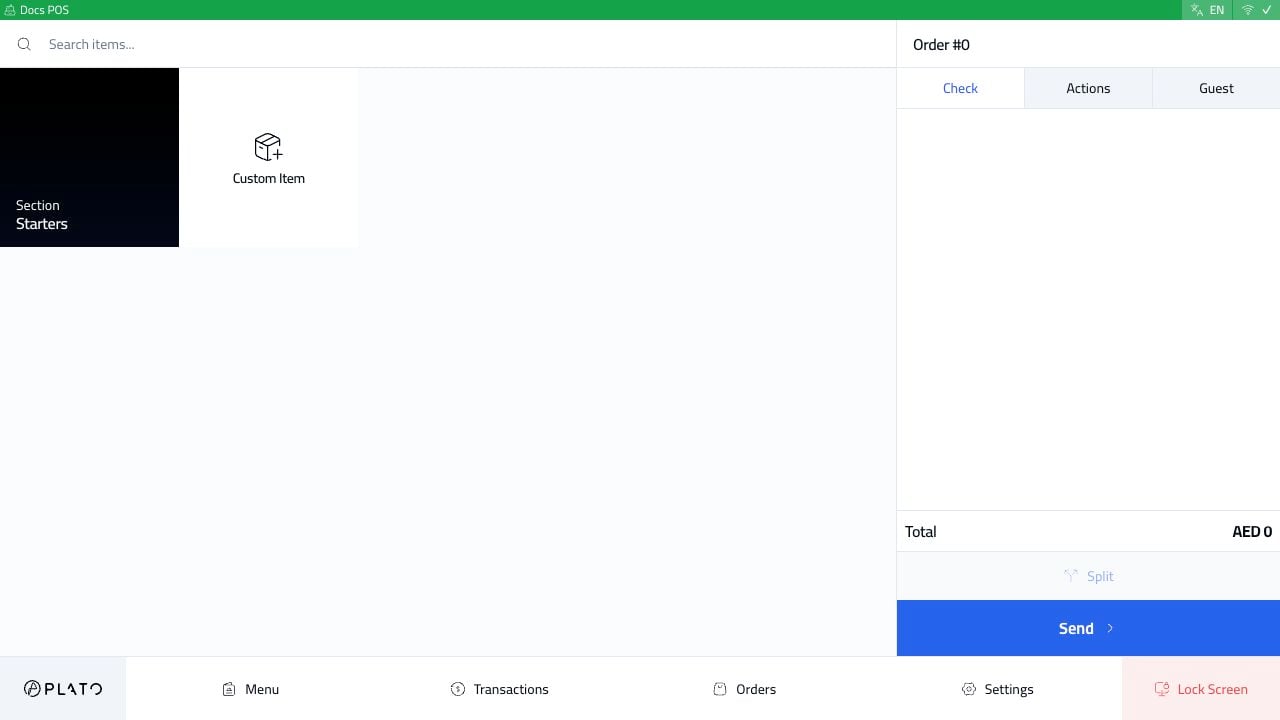 تحقق من رقم الطلب وتأكد من أن العميل في نوع الطلب الصحيح قبل إضافة العناصر.
## إضافة عناصر إلى الشيك
حدد المنتجات من القائمة. عندما لا يكون العنصر موجودًا في القائمة، استخدم `Custom Item`.
تحقق من رقم الطلب وتأكد من أن العميل في نوع الطلب الصحيح قبل إضافة العناصر.
## إضافة عناصر إلى الشيك
حدد المنتجات من القائمة. عندما لا يكون العنصر موجودًا في القائمة، استخدم `Custom Item`.
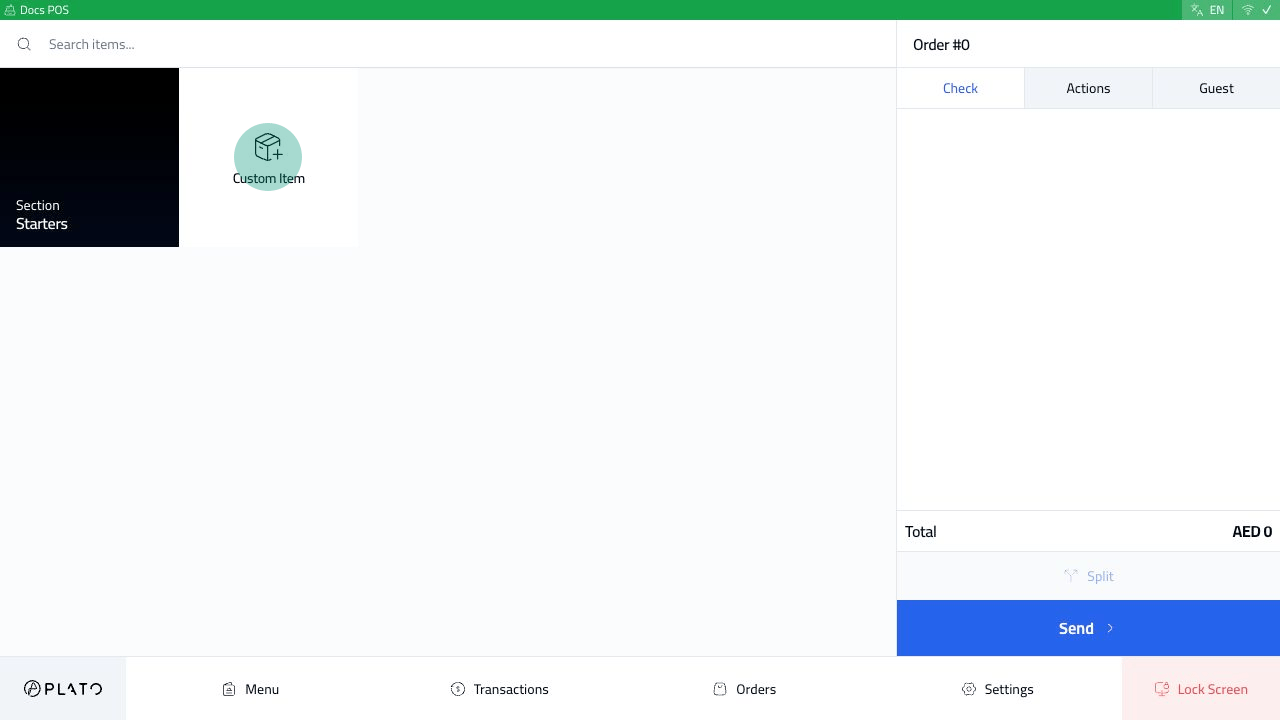 يتيح نموذج العنصر المخصص لأمين الصندوق إدخال اسم العنصر والكمية والسعر والفئة.
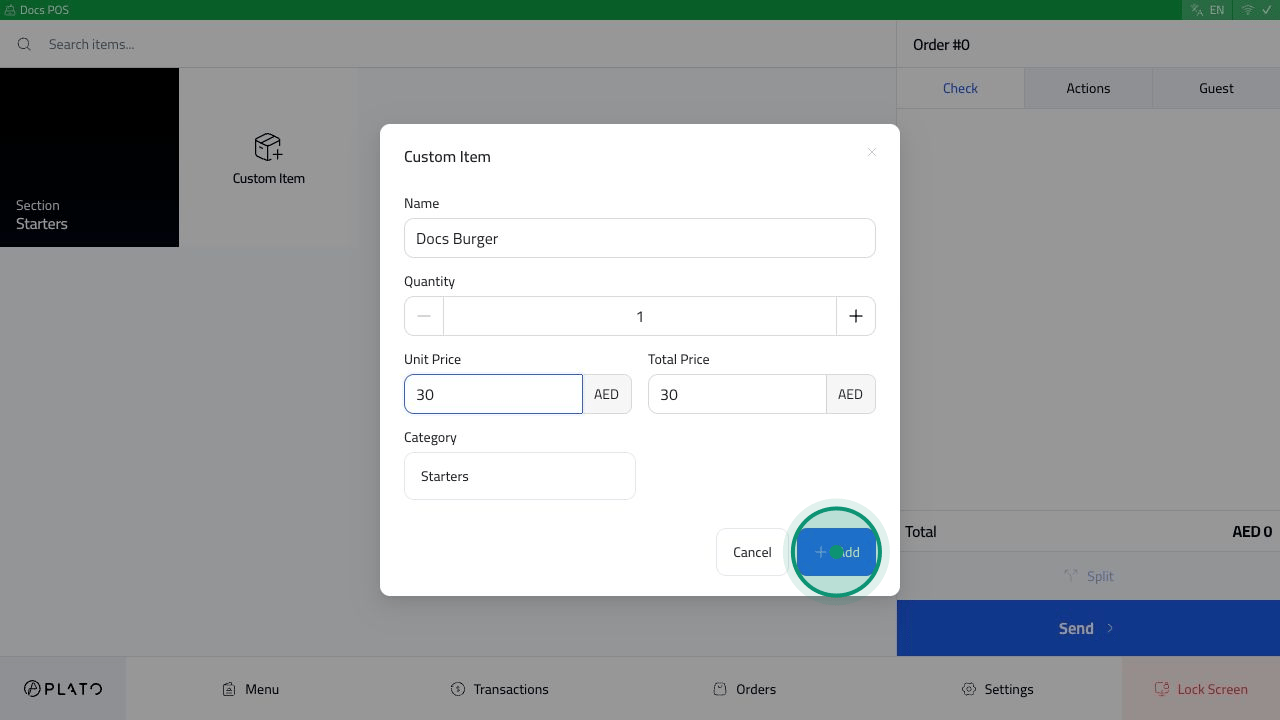
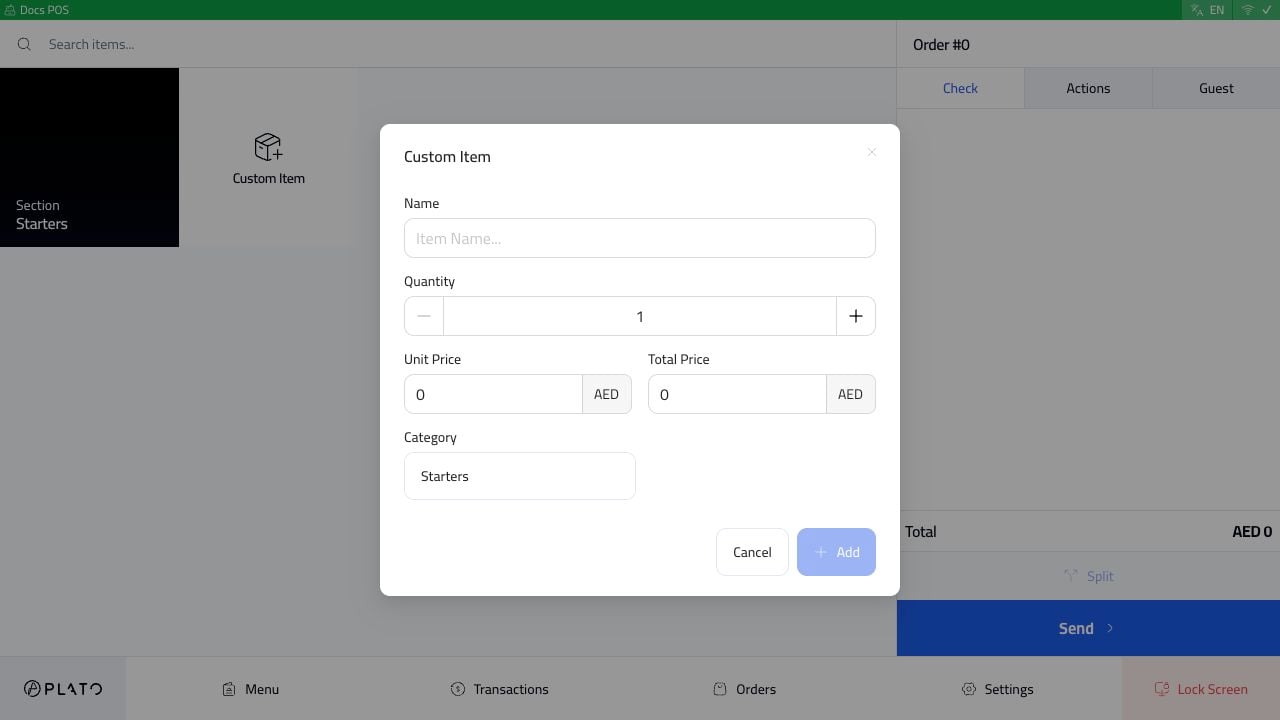 أدخل التفاصيل، ثم انقر فوق `Add`.
 يظهر العنصر على الشيك.
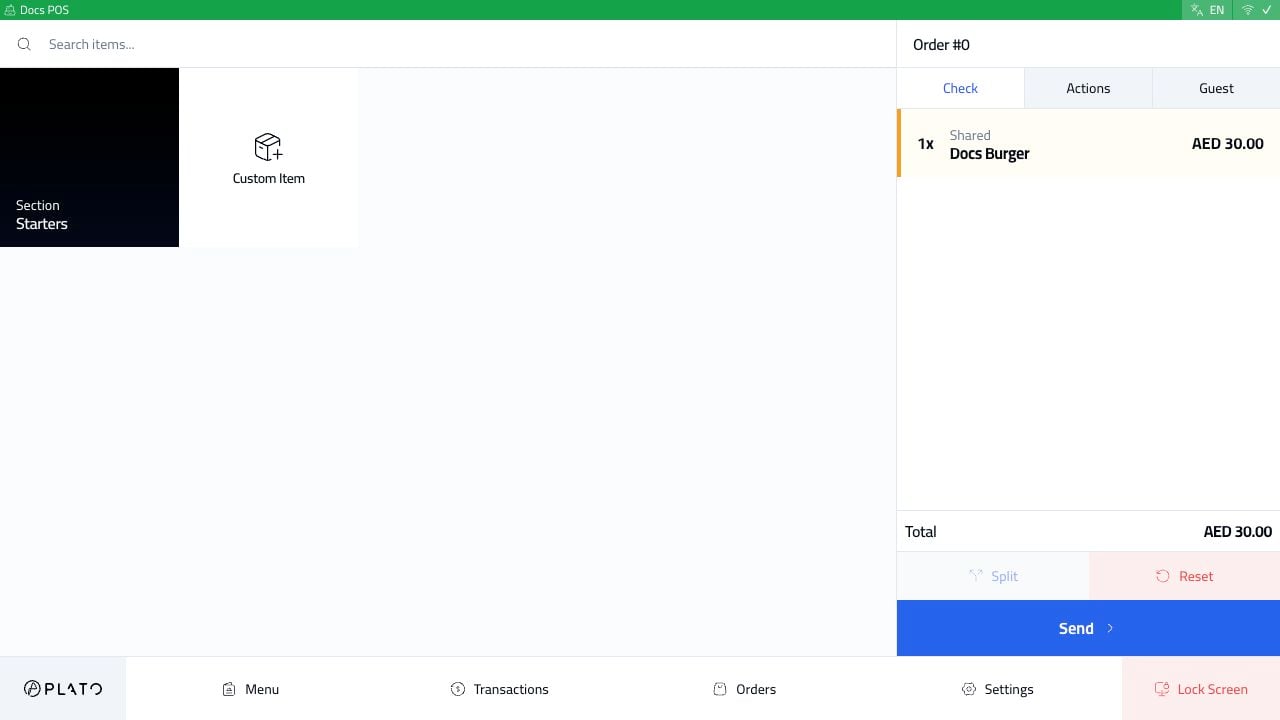 إضافة باقي أصناف العميل قبل إرسال الطلب.
إذا كان المطعم يستخدم منتجات القائمة أو المعدلات أو الملاحظات أو المقاعد، فقم بإكمال هذه التفاصيل قبل الإرسال.
## أرسل الطلب
انقر فوق `Send`.
إضافة باقي أصناف العميل قبل إرسال الطلب.
إذا كان المطعم يستخدم منتجات القائمة أو المعدلات أو الملاحظات أو المقاعد، فقم بإكمال هذه التفاصيل قبل الإرسال.
## أرسل الطلب
انقر فوق `Send`.
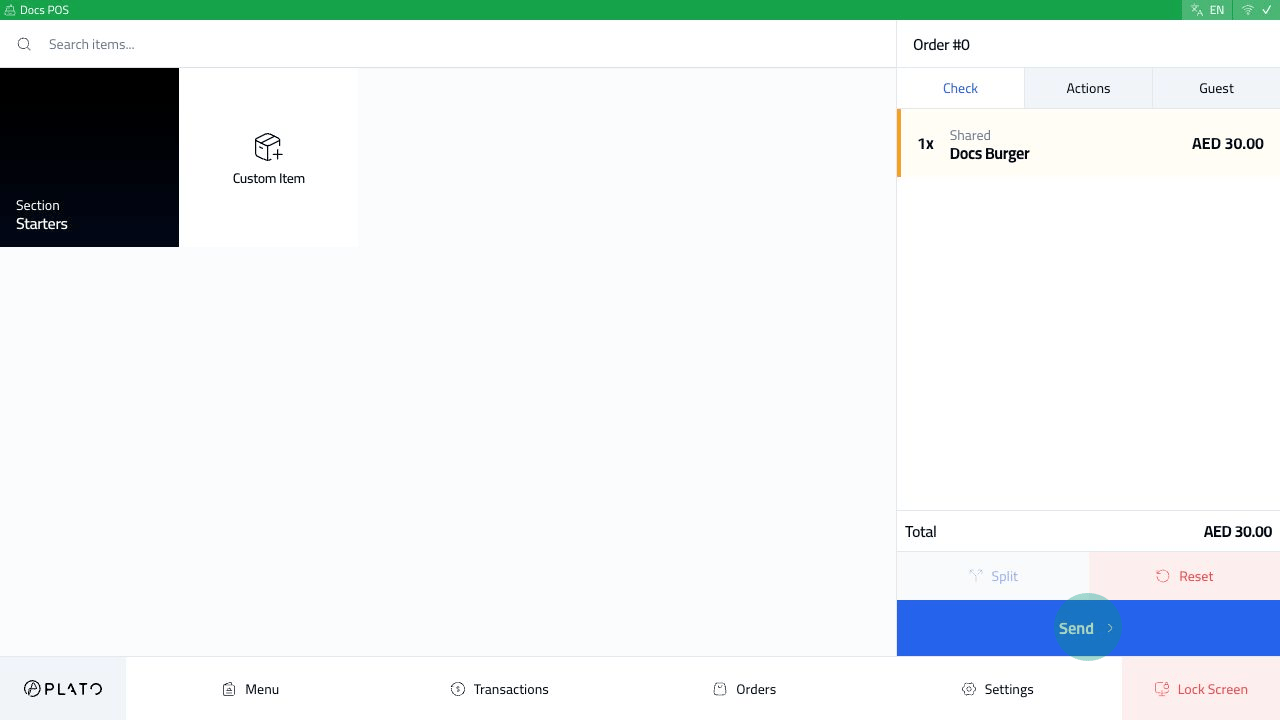 بعد إرسال الطلب، يبقي Plato الشيك مفتوحًا ويعرض إجراءات الخدمة.
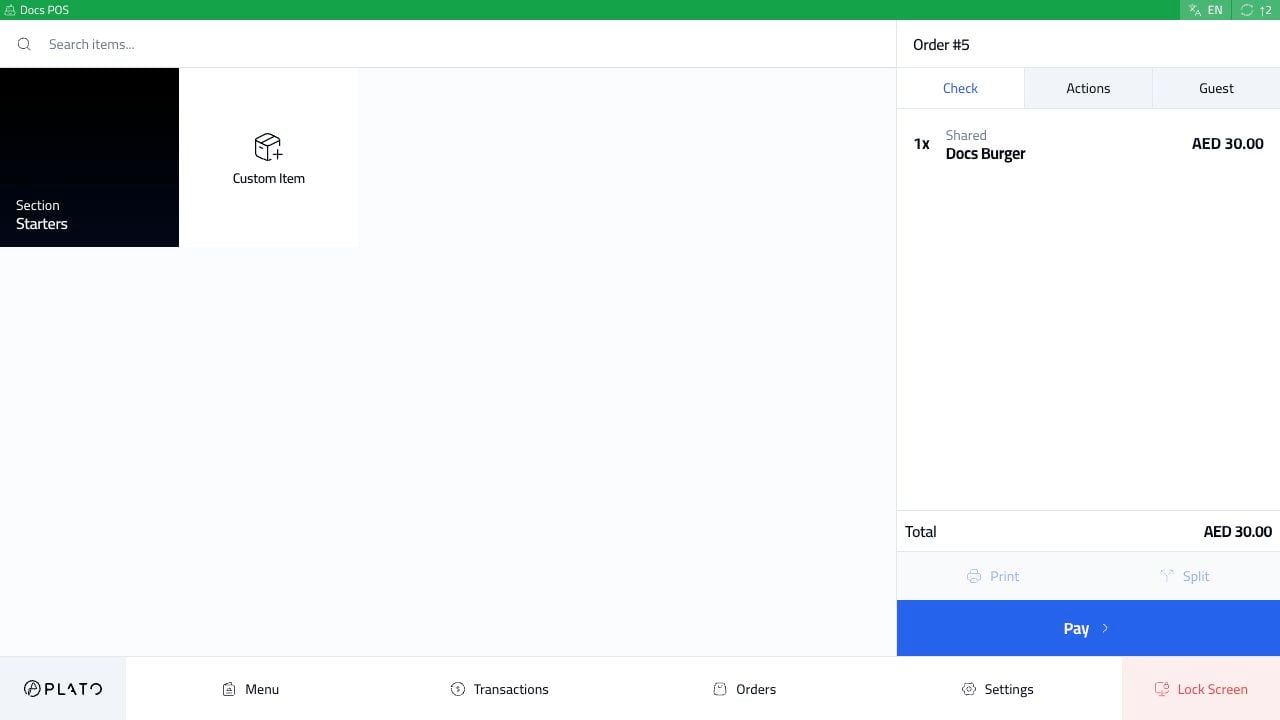 اعتمادًا على إعداد الجهاز، يمكن أن يؤدي الإرسال إلى تحديث حالة الطلب وإرسال تذاكر KDS وإتاحة إجراءات الطباعة أو الدفع.
## ما يجب التحقق منه قبل الدفع
قبل النقر فوق `Pay`، قم بتأكيد ما يلي:
1. تم تحديد نوع الطلب الصحيح.
2. الأصناف والكميات صحيحة.
3. الملاحظات والمعدلات والمقاعد وتفاصيل الطاولة صحيحة عند استخدامها.
4. المجموع يطابق ما يتوقعه العميل.
اعتمادًا على إعداد الجهاز، يمكن أن يؤدي الإرسال إلى تحديث حالة الطلب وإرسال تذاكر KDS وإتاحة إجراءات الطباعة أو الدفع.
## ما يجب التحقق منه قبل الدفع
قبل النقر فوق `Pay`، قم بتأكيد ما يلي:
1. تم تحديد نوع الطلب الصحيح.
2. الأصناف والكميات صحيحة.
3. الملاحظات والمعدلات والمقاعد وتفاصيل الطاولة صحيحة عند استخدامها.
4. المجموع يطابق ما يتوقعه العميل.