> ## Documentation Index
> Fetch the complete documentation index at: https://docs.plato.ae/llms.txt
> Use this file to discover all available pages before exploring further.
# عدد المخزون
> قم بإنشاء جرد فعلي للمخزون، وإضافة العناصر، وإدخال الكميات التي تم جردها، وإرسال الجرد.
يتم استخدام جرد المخزون عندما يقوم الموظفون بجرد المخزون الموجود فعليًا.
يؤدي إرسال الجرد إلى إعادة تعيين كل عنصر محدد إلى الكمية التي تم جردها.
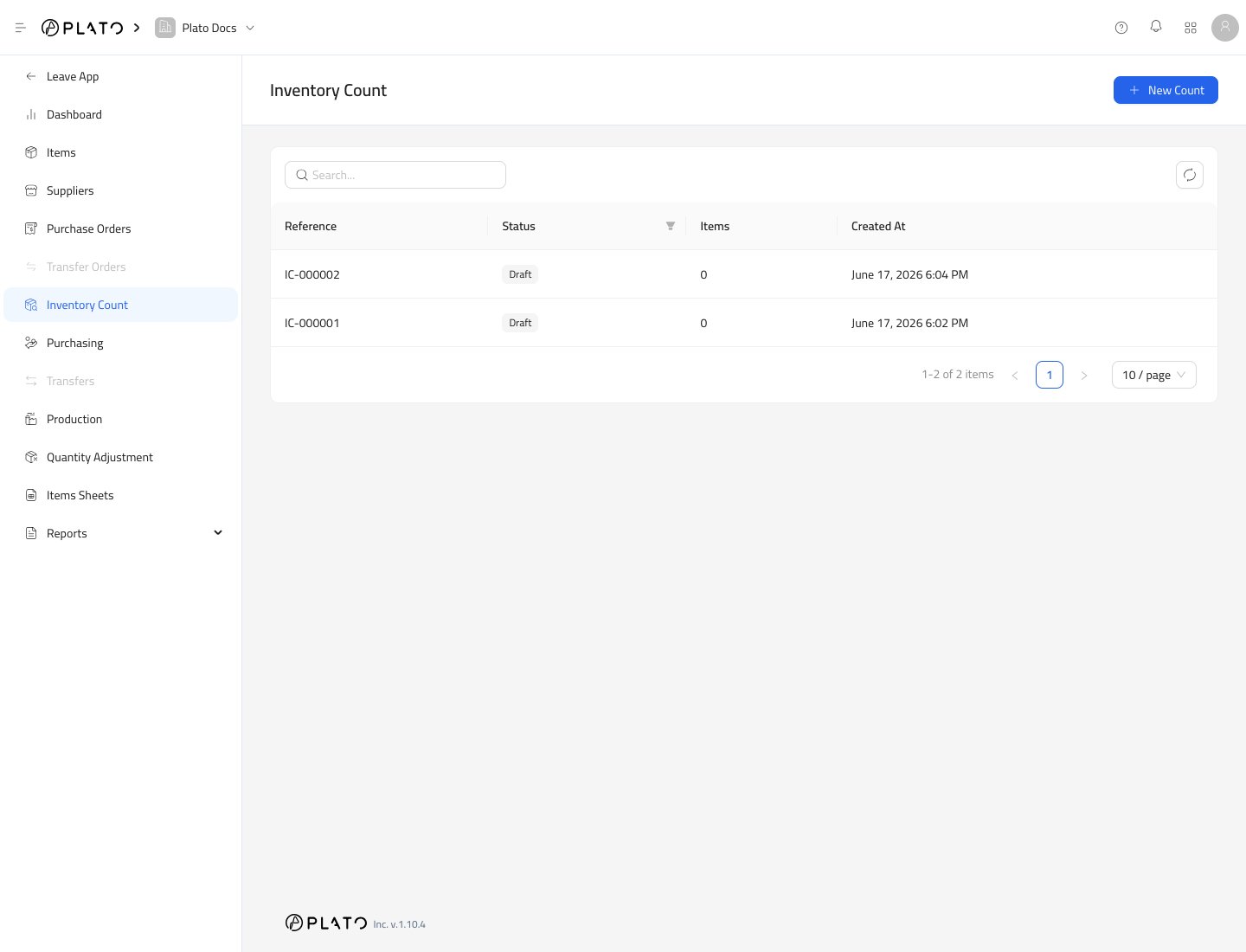 ## بدء العد
1. افتح `Inventory`.
2. انتقل إلى `Inventory Count`.
3. انقر فوق `New Count`.
## بدء العد
1. افتح `Inventory`.
2. انتقل إلى `Inventory Count`.
3. انقر فوق `New Count`.
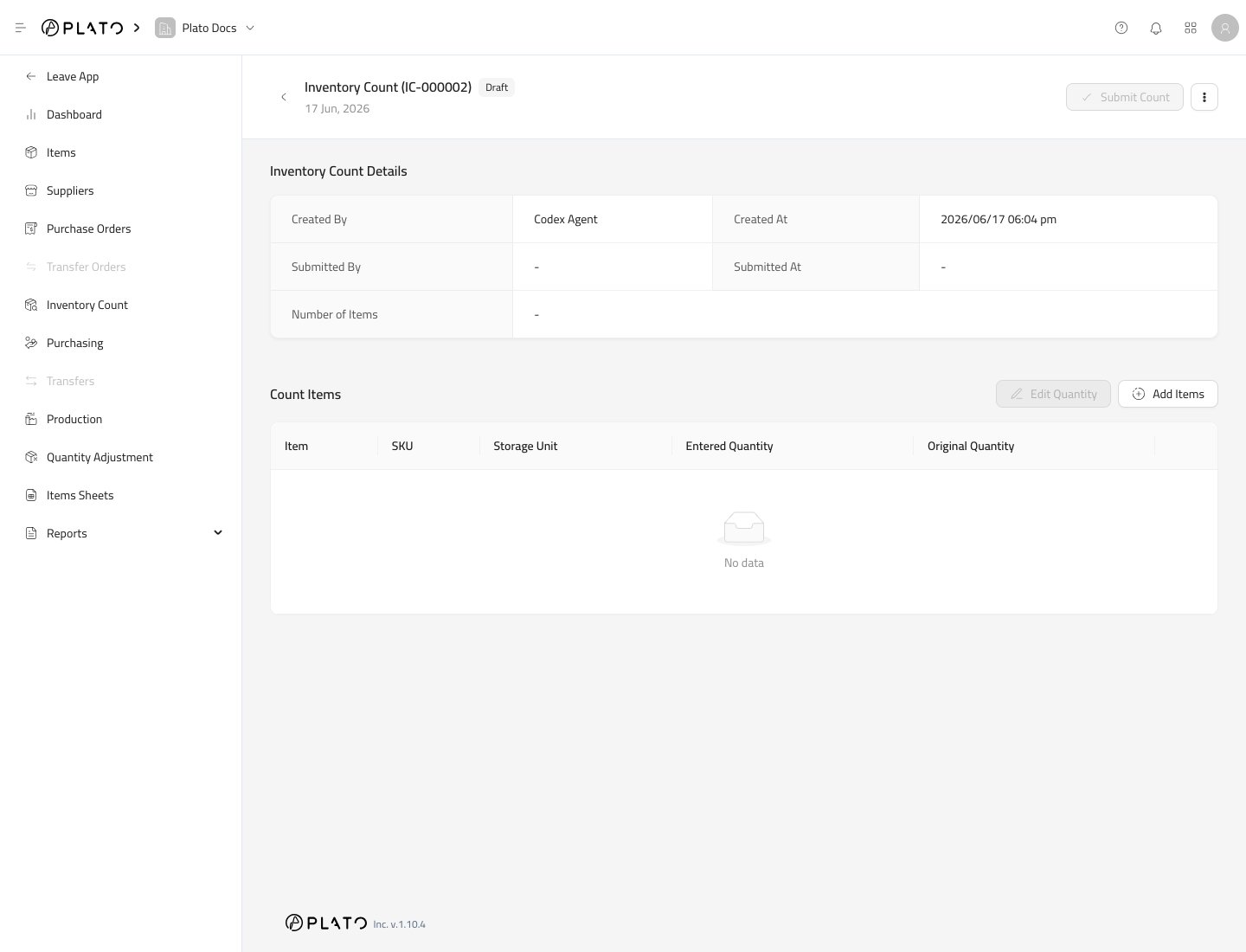
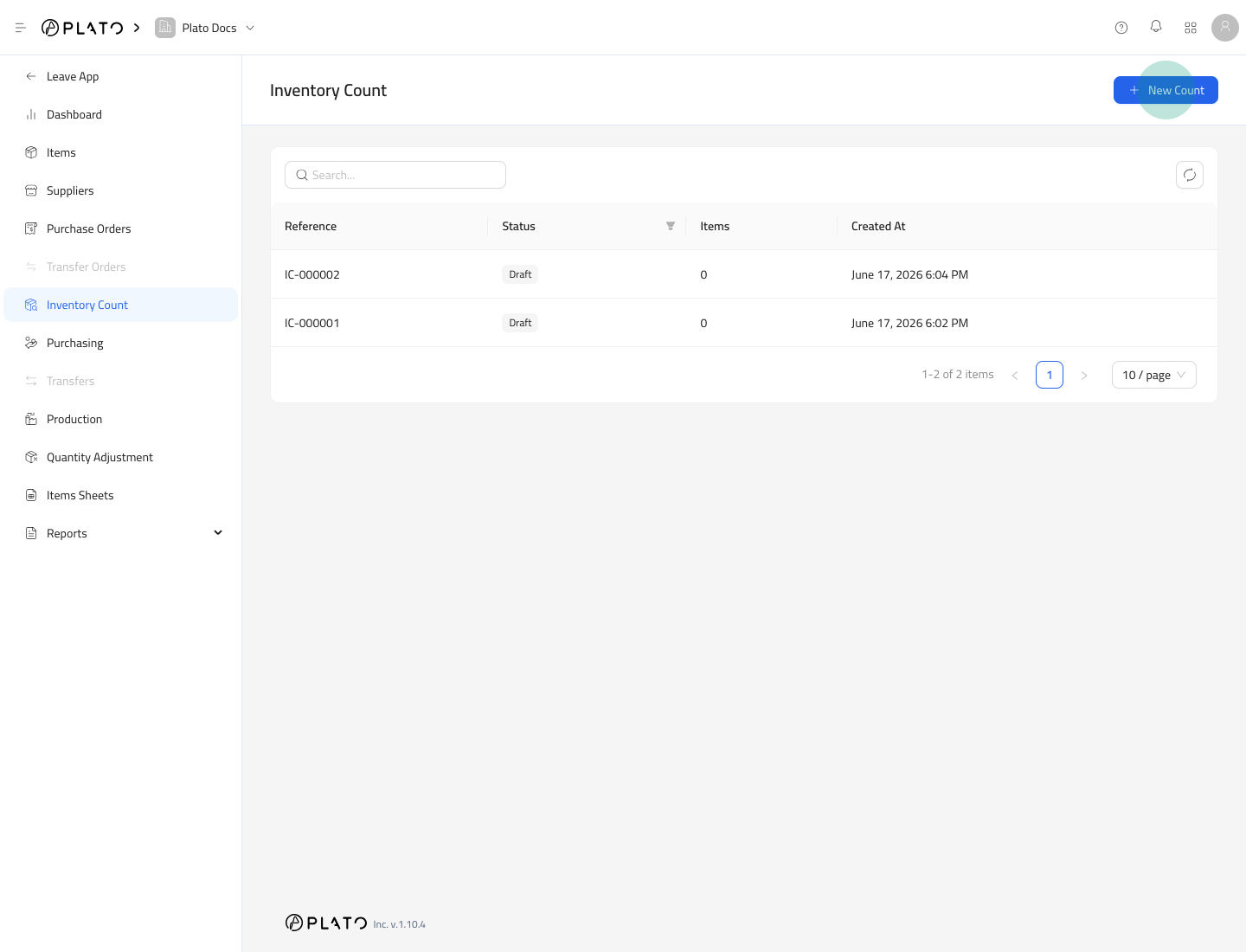 يقوم Plato بإنشاء عدد مسودة ويفتح صفحة التفاصيل.
 ## إضافة عناصر إلى العد
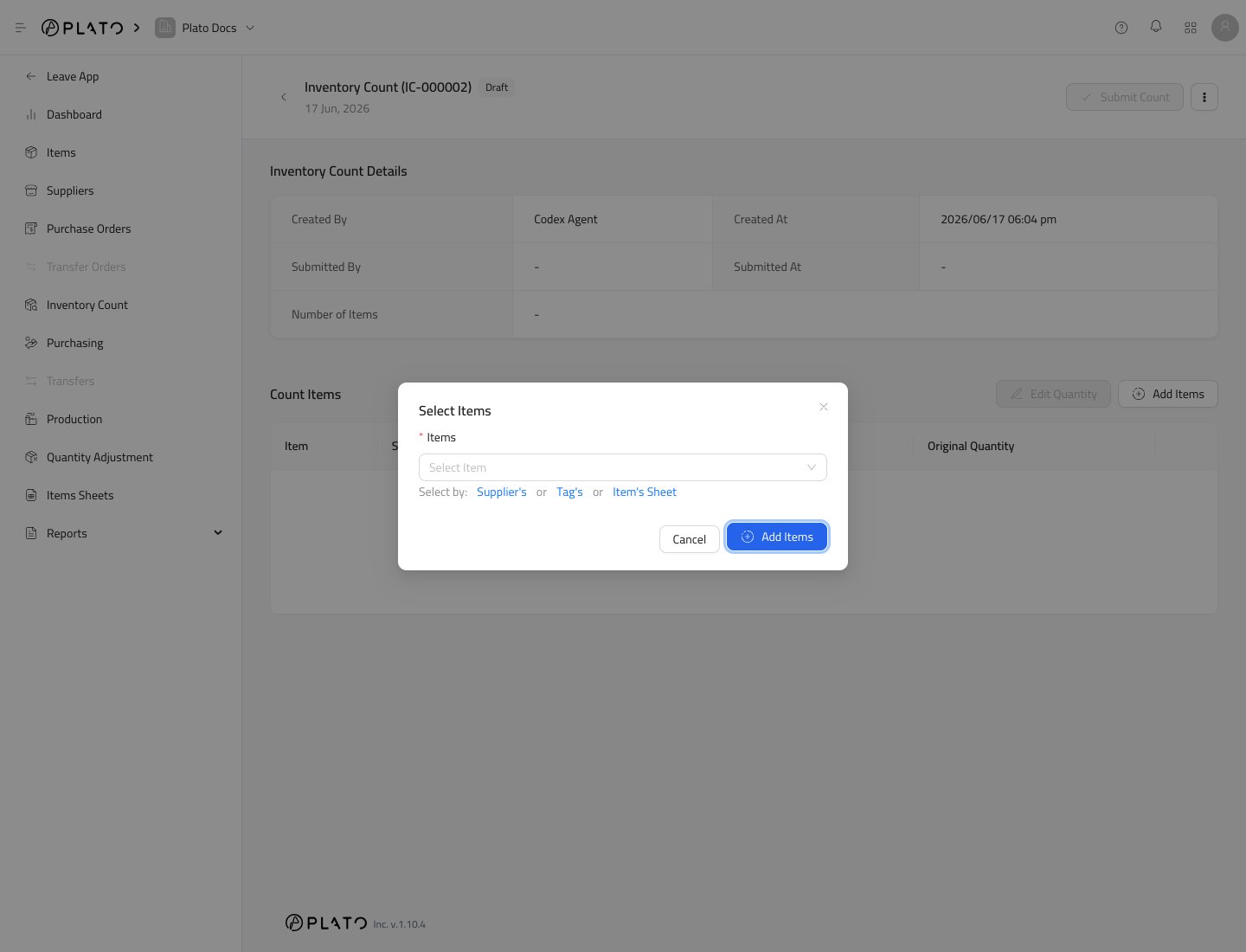
انقر فوق `Add Items`.
## إضافة عناصر إلى العد
انقر فوق `Add Items`.
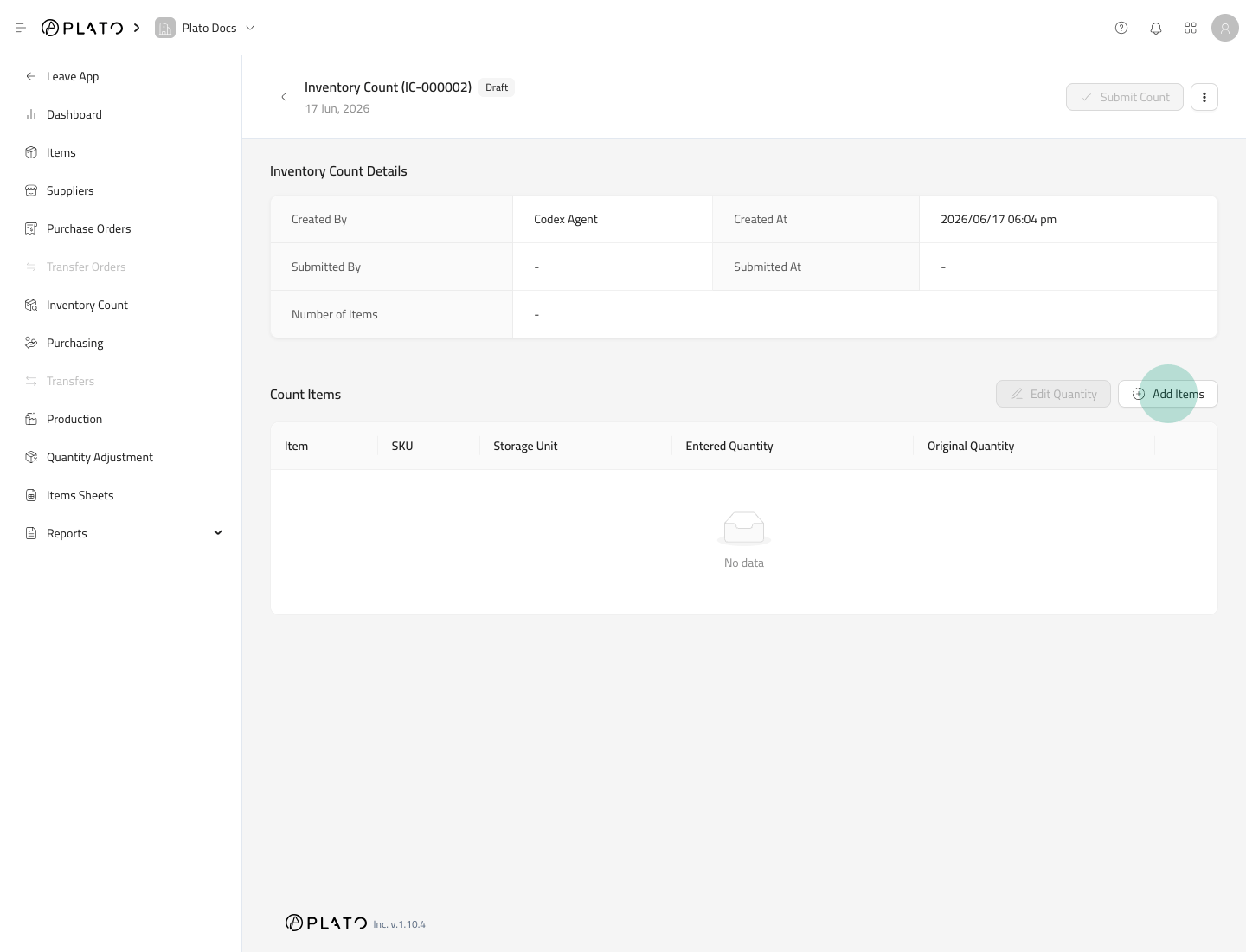 حدد عناصر فردية أو استخدم ورقة عندما تكون متاحة.
 ## أدخل الكميات المحسوبة
استخدم `Edit Quantity` بعد إضافة العناصر.
أدخل الكمية المادية المحسوبة لكل عنصر. استخدم وحدة التخزين الموضحة في الصف.
## إرسال العد
عندما تكون كافة الكميات التي تم جردها صحيحة، انقر فوق `Submit Count`.
## أدخل الكميات المحسوبة
استخدم `Edit Quantity` بعد إضافة العناصر.
أدخل الكمية المادية المحسوبة لكل عنصر. استخدم وحدة التخزين الموضحة في الصف.
## إرسال العد
عندما تكون كافة الكميات التي تم جردها صحيحة، انقر فوق `Submit Count`.
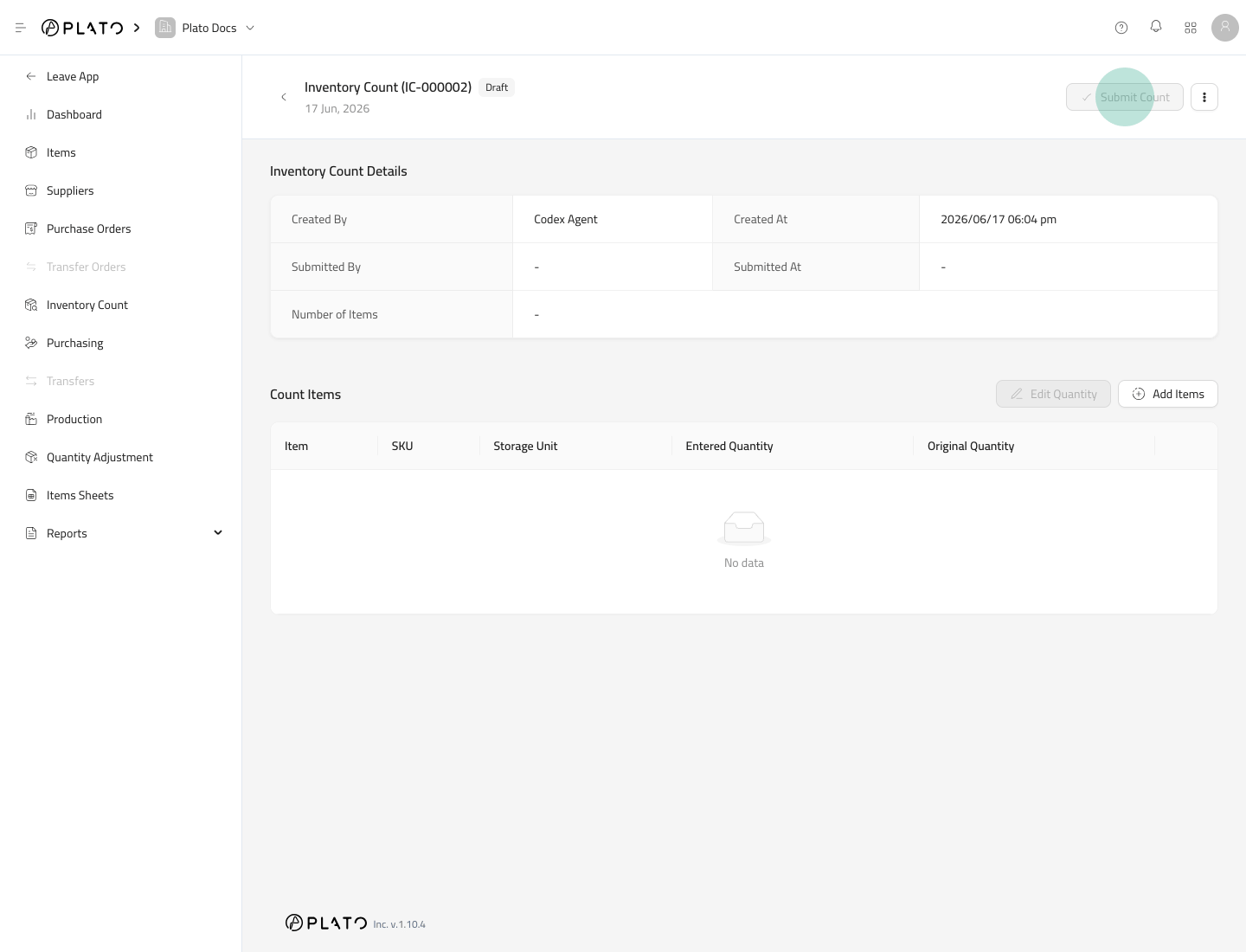 يؤدي إرسال الجرد إلى تحديث مستويات المخزون للعناصر المحددة ويسجل التغيير في سجل المخزون.
## عد بعناية
أرسل فقط عندما يكون العد نهائيًا. يصبح العدد المقدم جزءًا من سجل المخزون.
يؤدي إرسال الجرد إلى تحديث مستويات المخزون للعناصر المحددة ويسجل التغيير في سجل المخزون.
## عد بعناية
أرسل فقط عندما يكون العد نهائيًا. يصبح العدد المقدم جزءًا من سجل المخزون.