> ## Documentation Index
> Fetch the complete documentation index at: https://docs.plato.ae/llms.txt
> Use this file to discover all available pages before exploring further.
# فتح المخزون
> افتح تطبيق Inventory وافهم مناطق التنقل الرئيسية.
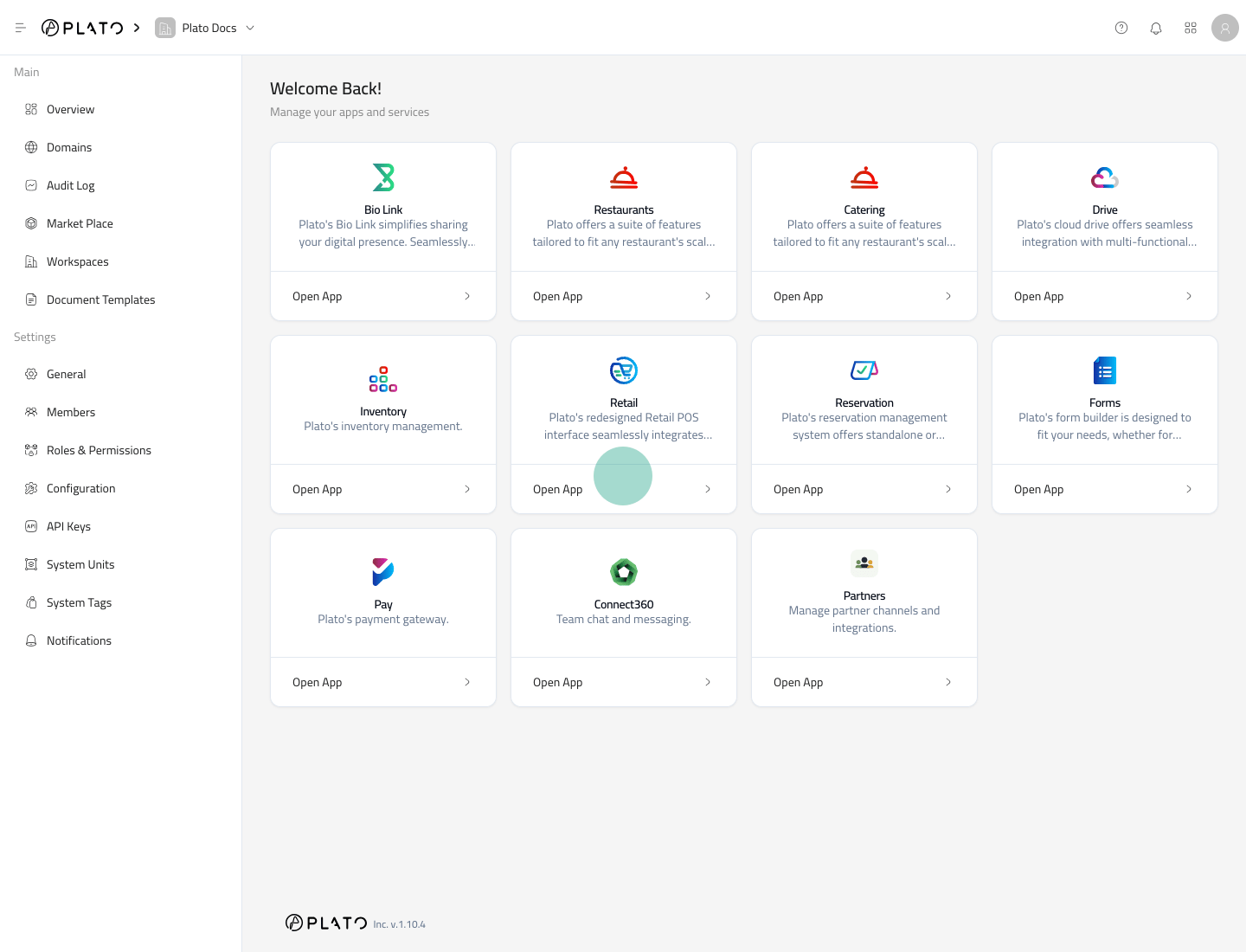
افتح المخزون من قائمة تطبيقات Plato عندما تحتاج إلى إدارة المخزون أو الموردين أو الشراء أو الجرد أو الإنتاج أو التعديلات أو الأوراق أو التقارير.
 ## افتح التطبيق
1. انتقل إلى وحدة التحكم Plato.
2. افتح مبدل التطبيق أو قائمة التطبيقات.
3. حدد `Inventory`.
4. انتظر حتى يظهر الشريط الجانبي للمخزون.
يتم فتح المخزون على لوحة المعلومات بشكل افتراضي.
## افتح التطبيق
1. انتقل إلى وحدة التحكم Plato.
2. افتح مبدل التطبيق أو قائمة التطبيقات.
3. حدد `Inventory`.
4. انتظر حتى يظهر الشريط الجانبي للمخزون.
يتم فتح المخزون على لوحة المعلومات بشكل افتراضي.
 ## اقرأ الشريط الجانبي
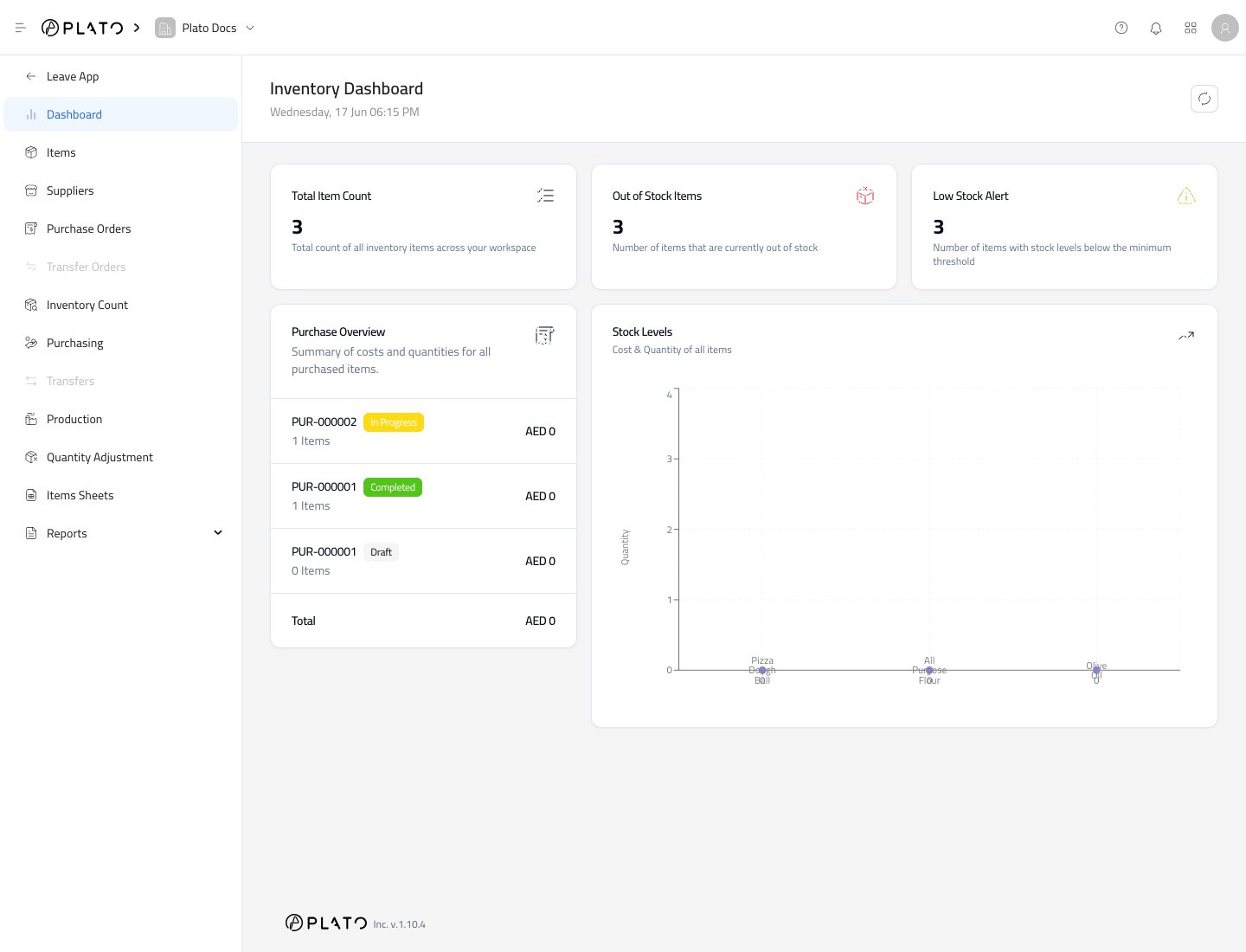
يتم تقسيم الشريط الجانبي للمخزون حسب الوظيفة:
* `Dashboard` يعطي نظرة سريعة على صحة المخزون.
* `Items` هو المكان الذي يمكنك فيه إنشاء عناصر المخزون وتحريرها.
* يقوم `Suppliers` بتخزين سجلات الموردين وروابط عناصر الموردين.
* يقوم `Purchase Orders` بإعداد الطلبات قبل وصول العناصر.
* سجلات `Purchasing` تلقت المخزون.
* يسجل `Inventory Count` الأعداد الفعلية.
* سجلت سجلات `Production` العناصر واستخدام الصيغة.
* يسجل `Quantity Adjustment` تعديلات الهدر أو انتهاء الصلاحية أو التلف أو السرقة.
* يقوم `Items Sheets` بتخزين قوائم العناصر القابلة لإعادة الاستخدام.
* `Reports` يفتح تقارير المخزون.
## ترك المخزون
استخدم `Leave App` عندما تريد العودة إلى وحدة التحكم Plato الرئيسية.
يجب إغلاق الأدراج أو الوسائط غير المحفوظة أو حفظها قبل مغادرة التطبيق.
## اقرأ الشريط الجانبي
يتم تقسيم الشريط الجانبي للمخزون حسب الوظيفة:
* `Dashboard` يعطي نظرة سريعة على صحة المخزون.
* `Items` هو المكان الذي يمكنك فيه إنشاء عناصر المخزون وتحريرها.
* يقوم `Suppliers` بتخزين سجلات الموردين وروابط عناصر الموردين.
* يقوم `Purchase Orders` بإعداد الطلبات قبل وصول العناصر.
* سجلات `Purchasing` تلقت المخزون.
* يسجل `Inventory Count` الأعداد الفعلية.
* سجلت سجلات `Production` العناصر واستخدام الصيغة.
* يسجل `Quantity Adjustment` تعديلات الهدر أو انتهاء الصلاحية أو التلف أو السرقة.
* يقوم `Items Sheets` بتخزين قوائم العناصر القابلة لإعادة الاستخدام.
* `Reports` يفتح تقارير المخزون.
## ترك المخزون
استخدم `Leave App` عندما تريد العودة إلى وحدة التحكم Plato الرئيسية.
يجب إغلاق الأدراج أو الوسائط غير المحفوظة أو حفظها قبل مغادرة التطبيق.