> ## Documentation Index
> Fetch the complete documentation index at: https://docs.plato.ae/llms.txt
> Use this file to discover all available pages before exploring further.
# تطبيقات
> افتح تطبيق Plato من لوحة معلومات وحدة التحكم وافهم التغييرات بعد إدخاله.
استخدم نظرة عامة على الجذر عندما تريد الانتقال من إعدادات مساحة العمل إلى تطبيق Plato محدد.
## افتح أحد التطبيقات
1. افتح وحدة التحكم في `app.plato.ae`.
2. قم بتأكيد مساحة العمل الصحيحة في محدد مساحة العمل العلوي الأيسر.
3. انتقل إلى `Overview`.
4. ابحث عن بطاقة التطبيق التي تريد استخدامها.
5. انقر فوق `Open App`.
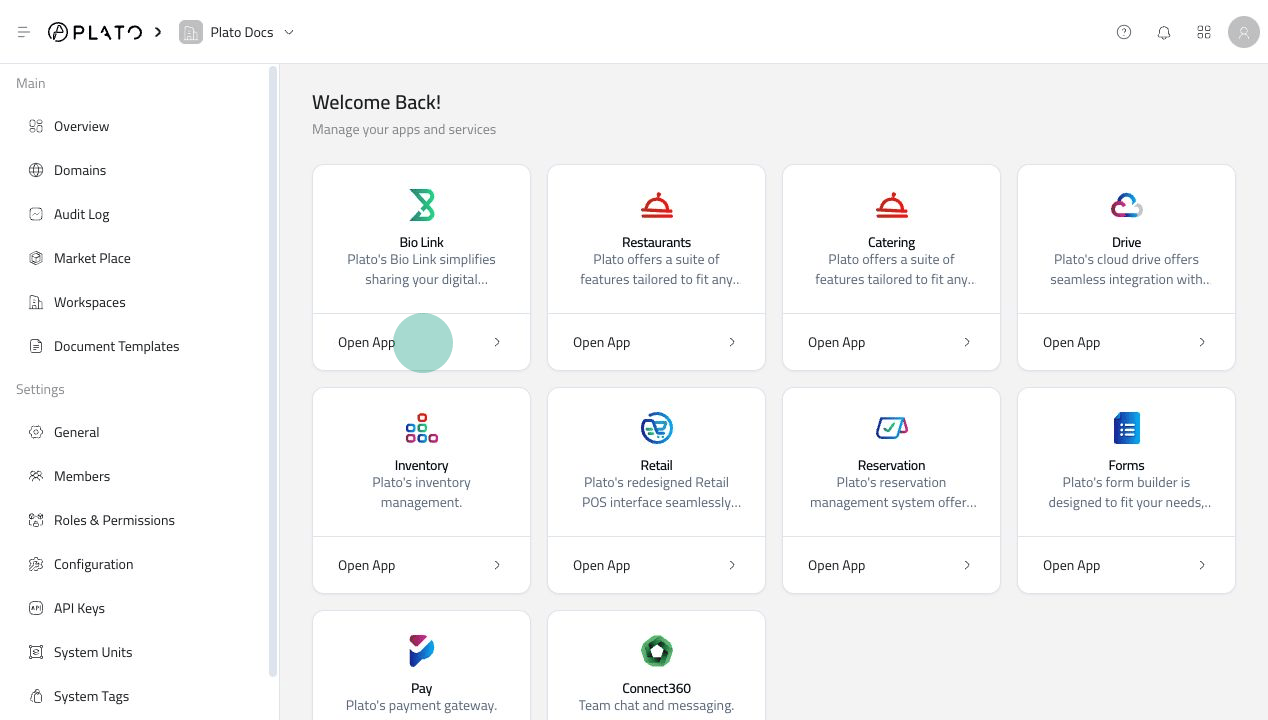 بعد فتح التطبيق، يتحول الشريط الجانبي إلى الصفحات الخاصة بهذا التطبيق.
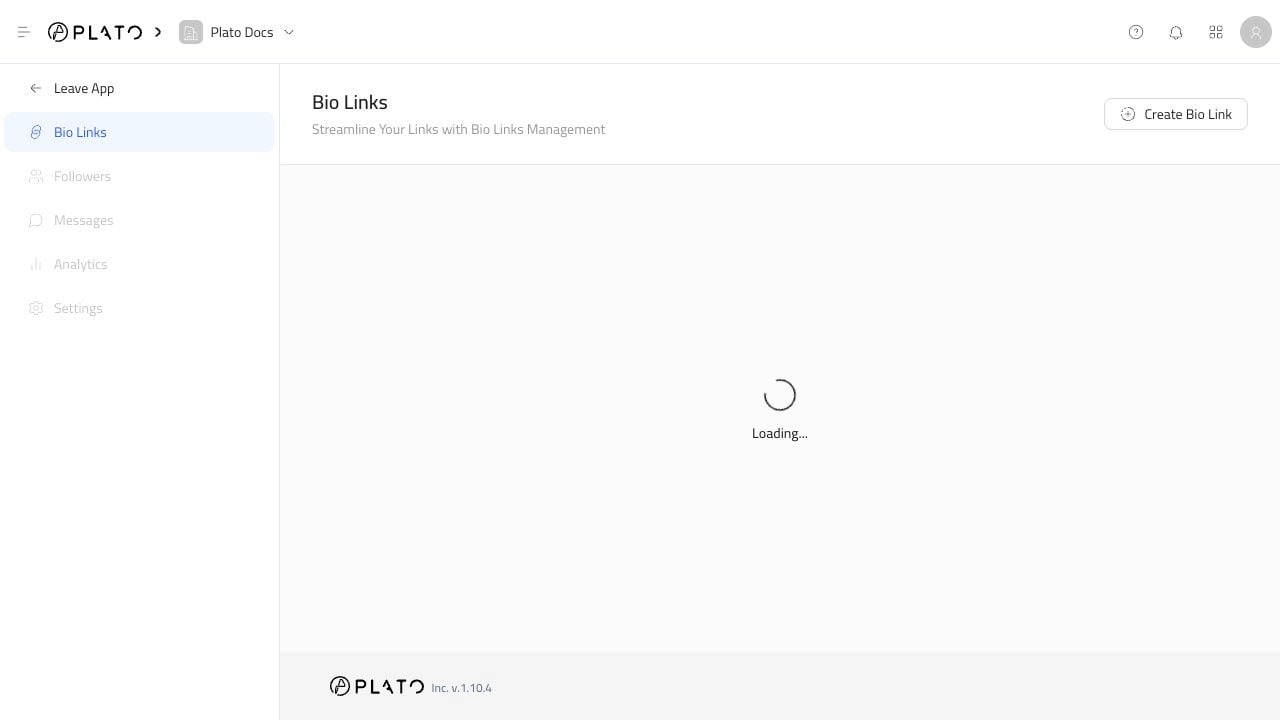 ## مثال: فتح Bio Link
عند فتح Bio Link، تتغير وحدة التحكم من إعدادات مساحة العمل إلى صفحات Bio Link مثل الروابط الحيوية والمتابعين والرسائل والتحليلات والإعدادات.
## إذا كانت بطاقة التطبيق مفقودة
جرب هذا:
1. تأكد من أنك في مساحة العمل الصحيحة.
2. قم بتحديث الصفحة.
3. اطلب من مالك مساحة العمل التأكد من تضمين التطبيق في خطة مساحة العمل.
4. اطلب من مالك مساحة العمل تأكيد أن دورك يمكنه فتح هذا التطبيق.
بالنسبة لعمليات سير العمل الخاصة بالتطبيق مثل أزرار Bio Link والروابط والموضوع والمجالات، استخدم وثائق التطبيق المخصصة.
## مثال: فتح Bio Link
عند فتح Bio Link، تتغير وحدة التحكم من إعدادات مساحة العمل إلى صفحات Bio Link مثل الروابط الحيوية والمتابعين والرسائل والتحليلات والإعدادات.
## إذا كانت بطاقة التطبيق مفقودة
جرب هذا:
1. تأكد من أنك في مساحة العمل الصحيحة.
2. قم بتحديث الصفحة.
3. اطلب من مالك مساحة العمل التأكد من تضمين التطبيق في خطة مساحة العمل.
4. اطلب من مالك مساحة العمل تأكيد أن دورك يمكنه فتح هذا التطبيق.
بالنسبة لعمليات سير العمل الخاصة بالتطبيق مثل أزرار Bio Link والروابط والموضوع والمجالات، استخدم وثائق التطبيق المخصصة.