> ## Documentation Index
> Fetch the complete documentation index at: https://docs.plato.ae/llms.txt
> Use this file to discover all available pages before exploring further.
# سير العمل
> قم ببناء أتمتة Connect360 باستخدام المشغلات والمنطق والانتظار وإجراءات الرسائل وسجل التنفيذ.
يعمل سير العمل على أتمتة تدفقات الرسائل والإشعارات.
استخدمها للمتابعة وتحديثات الطلبات ومسارات الحملة والتذكيرات وتوجيه العملاء وتنبيهات الفريق.
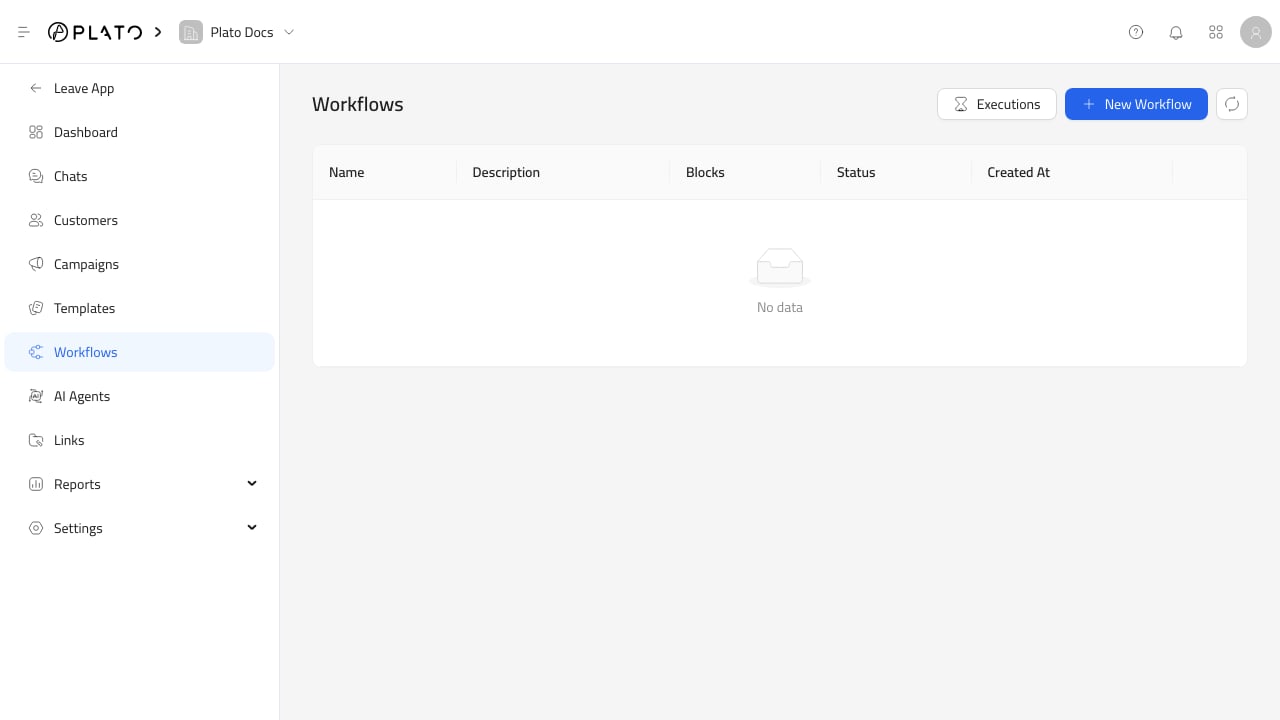 ## إنشاء سير العمل
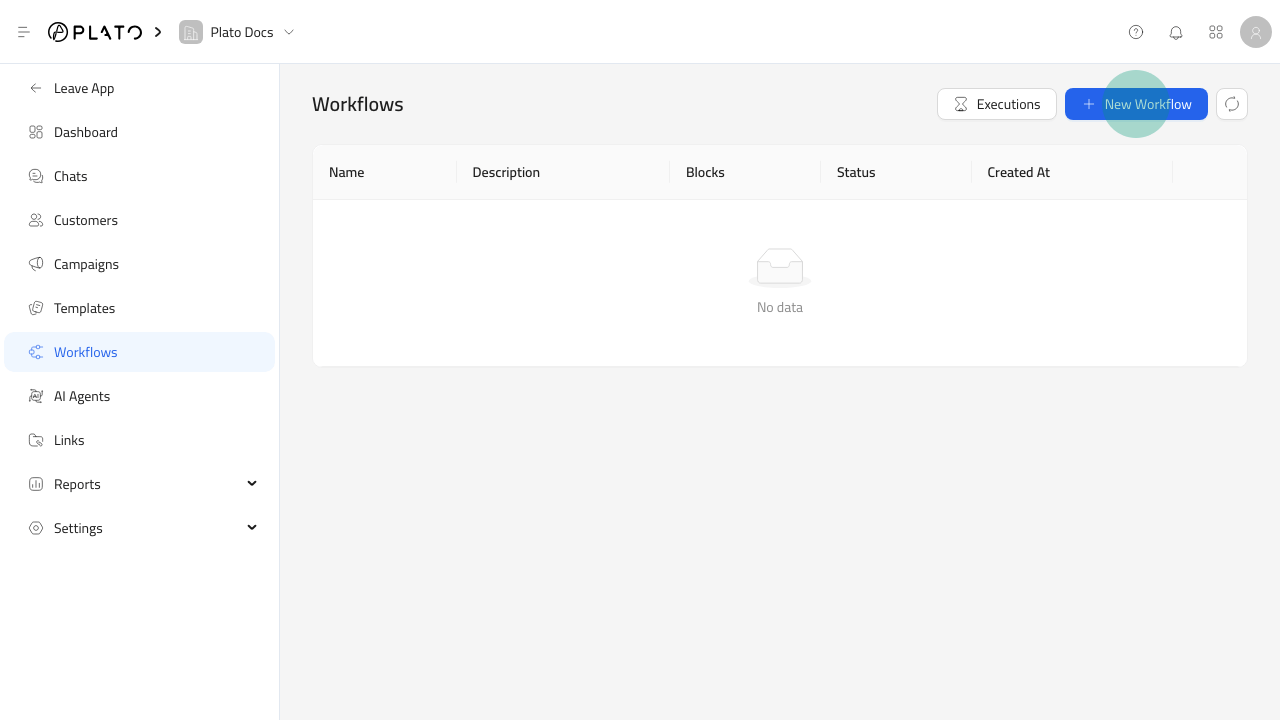
 للحصول على تدفق الإنشاء الكامل، راجع [إنشاء سير العمل](/ar/connect360/workflows/create-workflow).
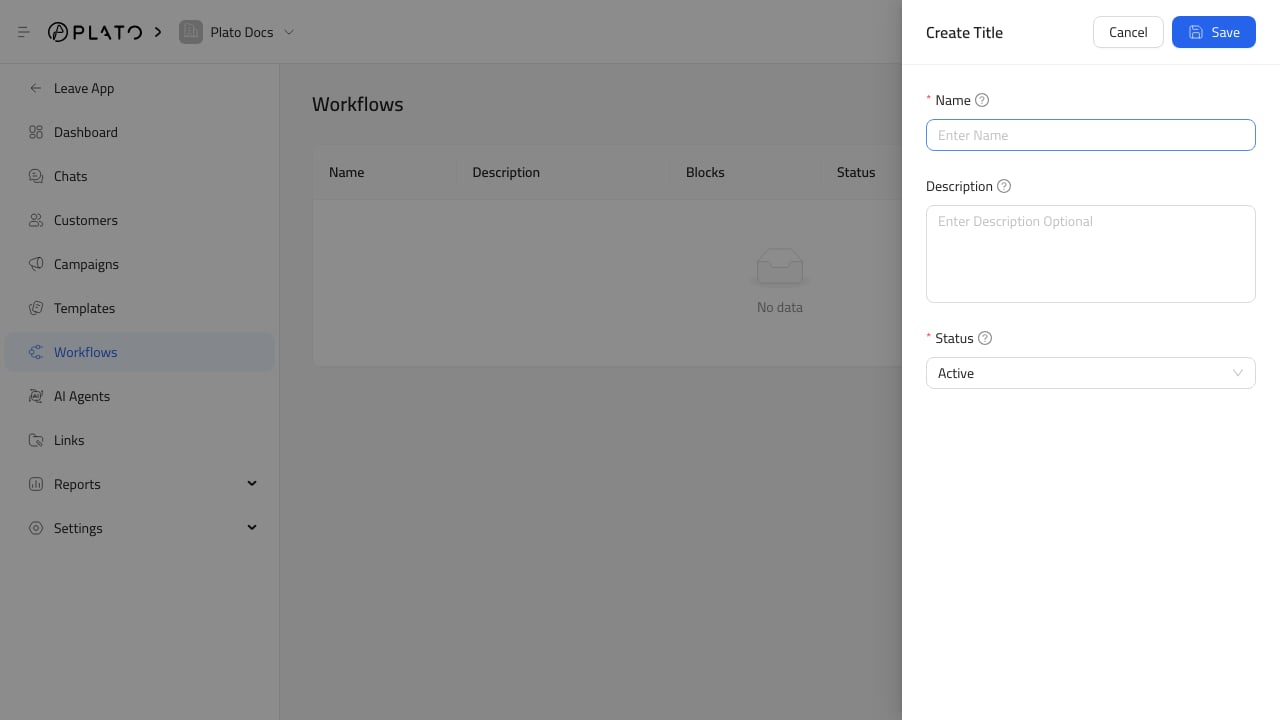
انقر فوق `New Workflow`، ثم قم بإضافة:
* اسم.
* وصف اختياري.
* الحالة: نشطة أو غير نشطة.
بعد الحفظ، افتح صف سير العمل لاستخدام المنشئ المرئي.
## استخدم المنشئ
يستخدم منشئ سير العمل الكتل المتصلة على اللوحة القماشية.
للتعرف على عادات المنشئ وأنواع الكتل، راجع [استخدم منشئ سير العمل](/ar/connect360/workflows/builder).
تتضمن مجموعات الكتل المتوفرة ما يلي:
* كتل `Trigger`، مثل التشغيل اليدوي وحدث التطبيق.
* كتل `Logic`، مثل if والتبديل والانتظار.
* كتل `Action`، مثل إرسال رسالة وإعلام أعضاء مساحة العمل والتوقف.
* كتل `Visual`، مثل المذكرة.
انقر نقرًا مزدوجًا فوق الكتلة لتعديل إعداداتها. احفظ اللوحة القماشية بعد إضافة الكتل أو تغييرها.
## المشغلات المشتركة
يمكن أن يبدأ سير عمل Connect360 يدويًا أو من أحداث التطبيق.
تتضمن خيارات حدث التطبيق الحالية ما يلي:
* تم إنشاء طلب جديد.
* تم تحديث الطلب.
* رسالة WhatsApp الجديدة.
يمكن للحملات أيضًا بدء سير عمل لكل مستلم محدد.
## إجراءات الرسالة والإخطار
استخدم `Send Message` عندما يجب أن يرسل سير العمل محتوى WhatsApp أو الرسائل القصيرة أو رسائل الويب.
استخدم `Notify Workspace Members` عندما يجب أن يقوم سير العمل بتنبيه الأعضاء المعينين أو الأعضاء غير المعينين أو كافة الأعضاء.
استخدم `Wait` و`If` و`Switch` للتحكم في التوقيت والتوجيه.
## مراجعة عمليات التنفيذ
انقر فوق `Executions` من صفحة مهام سير العمل لمراجعة عمليات تشغيل سير العمل.
تعرض قائمة التنفيذ سير العمل والمشغل والحالة ووقت البدء ووقت التشغيل. استخدمه عندما لا تعمل الحملة أو التشغيل الآلي كما هو متوقع.
لاستكشاف أخطاء عمليات التشغيل وإصلاحها، راجع [مراجعة عمليات تنفيذ سير العمل](/ar/connect360/workflows/executions).
للحصول على تدفق الإنشاء الكامل، راجع [إنشاء سير العمل](/ar/connect360/workflows/create-workflow).
انقر فوق `New Workflow`، ثم قم بإضافة:
* اسم.
* وصف اختياري.
* الحالة: نشطة أو غير نشطة.
بعد الحفظ، افتح صف سير العمل لاستخدام المنشئ المرئي.
## استخدم المنشئ
يستخدم منشئ سير العمل الكتل المتصلة على اللوحة القماشية.
للتعرف على عادات المنشئ وأنواع الكتل، راجع [استخدم منشئ سير العمل](/ar/connect360/workflows/builder).
تتضمن مجموعات الكتل المتوفرة ما يلي:
* كتل `Trigger`، مثل التشغيل اليدوي وحدث التطبيق.
* كتل `Logic`، مثل if والتبديل والانتظار.
* كتل `Action`، مثل إرسال رسالة وإعلام أعضاء مساحة العمل والتوقف.
* كتل `Visual`، مثل المذكرة.
انقر نقرًا مزدوجًا فوق الكتلة لتعديل إعداداتها. احفظ اللوحة القماشية بعد إضافة الكتل أو تغييرها.
## المشغلات المشتركة
يمكن أن يبدأ سير عمل Connect360 يدويًا أو من أحداث التطبيق.
تتضمن خيارات حدث التطبيق الحالية ما يلي:
* تم إنشاء طلب جديد.
* تم تحديث الطلب.
* رسالة WhatsApp الجديدة.
يمكن للحملات أيضًا بدء سير عمل لكل مستلم محدد.
## إجراءات الرسالة والإخطار
استخدم `Send Message` عندما يجب أن يرسل سير العمل محتوى WhatsApp أو الرسائل القصيرة أو رسائل الويب.
استخدم `Notify Workspace Members` عندما يجب أن يقوم سير العمل بتنبيه الأعضاء المعينين أو الأعضاء غير المعينين أو كافة الأعضاء.
استخدم `Wait` و`If` و`Switch` للتحكم في التوقيت والتوجيه.
## مراجعة عمليات التنفيذ
انقر فوق `Executions` من صفحة مهام سير العمل لمراجعة عمليات تشغيل سير العمل.
تعرض قائمة التنفيذ سير العمل والمشغل والحالة ووقت البدء ووقت التشغيل. استخدمه عندما لا تعمل الحملة أو التشغيل الآلي كما هو متوقع.
لاستكشاف أخطاء عمليات التشغيل وإصلاحها، راجع [مراجعة عمليات تنفيذ سير العمل](/ar/connect360/workflows/executions).