> ## Documentation Index
> Fetch the complete documentation index at: https://docs.plato.ae/llms.txt
> Use this file to discover all available pages before exploring further.
# إنشاء حملة
> قم بإنشاء حملة Connect360 التي ترسل نموذجًا، أو تبدأ سير عمل، أو كليهما.
يتم استخدام الحملات للرسائل الصادرة إلى عملاء محددين.
 ## افتح نموذج الحملة
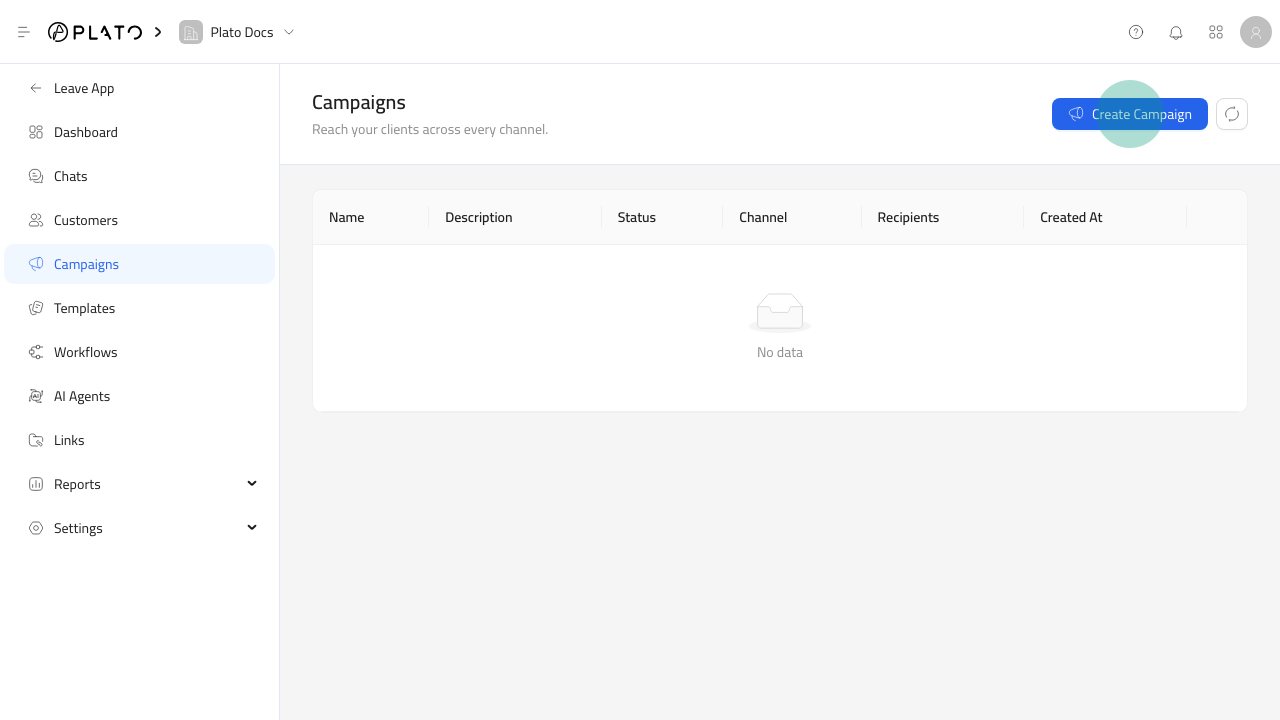
1. افتح `Connect360`.
2. انتقل إلى `Campaigns`.
3. انقر فوق `Create Campaign`.
## افتح نموذج الحملة
1. افتح `Connect360`.
2. انتقل إلى `Campaigns`.
3. انقر فوق `Create Campaign`.
 ## املأ تفاصيل الحملة
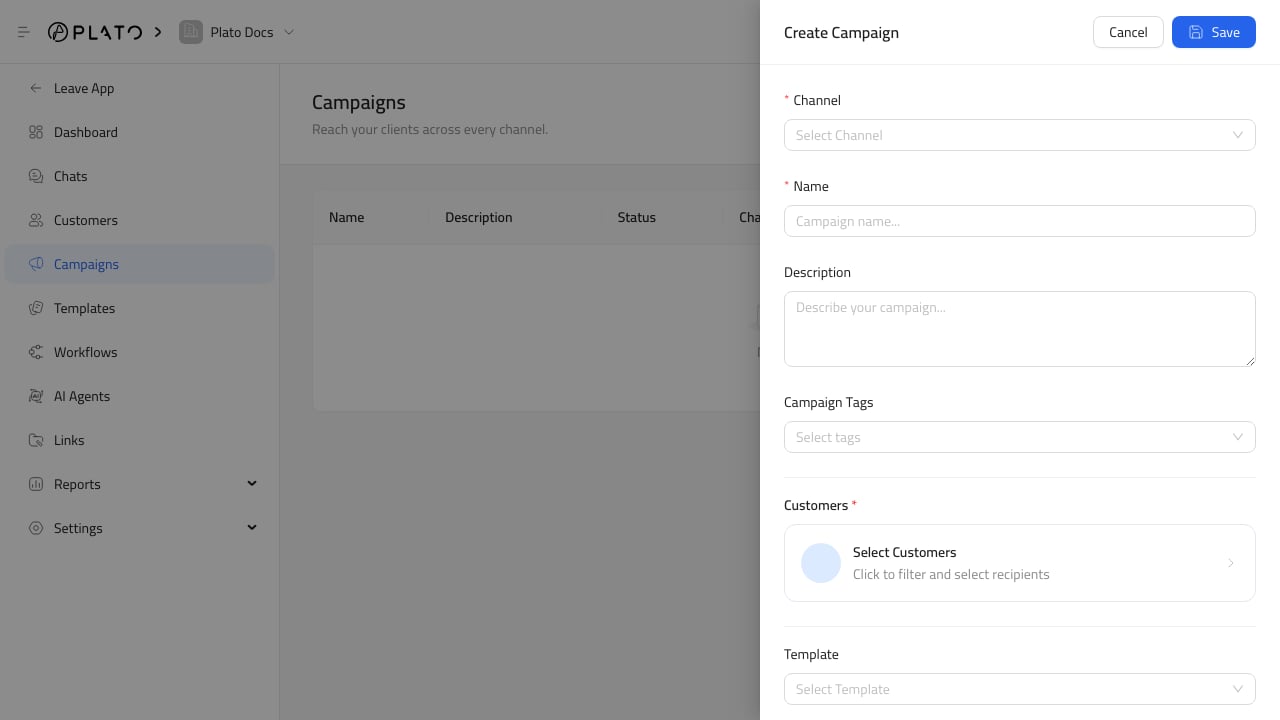
أضف اسمًا ووصفًا واضحين للحملة. اختر القناة التي ينبغي أن ترسل الرسالة.
استخدم علامات الحملة عندما تنتمي الحملة إلى موسم أو جمهور أو مجموعة عروض.
## اختر ما تفعله الحملة
يمكن للحملة إرسال قالب أو بدء سير عمل أو القيام بالأمرين معًا.
## املأ تفاصيل الحملة
أضف اسمًا ووصفًا واضحين للحملة. اختر القناة التي ينبغي أن ترسل الرسالة.
استخدم علامات الحملة عندما تنتمي الحملة إلى موسم أو جمهور أو مجموعة عروض.
## اختر ما تفعله الحملة
يمكن للحملة إرسال قالب أو بدء سير عمل أو القيام بالأمرين معًا.
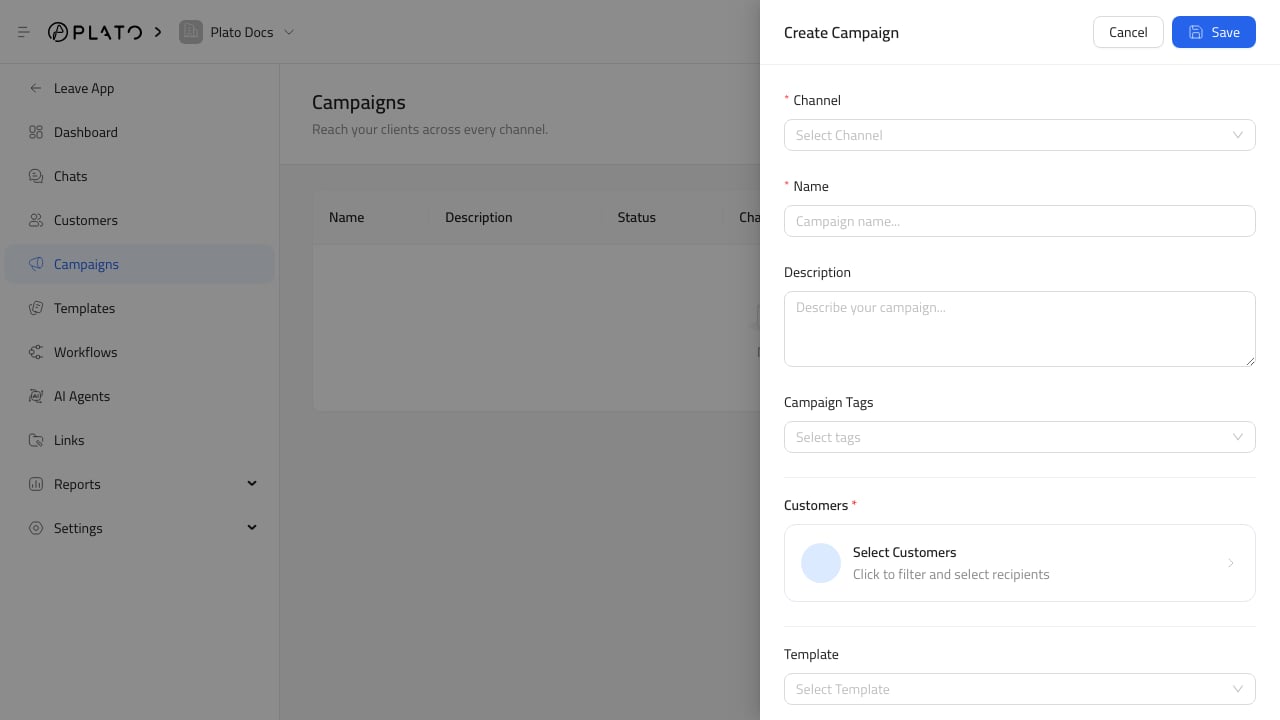 استخدم قالبًا لرسالة صادرة واحدة. استخدم سير العمل عندما يتعين على المستلمين الدخول في عملية أتمتة متعددة الخطوات.